Actions de condition de boucle
Utilisez l’action Condition de boucle lorsque vous devez répéter un bloc d’actions jusqu’à ce qu’une certaine condition soit remplie. Cette approche permet de répéter des actions sans connaître préalablement le nombre de répétitions requises.
Pour illustrer cette fonctionnalité, vous automatisez un flux qui ajoute les dépenses des employés et s’arrête lorsque le budget est dépassé.
Tout d’abord, initialisez le budget en cours d’exécution à 0, définissez la ligne de départ Excel sur 2, puis ouvrez le fichier :
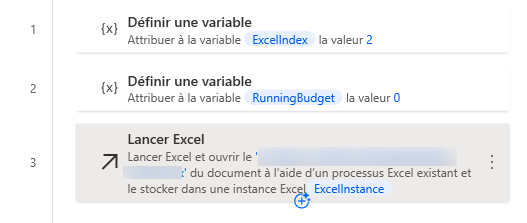
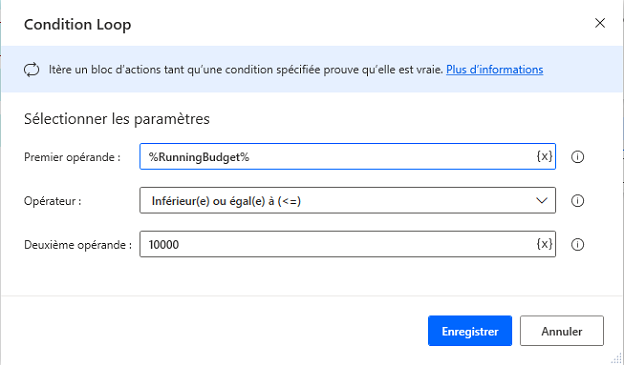
Ensuite, ajoutez la condition de boucle afin qu’elle se termine lorsque le budget dépasse 10 000 :
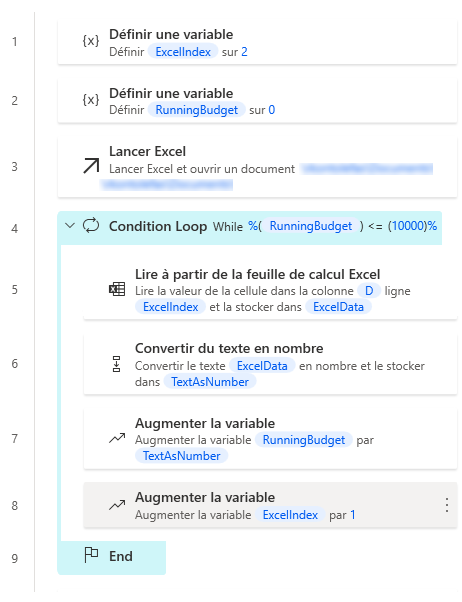
Dans la boucle, le flux lit le montant, l’ajoute au budget en cours d’exécution et augmente l’index pour passer à la ligne suivante :
Exit Loop
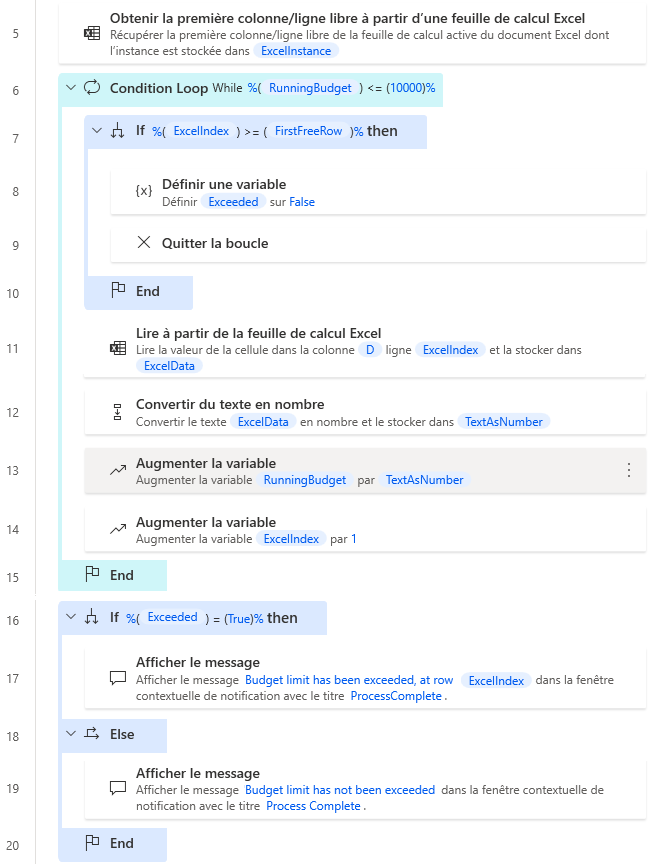
Comme développé, cette boucle se termine uniquement lorsque le budget dépasse 10 000. Toutefois, si la somme de toutes les dépenses ne dépasse pas la limite, la boucle ne se termine jamais. Cette condition est une bonne occasion d’examiner l’utilisation de l’action de boucle de sortie . Avant de lire le contenu d’une cellule, vérifiez si l’index Excel dépasse la plage des données.
Si toutes les données sont lues et que la limite n’est pas dépassée, affectez la valeur False à la variable %Exceeded% et quittez la boucle, car il n’y a plus de données à lire. Initialisez la variable %Exceeded% sur True au début, car, dans tous les autres scénarios, la limite est dépassée :
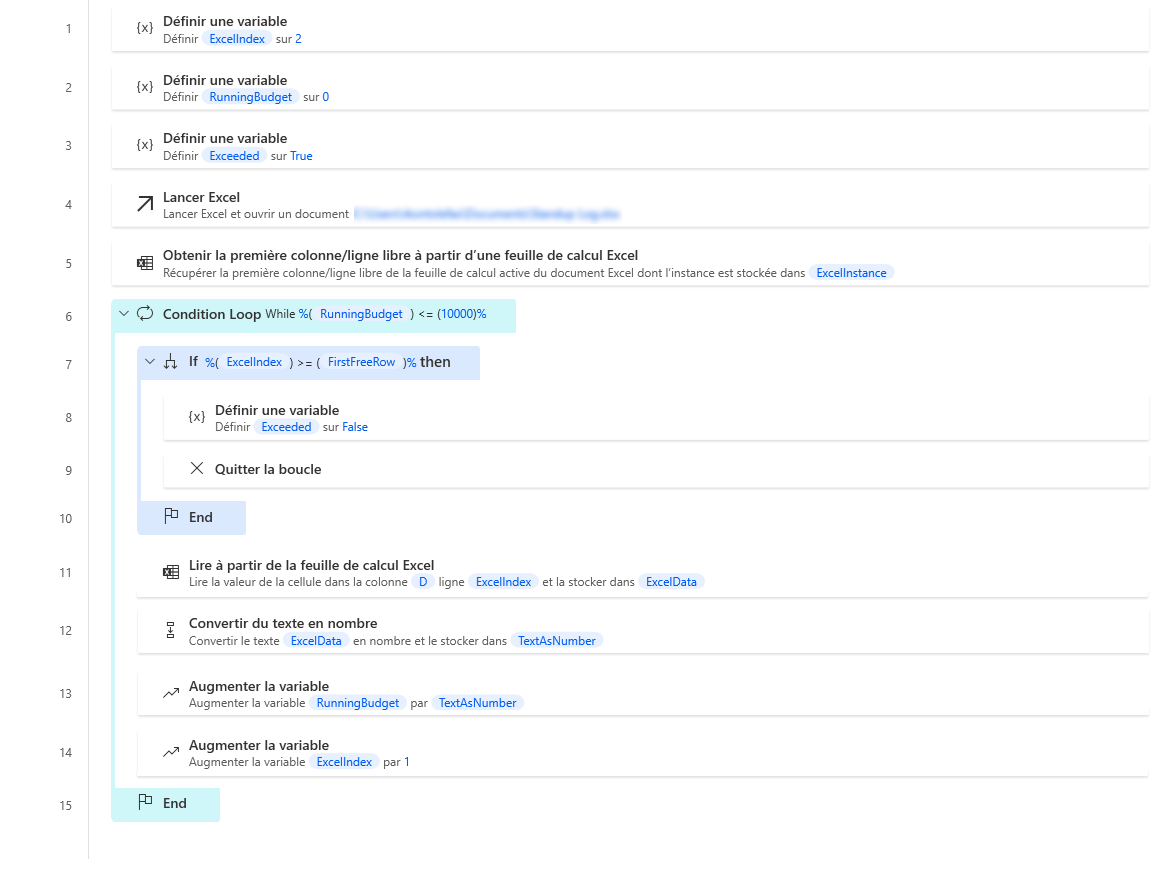
Enfin, ajoutez une action If pour vérifier la variable %Exceeded% et imprimez un message en conséquence :