Exercice : actions de texte
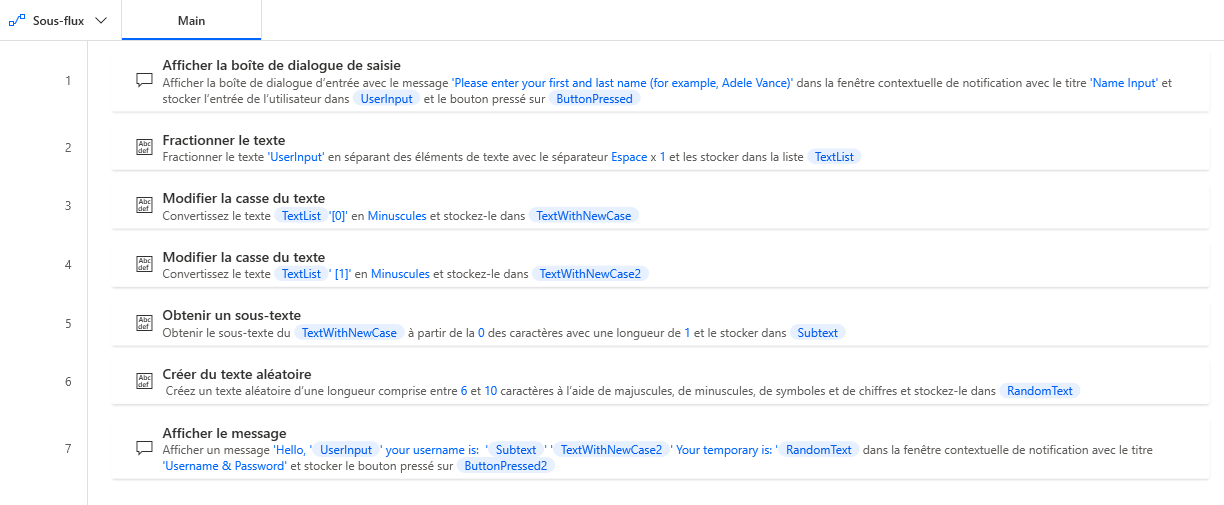
Dans cet exercice, vous allez développer un flux invitant l’utilisateur à saisir son prénom et son nom. Le flux génère ensuite un nom d’utilisateur à l’aide de la première lettre du prénom de l’utilisateur, ajoutée à son nom en minuscules. Ensuite, le système génère aléatoirement un mot de passe temporaire et présente la sortie à l’utilisateur.
Tâches
Dans le cadre de cet exercice, vous allez créer un flux qui va :
inviter un utilisateur à saisir son prénom et son nom ;
fractionner les deux noms en chaînes de texte distinctes ;
convertir les deux chaînes en minuscules ;
obtenir la première lettre du prénom ;
générer un mot de passe aléatoirement ;
afficher un message comprenant le nom d’utilisateur et le mot de passe.
Étapes
Ajoutez une action Afficher la boîte de dialogue de saisie.
Définissez la propriété Input dialog title sur Saisie du nom et la propriété Input dialog message sur Veuillez saisir votre prénom et votre nom (par exemple, Adele Vance). Cette action affiche un message invitant l’utilisateur à effectuer une saisie.
Ajoutez une action Fractionner le texte pour fractionner le prénom et le nom en deux chaînes de texte distinctes. Dans le champ Texte à fractionner, saisissez %UserInput%.
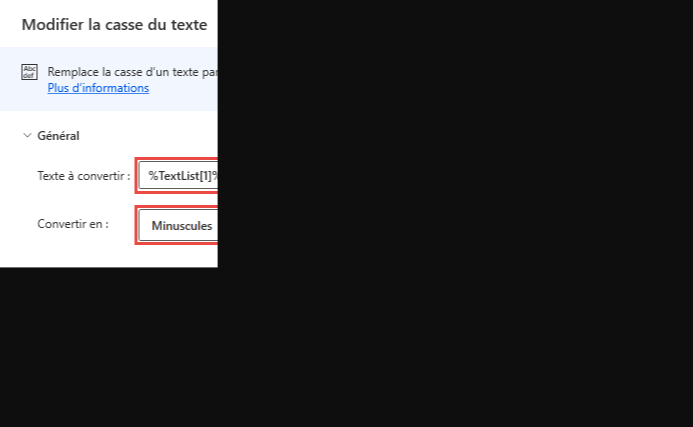
Ajoutez une action Modifier la casse du texte.
Dans le champ Texte à convertir, saisissez %TextList[0]%.
Avec l’index d’une variable de type liste, indiquez le premier élément de la liste, à savoir le prénom. Définissez la propriété Convert to sur minuscule.
Ajoutez une autre action Modifier la casse du texte. Cette fois-ci, définissez la propriété Text to convert sur %TextList[1]%, en référençant ainsi le nom.
Définissez à nouveau la propriété Convert to sur minuscule.
La sortie est stockée dans une variable différente de la précédente action Modifier la casse du texte.
Ajoutez une action Obtenir le sous-texte pour obtenir le premier caractère du prénom.
Dans le champ Texte d’origine, saisissez %TextWithNewCase% (la variable dans laquelle le prénom en minuscules est stocké).
Dans la section Index de début, définissez Position du caractère sur 0.
Dans la section Longueur, définissez Nombre de caractères sur 1. Ce paramètre permet d’obtenir le premier caractère de la chaîne de texte.
Pour générer un mot de passe aléatoire, ajoutez une action Créer du texte aléatoire. Vous pouvez conserver les valeurs par défaut des propriétés de l’action.
Ajoutez une action Afficher le message, qui affiche une zone de message avec les nouveaux nom d’utilisateur et mot de passe. Dans le champ Titre de la zone de message, saisissez Nom d’utilisateur et mot de passe, et dans le champ Message à afficher, saisissez le contenu suivant :
Hello, %UserInput%, your username is: %SubText%%TextWithNewCase2% Your temporary password is: %RandomText%
Le nom d’utilisateur (première lettre du prénom, combiné avec le nom) s’affiche et le résultat de l’action Générer du texte aléatoire s’affiche comme mot de passe de l’utilisateur.
Le flux terminé devrait ressembler à la figure suivante :