Types de données de variable
Lorsque vous créez des variables dans vos flux, Power Automate application de bureau les convertit en un type spécifique en fonction de leur contenu.
Certains de ces types de données, tels que les nombres, sont largement utilisés dans l’application. D’autres, comme la connexion FTP, nécessitent des actions explicites ou des groupes d’actions.
La plateforme prend en charge plus de 40 types de données distincts et vous permet de convertir des variables entre chacun d’eux en modifiant simplement le contenu.
Note
Pour plus d’informations sur chaque type de données, consultez l’article de documentation respectif.
Par exemple, vous pouvez utiliser l’action Obtenir le texte du Presse-papiers pour récupérer le contenu actuel de votre Presse-papiers. L’action stocke par défaut le texte récupéré dans une variable de texte nommée ClipboardText.
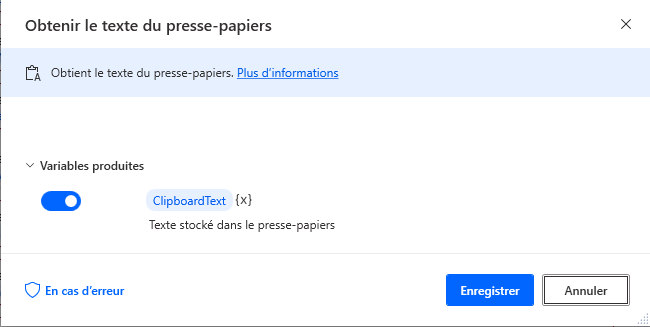
Supposons que le presse-papiers ne contienne que des nombres pendant que vous exécutez ce flux et que vous souhaitiez effectuer des calculs avec ces nombres.
Pour effectuer des calculs, utilisez l’action Convertir du texte en nombre pour convertir le texte récupéré en nombre. Vous pouvez conserver le nom par défaut de la variable produite ou utiliser la variable existante ClipboardText.
Si vous nommez la variable produite ClipboardText, la plateforme convertit la variable existante en une variable de type numérique et y stocke le nombre créé.
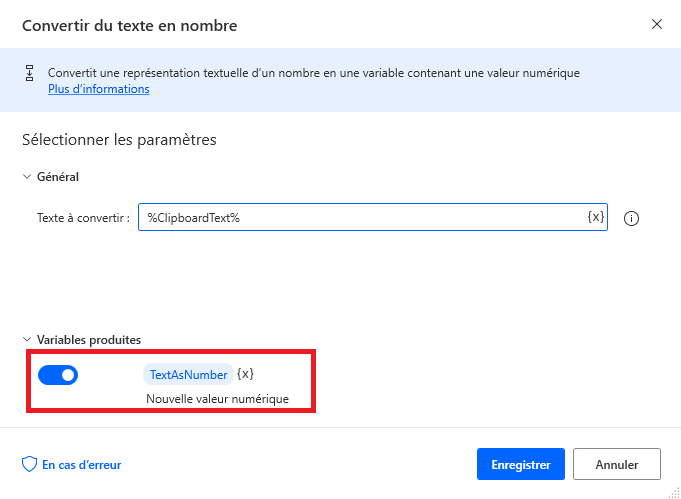
La conversion et la réutilisation de variables peuvent être un moyen pratique de réduire le nombre de variables, mais vous devez suivre le contenu que vous remplacez. Si vous êtes développeur de flux débutant, utilisez des variables différentes pour chaque résultat pour éviter les erreurs inattendues.
Propriétés de type de données
Certains des types de données intégrés ont des propriétés associées à la valeur stockée dans les variables.
Grâce aux propriétés, vous pouvez accéder aux informations sur les variables sans avoir besoin d’actions supplémentaires ou de conversions compliquées.
Ces informations peuvent décrire le contenu de la variable ou faire partie d’un contenu à plusieurs composants. Par exemple, vous pouvez obtenir la partie correspondant au jour d’une date ou la taille d’une liste avec des fichiers.
Pour accéder à la valeur d’une propriété, utilisez la notation suivante : %VariableName. PropertyName%.
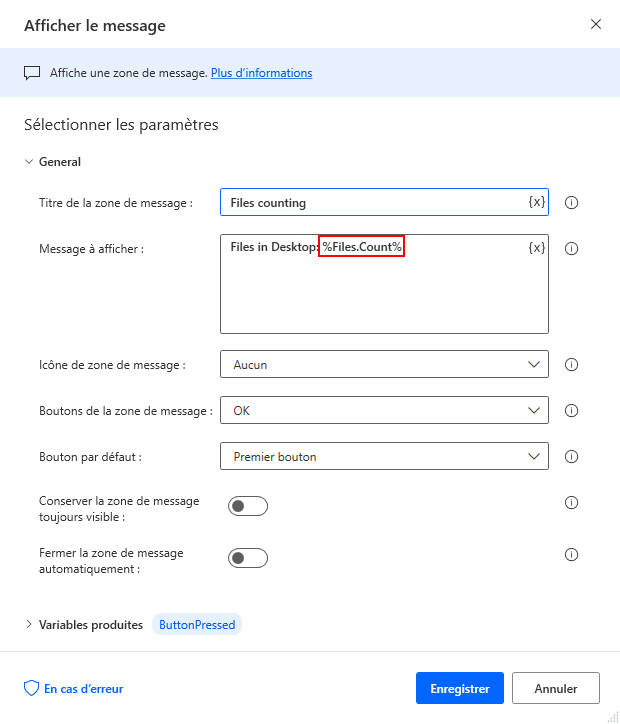
Par exemple, si le flux contient une liste de fichiers appelés Fichiers, vous pouvez obtenir le nombre de fichiers stockés à l’aide de l’expression : %Files. Count%.
Note
Pour plus d’informations sur les propriétés disponibles, consultez l’article de documentation respectif.