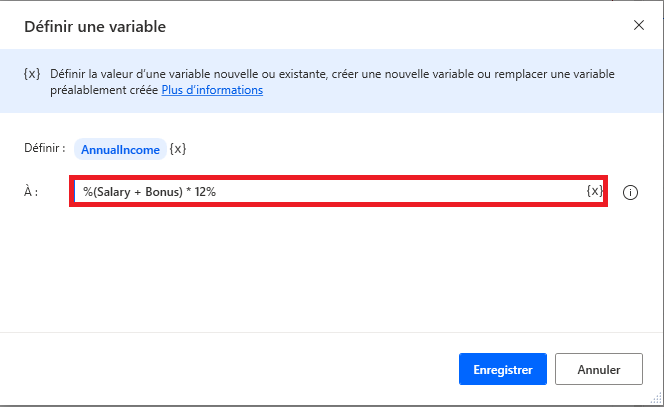
Manipulation de variable
Dans les unités précédentes, vous avez appris que vous devez placer chaque nom de variable en pourcentage pour que la plateforme l’interprète comme une variable.
Le signe de pourcentage est un caractère spécial qui désigne les variables. La plateforme évalue toute expression entre signes de pourcentage en tant que variable.
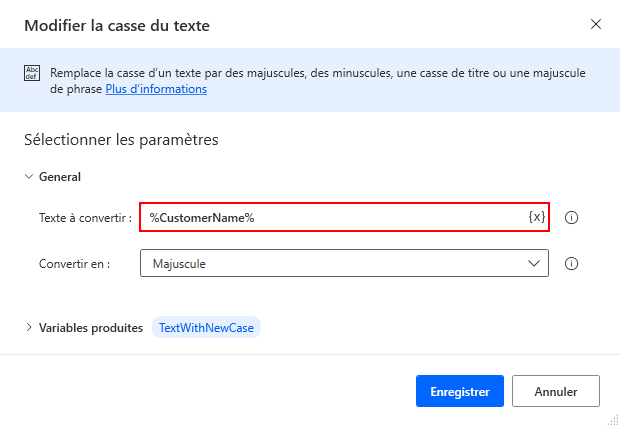
Si vous souhaitez utiliser le signe de pourcentage comme caractère simple dans du texte codé en dur, combinez-le avec la barre oblique inverse (\).
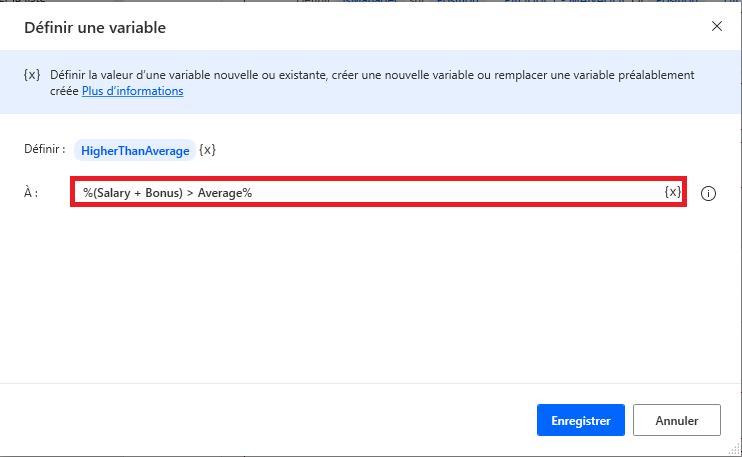
Power Automate application de bureau vous permet de créer des expressions complexes contenant des valeurs codées en dur, des noms de variables, des opérations arithmétiques, des comparaisons, des opérations logiques et des parenthèses. L’exemple suivant combine salaire et bonus et vérifie s’ils sont supérieurs à la moyenne, produisant une sortie booléenne.
Valeurs codées en dur
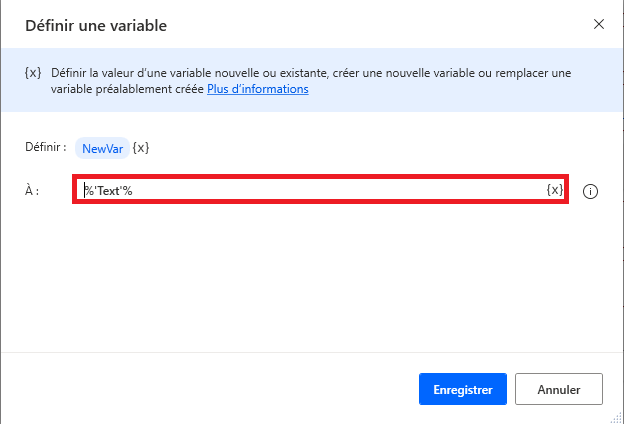
Lors du développement de flux, vous devrez peut-être inclure des valeurs de texte codées en dur dans les expressions. Pour entrer une valeur codée en dur, utilisez des guillemets simples. Les flux traitent chaque valeur entre guillemets comme une valeur de texte plutôt que comme un nom de variable.
Noms de variables
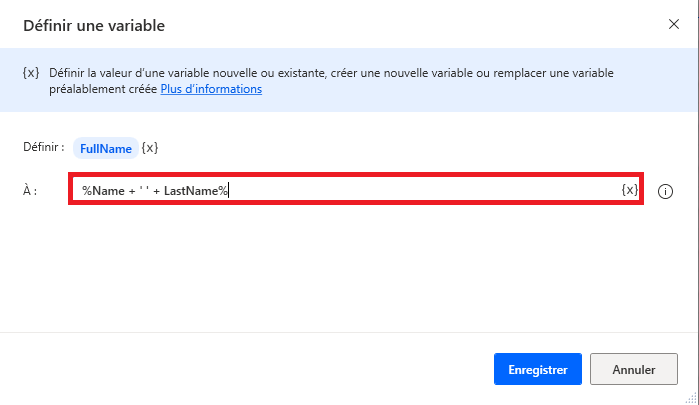
Si vous souhaitez utiliser plusieurs variables dans une expression, ajoutez leurs noms à l’expression sans aucune notation supplémentaire. Dans l’exemple suivant, le code ajoute Name à LastName avec un espace unique entre les deux.
Arithmétique de base
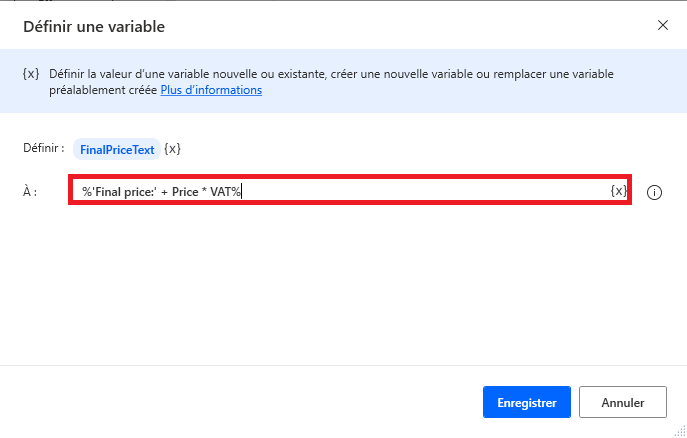
Pour effectuer des opérations mathématiques, utilisez Power Automate opérateurs arithmétiques de l'application de bureau, tels que l'ajout (+), la soustraction (-), la multiplication (*) et la division (/).
Outre les opérations arithmétiques avec des valeurs numériques et des variables, vous pouvez utiliser l’opérateur d’ajout pour concaténer des chaînes. Lorsque vous ajoutez des nombres et des chaînes de texte dans la même expression, les nombres sont convertis en texte et joignent avec les autres chaînes de texte.
Comparaisons
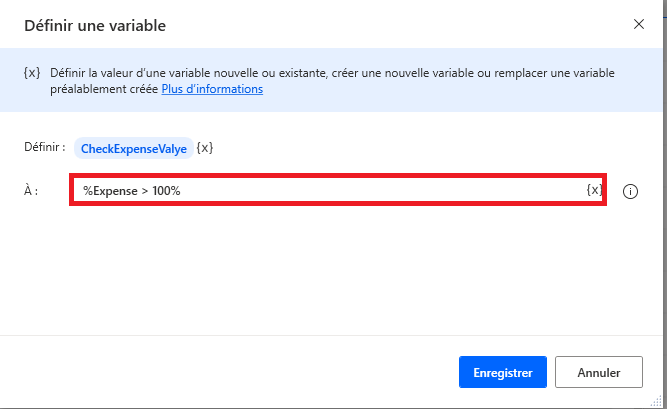
Outre les opérateurs arithmétiques, vous pouvez effectuer des comparaisons à l’aide des opérateurs relationnels suivants :
| Opérateur | Description |
|---|---|
| =, != | Égal/non égal |
| <, <= | Inférieur/inférieur ou égal |
| >, >= | Supérieur/supérieur ou égal |
Remarque
Les comparaisons retournent True ou False en tant que valeur. Vous pouvez uniquement effectuer des comparaisons entre les valeurs du même type.
Opérateurs logiques
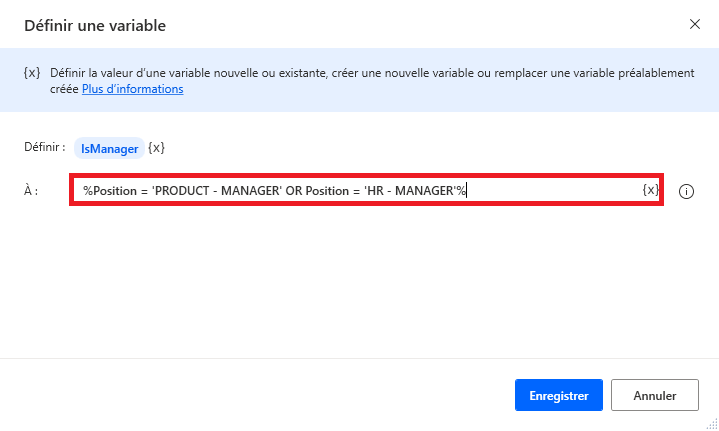
Dans de nombreux flux, vous devez vérifier si une valeur répond à certaines normes particulières. Pour vérifier les conditions et implémenter une logique plus complexe dans une seule expression, utilisez les opérateurs logiques. Les opérateurs pris en charge sont AND et OR.
Parenthèses
Lorsque vous créez des expressions complexes, vous pouvez hiérarchiser certaines parties spécifiques de l’expression. Pour modifier la priorité d’un opérateur, utilisez des parenthèses. Power Automate application de bureau gère les parenthèses de la même façon que les langages d’algèbre et de programmation.