Inscrire des appareils Android
Microsoft Intune fournit des fonctionnalités de gestion étendues pour les appareils Android, ce qui permet aux organisations de sécuriser les données d’entreprise tout en permettant aux utilisateurs d’être productifs sur les appareils qu’ils préfèrent.
Android Entreprise
Android Enterprise est le framework de gestion moderne et recommandé par Google. Il permet de définir plus facilement l’étendue de la gestion, en équilibrant les informations gérées par le service informatique et ce qui reste privé pour l’utilisateur.
Le diagramme suivant compare les modèles d’inscription Android Enterprise, d’un profil professionnel personnel à un kiosque dédié, à mesure que le contrôle informatique augmente.
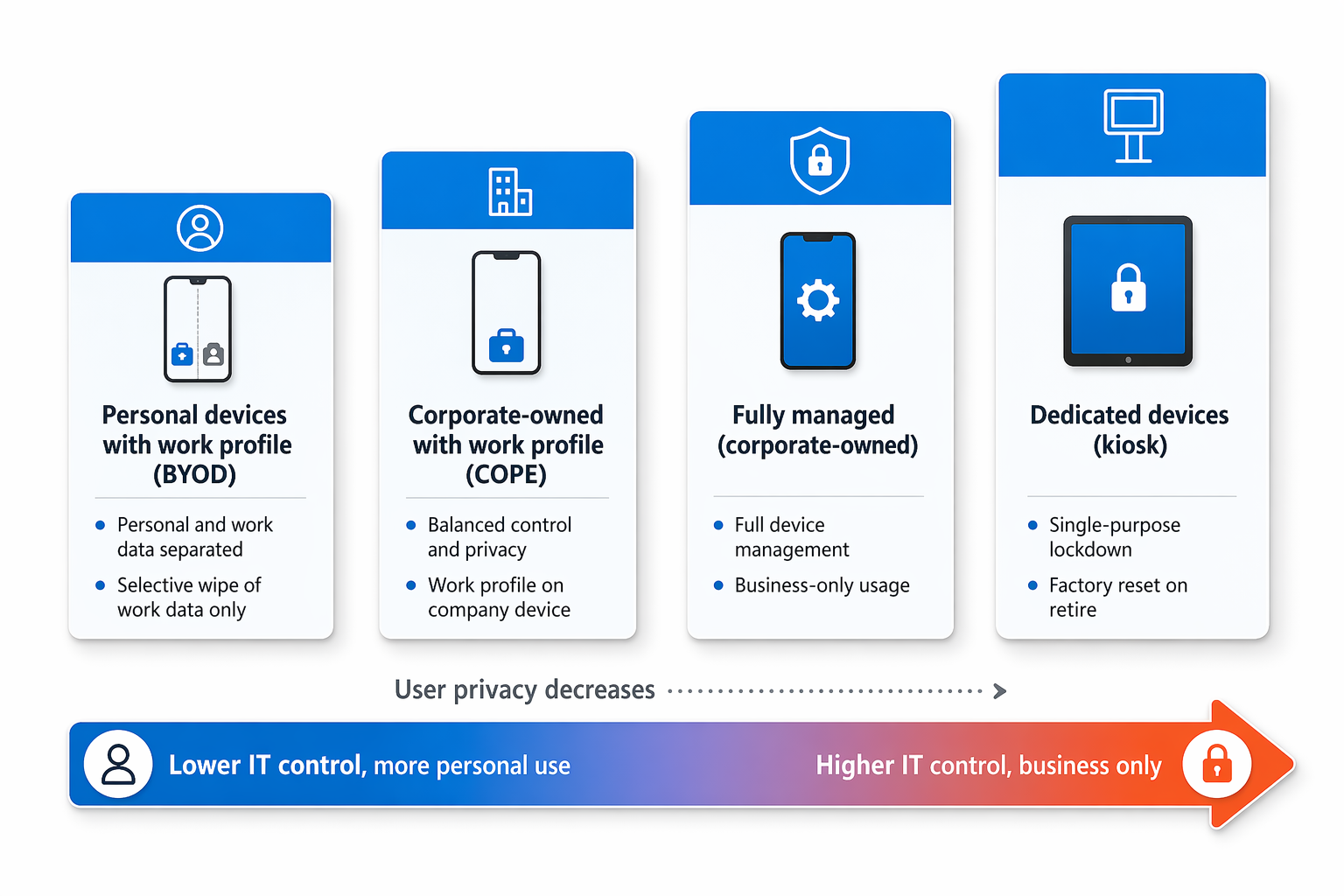
- Appareils Android Enterprise appartenant à l’utilisateur avec profil professionnel (BYOD) : Intune vous aide à déployer des applications et des paramètres sur des appareils personnels en créant un « profil professionnel » sécurisé et isolé. Les fonctionnalités de gestion affectent uniquement ce profil professionnel. Les utilisateurs peuvent installer n’importe quelle application qu’ils choisissent sur le côté personnel de l’appareil, et le service informatique ne peut pas voir ou réinitialiser leurs données personnelles.
- Profil professionnel Android Enterprise appartenant à l’entreprise (COPE) : Appartenant à l’entreprise, activé personnellement. Il s’agit des appareils appartenant au organization, mais où les employés sont autorisés à les utiliser pour des tâches personnelles. Il offre la même séparation sécurisée du profil professionnel que BYOD, mais donne au service informatique un contrôle plus large sur l’ensemble de l’appareil (par exemple, en appliquant le Wi-Fi à l’échelle de l’appareil, en effaçant l’ensemble de l’appareil ou en bloquant certaines applications du côté personnel).
- Android Enterprise entièrement géré par l’entreprise (COBO) : Propriété de l’entreprise, Entreprise uniquement. Pour les appareils utilisés exclusivement à des fins professionnelles et non personnelles. Les administrateurs gèrent l’ensemble de l’appareil et appliquent des contrôles de stratégie stricts, empêchant les utilisateurs d’installer des applications personnelles non approuvées.
- Appareils android enterprise dédiés appartenant à l’entreprise (COSU) : Propriété de l’entreprise, à usage unique. Pour les appareils verrouillés à une tâche spécifique, comme la signalisation numérique, l’impression de tickets ou les scanneurs d’inventaire. Les administrateurs verrouillent l’appareil sur un ensemble limité d’applications (souvent en utilisant un mode plein écran ou Managed Home Screen) et empêchent les utilisateurs d’accéder aux paramètres du système d’exploitation plus larges.
Importante
L’administrateur d’appareil Android (DA) est la méthode de gestion Android héritée et est déconseillée. La gestion da n’est plus disponible pour les appareils ayant accès à Google Mobile Services (GMS), et Intune fin de la prise en charge de DA sur les appareils GMS en août 2024. Si votre organization dispose d’appareils inscrits par DA, migrez-les vers Android Enterprise (profil professionnel pour BYOD ou complètement managé/COPE pour l’entreprise). Pour empêcher les nouvelles inscriptions da, configurez une restriction d’inscription qui bloque l’administrateur d’appareil Android. Pour les nouvelles inscriptions sur des appareils non-GMS, utilisez l’inscription Android Open Source Project (AOSP).
Conditions préalables : Connexion de Google Play géré
Pour utiliser n’importe quelle méthode d’inscription Android Enterprise, y compris sans contact, complètement managé ou BYOD, vous devez lier votre locataire Intune à un compte Google Play géré. Cette connexion permet Intune de gérer les applications et les stratégies push vers les appareils Android.
- Connectez-vous au Centre d’administration Microsoft Intune.
- Accédez à Inscription des appareils>.
- Sélectionnez l’onglet Android .
- Sous Prérequis, sélectionnez Google Play géré.
- Sélectionnez J’accepte d’accorder à Microsoft l’autorisation d’envoyer des informations sur l’utilisateur et l’appareil à Google.
- Sélectionnez Lancer Google pour vous connecter maintenant pour ouvrir le site web Google Play géré.
- Connectez-vous avec un compte Google (Gmail ou Google Workspace) qui sera associé à la gestion Android Entreprise de votre organization.
- Suivez les étapes à l’écran pour terminer l’inscription.
Une fois que vous avez terminé l’inscription côté Google, le status dans Intune passe à Configuration.
Inscrire des appareils personnels (BYOD)
Vous pouvez permettre aux utilisateurs d’inscrire leurs appareils personnels pour la gestion Intune (BYOD). Une fois que vous avez rempli les conditions préalables et attribué des licences aux utilisateurs, ils peuvent télécharger l’application Portail d'entreprise Intune à partir du Google Play Store et suivre les instructions d’inscription dans l’application.
Pour inscrire un appareil Android à l’aide du Portail d'entreprise, les utilisateurs effectuent les étapes suivantes :
- Installez l’application Portail d'entreprise Intune à partir de Google Play.
- Ouvrez l’application Portail d'entreprise.
- Dans l’écran d’accueil Portail d'entreprise, appuyez sur Se connecter, puis connectez-vous avec votre compte professionnel ou scolaire.
- Suivez les instructions fournies dans la Portail d'entreprise pour créer le profil professionnel. L’expérience de l’utilisateur final peut varier en fonction des stratégies affectées à l’utilisateur et/ou à l’appareil.
Inscrire des appareils entièrement gérés appartenant à l’entreprise
Pour les appareils appartenant au organization et affectés à un utilisateur spécifique, vous devez utiliser la méthode d’inscription Entièrement managée. L’appareil doit être tout nouveau ou réinitialisé aux paramètres d’usine pour lancer ce processus.
- Dans le centre d’administration Intune, accédez à Inscription d’appareils>>Android>Appartenant à l’entreprise et entièrement gérés.
- Créez un profil d’inscription pour générer votre code QR d’inscription (ou jeton).
- Activez le nouvel appareil Android ou réinitialisé aux paramètres d’usine.
- Sur le tout premier écran d’accueil, appuyez sur l’écran sept fois au même endroit exactement pour lancer le lecteur de code QR Android masqué.
- Connectez l’appareil à un réseau Wi-Fi lorsque vous y êtes invité.
- Analysez le code QR d’inscription Intune affiché sur votre écran d’administration.
- L’appareil télécharge l’agent de gestion. L’utilisateur est ensuite invité à se connecter avec ses informations d’identification d’entreprise, ce qui verrouille l’appareil en mode entièrement géré.
Google Android Zero-Touch Enrollment (ZTE)
Utilisez cette méthode pour les appareils Android non Samsung (par exemple, Google Pixel, Motorola, Nokia) achetés auprès d’un revendeur sans contact autorisé.
- Achat auprès d’un revendeur autorisé : Vous ne pouvez pas utiliser d’appareils de vente au détail standard pour ZTE. Votre revendeur d’entreprise autorisé charge automatiquement les IMEI/numéros de série de l’appareil sur le portail sans contact de votre entreprise lors de l’achat.
- Connectez-vous au portail Google Zero-Touch : Accédez au portail à l’aide de votre compte Google d’entreprise associé à votre entreprise.
-
Créer une configuration :
- Accédez à Configurations et cliquez sur l’icône + .
- Définissez le DPC EMMsur Microsoft Intune.
- Dans le champ DPC Extras, collez une chaîne JSON contenant le jeton d’inscription Intune que vous avez copié précédemment (par exemple,
{"android.app.extra.PROVISIONING_ADMIN_EXTRAS_BUNDLE": {"com.google.android.apps.work.clouddpc.EXTRA_ENROLLMENT_TOKEN": "YOUR_TOKEN_HERE"}}).
- Affectez la configuration : Accédez à l’onglet Appareils et affectez votre nouvelle configuration Intune aux appareils nouvellement achetés.
Inscription Samsung Knox Mobile (KME)
Samsung Knox Mobile Enrollment (KME) est une solution d’approvisionnement sans contact qui automatise l’intégration d’appareils Android appartenant à l’entreprise dans votre plateforme de gestion des appareils mobiles (GPM), comme Microsoft Intune. En inscrivant des numéros de série d’appareils dans le portail Knox, les administrateurs informatiques s’assurent que les appareils téléchargent automatiquement les stratégies et configurations de sécurité de l’entreprise dès qu’ils se connectent à un réseau. Ce processus simplifié élimine la nécessité d’une configuration manuelle des appareils, empêchant les utilisateurs finaux de contourner les contrôles de gestion et permettant aux organisations d’envoyer des appareils directement aux employés en toute sécurité.
- Connectez-vous au portail Knox Administration : accédez au portail web Samsung Knox et connectez-vous avec vos informations d’identification d’entreprise.
-
Créer un profil GPM :
- Accédez à Profils MDM , puis cliquez sur Créer un profil.
- Sélectionnez Android Enterprise.
- Choisissez Forcer l’inscription du propriétaire de l’appareil.
- Sélectionnez Microsoft Intune comme environnement MDM et collez votre jeton d’inscription Intune dans le champ Charge utile JSON personnalisée.
-
Ajouter des appareils au portail :
- Automatisé: Achetez auprès d’un revendeur samsung knox autorisé qui charge les appareils pour vous.
- Manuelle: Utilisez l’application de déploiement Knox sur un smartphone master pour scanner le code NFC ou QR des appareils Samsung non réceptionnés et les ajouter à votre portail.
- Affectez le profil : Sélectionnez vos appareils chargés et appliquez le profil GPM Intune.
Inscrire des appareils dédiés appartenant à l’entreprise (kiosque)
Les appareils dédiés suivent un processus d’approvisionnement matériel presque identique à celui des appareils entièrement gérés, mais ils n’ont pas besoin qu’un utilisateur se connecte, ce qui les rend parfaits pour les kiosques ou les scanneurs partagés.
- Dans le centre d’administration Intune, accédez à Inscription d’appareils>>Android>Appareils dédiés appartenant à l’entreprise.
- Créez un profil d’inscription pour générer un code QR d’inscription dédié spécifique.
- Activez un appareil Android nouveau ou réinitialisé aux paramètres d’usine.
- Appuyez sept fois sur l’écran d’accueil pour lancer le lecteur de code QR.
- Connectez-vous à Wi-Fi et analysez le code QR de l’inscription dédiée.
- L’appareil inscrit et applique automatiquement vos configurations kiosque, en contournant complètement l’écran de connexion de l’utilisateur.