Planifier avec GitHub
GitHub et Azure DevOps prennent en charge une gamme de fonctionnalités de planification DevOps. Compte tenu du fait que l’organisation dans l’exemple de scénario prévoit de s’appuyer sur GitHub pour sa transition DevOps, en mettant l'accent sur le premier. En particulier, explorez GitHub Projects et Project Boards, disponibles pour tous les clients GitHub.
Qu’est-ce que GitHub Projects ?
GitHub Projects est une fonctionnalité hébergée par la plateforme GitHub qui permet d’organiser, de suivre et de gérer le travail de manière collaborative et visuelle. Cette fonctionnalité est adaptée à la gestion du cycle de vie du développement logiciel, bien qu’elle puisse être utilisée dans pratiquement n’importe quel scénario impliquant des travaux liés au projet. Il s’intègre étroitement à d’autres composants GitHub, tels que les dépôts, les problèmes et les pull requests. Il permet de planifier, de suivre la progression et de coordonner les tâches au sein d’un référentiel et entre les référentiels.
capture d’écran 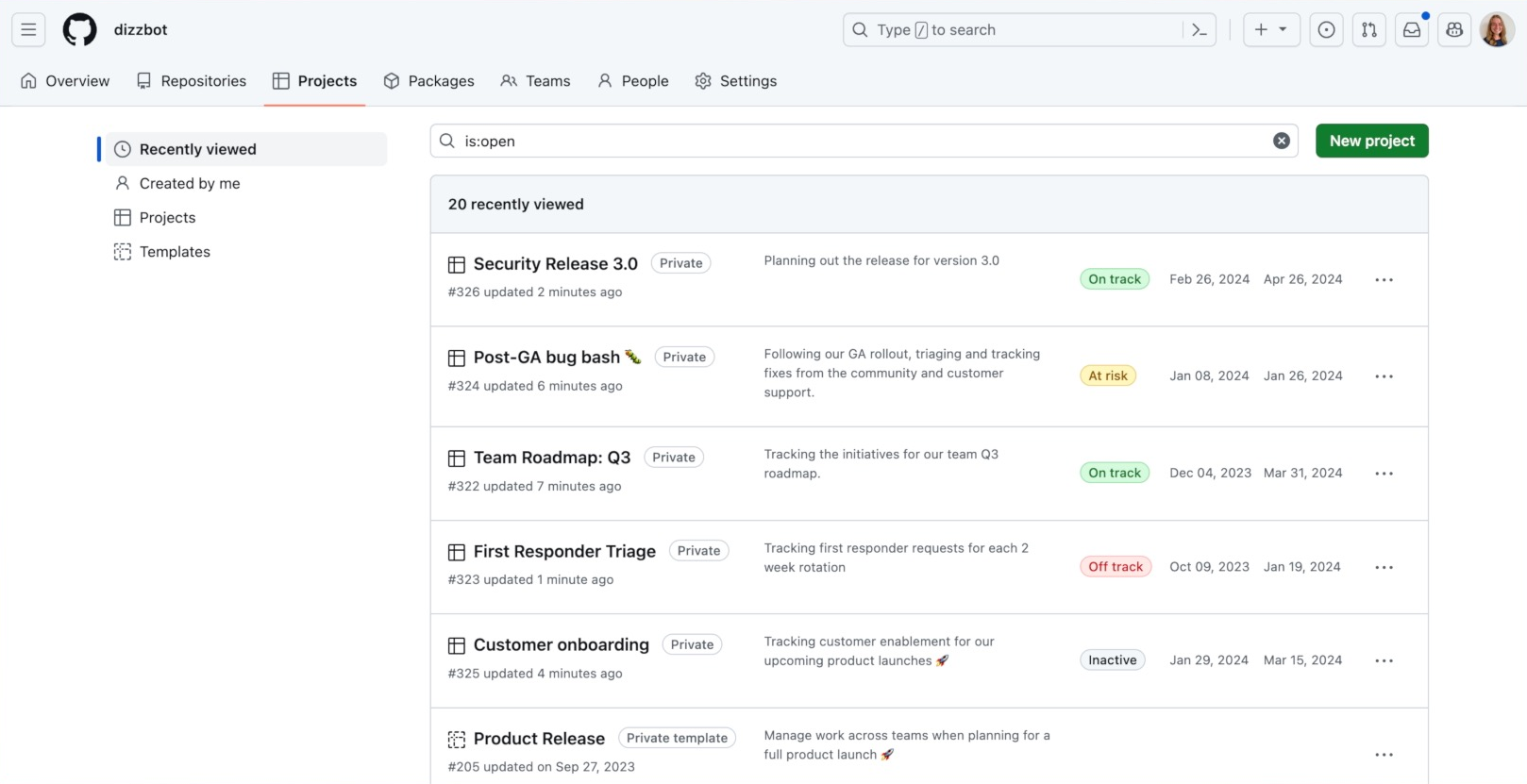
Chaque projet est automatiquement accessible dans le tableau, le panneau et la feuille de route. Vous avez également la possibilité de créer des vues en filtrant, en regroupant et en triant des composants inclus dans le projet, en générant des graphiques configurables et en ajoutant des champs personnalisés en fonction de vos préférences ou besoins individuels.
GitHub Projects prend en charge les jalons, qui représentent les dates cibles des objectifs ou livrables spécifiques. Les jalons implémentent une chronologie pour le projet et permettent aux équipes de suivre leur progression.
Les projets incluent des flux de travail intégrés que vous pouvez utiliser pour mettre à jour l’état des éléments en fonction des événements prédéfinis, tels que la définition automatique de l’état d’un problème nouvellement créé sur Todo ou la définition automatique de l’état sur Terminé lorsque le problème est fermé. Par défaut, deux flux de travail sont activés dans un projet nouvellement créé :
- Lorsque des problèmes ou des demandes de tirage dans votre projet sont fermés, leur état est défini sur Terminé
- Lorsque les pull requests dans votre projet sont intégrées, leur état est défini sur Terminé.
Qu’est-ce qu’un tableau GitHub Projects ?
Un tableau GitHub Projects offre une représentation visuelle du projet correspondant. Il est accessible via la configuration du tableau et offre une expérience Kanban. Il se compose de colonnes et de cartes qui vous permettent d’organiser et de suivre les problèmes et les pull requests. Les colonnes peuvent être personnalisées pour représenter différentes phases de projet. Les cartes représentent des éléments de travail, tels que des problèmes, des problèmes en brouillon ou des pull requests. Vous pouvez faire glisser des cartes entre les colonnes pour refléter leur état actuel ou leur étape d'achèvement, et la valeur de ces éléments s’ajuste pour correspondre à la colonne vers laquelle vous les faites glisser. Chaque carte peut contenir de nombreux champs, notamment les étiquettes, les affectations, les dates d’échéance et les descriptions. Ces champs vous permettent de spécifier des informations supplémentaires sur le travail en cours de suivi.
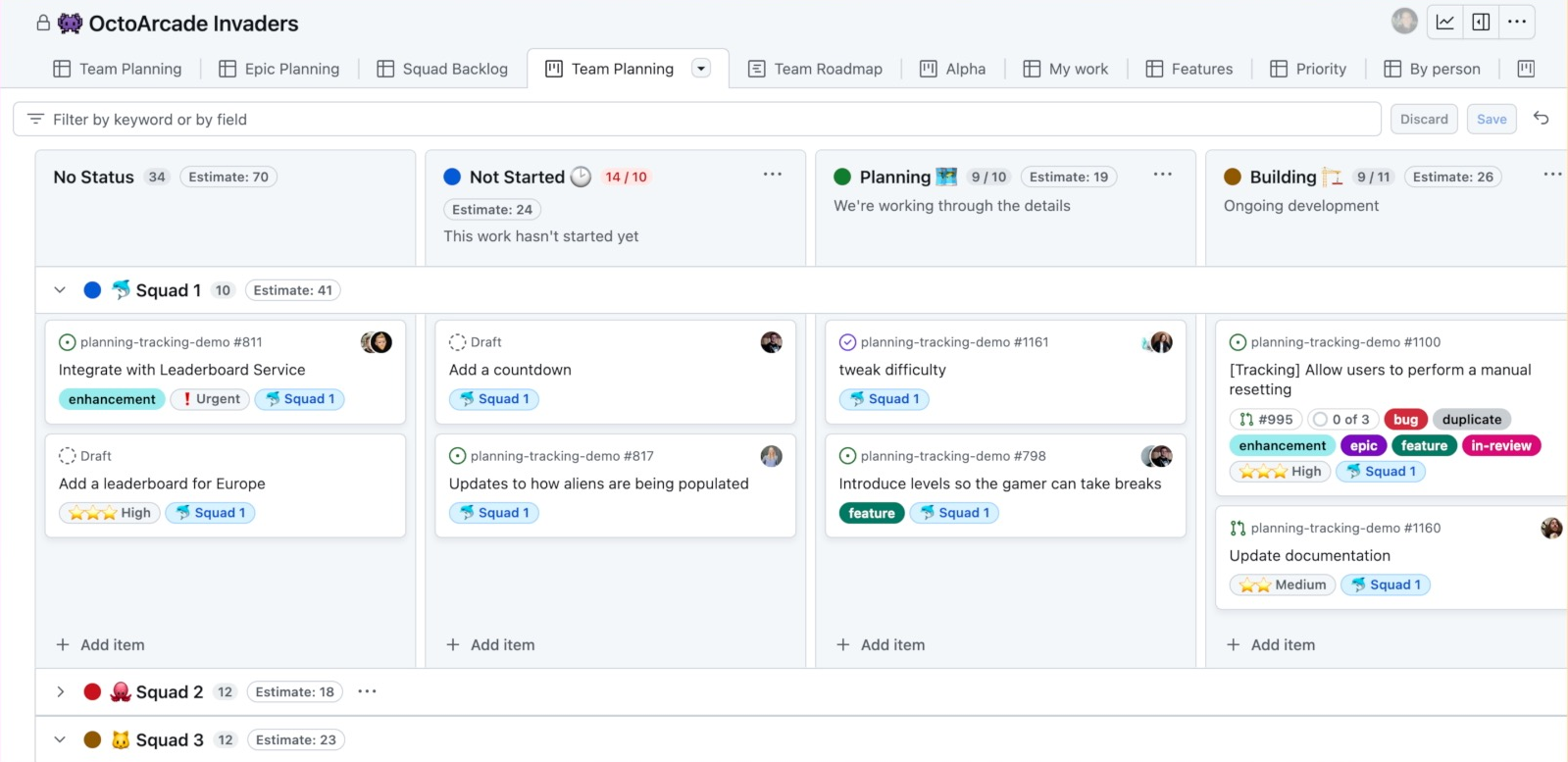
En utilisant les fonctionnalités de vues, vous avez la possibilité de créer plusieurs tableaux dans un référentiel, chacun avec son propre ensemble distinct de colonnes. Vous pouvez également fixer une limite pour le nombre de cartes dans une colonne particulière d'un tableau afin de mettre en place une limite d'encombrement.
Comment commencer avec les tableaux GitHub Projects ?
Avant de commencer un nouveau projet GitHub, créez un dépôt. Un référentiel stocke tous les fichiers de votre projet et fournit une plateforme pour gérer votre travail et collaborer avec d’autres personnes. Pour suivre les éléments de travail liés à un projet, utilisez les problèmes. Les problèmes fournissent une méthode pratique pour communiquer et prendre des décisions au sein d’une équipe, y compris des discussions sur les détails du cycle de vie des applications, tels que les bogues ou les rapports de performances, la planification de projet ou le brainstorming d’une nouvelle idée. Pour fournir des suggestions d'amélioration, utilisez des pull requests contenant des modifications proposées.
En outre, envisagez d’utiliser les étiquettes par défaut incluses dans chaque référentiel ou de créer des étiquettes personnalisées. Les étiquettes permettent de suivre les objectifs du projet, de désigner des bogues, de différencier les types de travail et d’indiquer l’état des problèmes ou des pull requests. Par exemple, vous pouvez localiser tous les bogues dans votre projet en filtrant les problèmes liés à l’étiquette correspondante.
Lors de la création d’un projet, vous pouvez commencer à partir de zéro ou utiliser de nombreux modèles de projet avec des structures de carte prédéfinies ciblant les cas d’usage les plus courants, notamment de planification d’équipe , version de fonctionnalité, Kanban, développement itératifou de suivi de bogues.