Exercice - partage de valeurs
Dans cet exercice, vous essaierez quelques-unes des fonctionnalités les plus avancées des Notebooks polyglottes.
Partage de valeurs
Montrons dans quelle mesure il peut être utile de partager des variables entre des cellules à l’aide de noyaux différents.
Créez une cellule à l’aide du bouton +Code.
Dans la liste déroulante sur la droite, sélectionnez Script csharp C#.
Tapez le code suivant dans la cellule de code :
var products = new []{"Saab", "Volvo", "BMW"};
foreach(var product in products)
{
    Console.WriteLine(product);
}
Exécutez la cellule de code à l’aide de l’icône Exécuter.
Sélectionnez l’option de menu Variables dans la barre d’outils en haut de l’écran.
Sélectionnez l’icône Partager dans la colonne Actions.
Ensuite, sélectionnez l’option javascript – JavaScript.
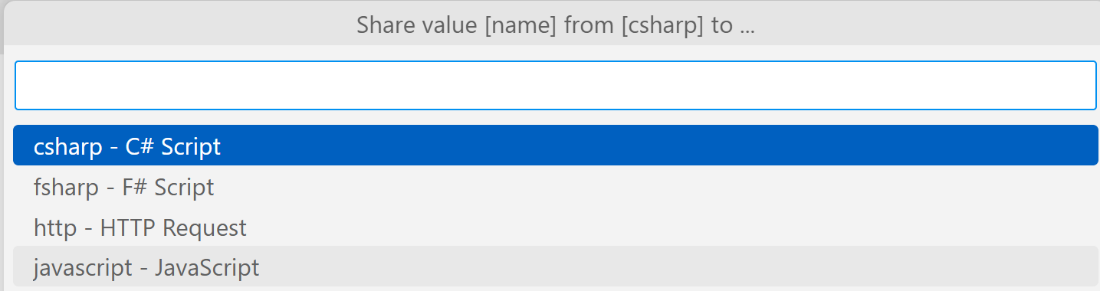
Une nouvelle cellule de code doit être créée, avec JavaScript en tant que noyau et le code suivant :
#!set --value @csharp:products --name productsVous disposez maintenant d’un code qui vous permet d’utiliser une variable C#.
Ajoutez le code suivant à votre cellule JavaScript :
console.log(products); // it should print Saab, Volvo, Fiat
Utilisation du stockage de valeurs
Essayons un autre cas de partage de variables. Cette fois, nous travaillerons avec des données JSON.
Créez une nouvelle cellule de code en sélectionnant +Code, puis sélectionnez Valeur – Stockage de valeurs brutes pour le noyau.
Dans la nouvelle cellule, collez le JSON suivant :
#!value --name data
[
    {
        "id": 1, "name": "video game", "price": 59.99
    }

    {
        "id": 2, "name": "book", "price": 9.99
    }

    {
        "id": 3, "name": "movie", "price": 19.99
    }
]
L’exécution de la cellule et desdonnées doit apparaître dans le tableau des variables, ouvert dans la section précédente et qui devrait encore l’être. Si vous devez le rouvrir, sélectionnez Variables dans la barre d’outils en haut de l’écran.
Sélectionnez l’icône Partager dans la colonne Actions pour la variable Données.
Sélectionnez le Script csharp C# comme cellule cible. Votre nouvelle cellule C# devrait maintenant présenter le code suivant :
#!set --value @value:data --name dataEnsuite, collez le code suivant dans la cellule :
// import JSON in C#
using System.Text.Json;

// parse JSON in C#
class Product
{

    public int Id {get; set;}
    public string Name {get; set;}
    public decimal Price {get; set;}
}

// deserialize JSON, ignore case for property names
JsonSerializerOptions options = new JsonSerializerOptions
{
    PropertyNameCaseInsensitive = true
}

var products = JsonSerializer.Deserialize\<Product[]>(data, options);

foreach(var product in products)
{
    Console.WriteLine(product.Name);
}
Félicitations, vous avez approfondi vos connaissances sur l’utilisation du partage de variables.