Vue d’ensemble de la sécurité de Power Pages
Power Pages a un modèle de sécurité robuste pour s’assurer que les informations métier sont protégées et qu’elles sont accessibles uniquement par les parties prenantes appropriées. Ce modèle prend entièrement en charge l’authentification (utilisateurs pouvant accéder au site web) et l’autorisation (informations auxquelles ils sont autorisés à accéder). L’authentification et l’autorisation sont implémentées dans Power Pages par les composants principaux suivants :
- La fonctionnalité Visibilité du site vous permet de gérer qui a accès à votre site web.
- Utilisateurs authentifiés dans Power Pages sont représentés dans Microsoft Dataverse par les contacts.
- Table permissions définissez l’accès aux lignes dans les tables Dataverse, quelle que soit la façon et l’emplacement d’accès dans Power Pages.
- Les autorisations de page permettent d’accorder ou de refuser l’accès à des pages spécifiques du site web.
- Les rôles web relient les utilisateurs et les autorisations pour définir l’accès utilisateur aux données Dataverse et au contenu du site web.
- En-têtes HTTPS : configurez les paramètres CORS pour contrôler le partage des ressources inter-origines.
- Analyse de sécurité : analysez votre site pour détecter les vulnérabilités courantes telles que les scripts intersites (XSS) et les bibliothèques non sécurisées.
Vous pouvez utiliser le studio de conception Power Pages et l’application Gestion du portail pour gérer la sécurité de Power Pages.
- Power Pages design Studio simplifie la configuration de la sécurité pour les scénarios les plus courants.
- L’application de gestion du portail permet la gestion de tous les aspects de sécurité du site, mais nécessite une compréhension approfondie du modèle de sécurité Power Pages.
Visibilité du site
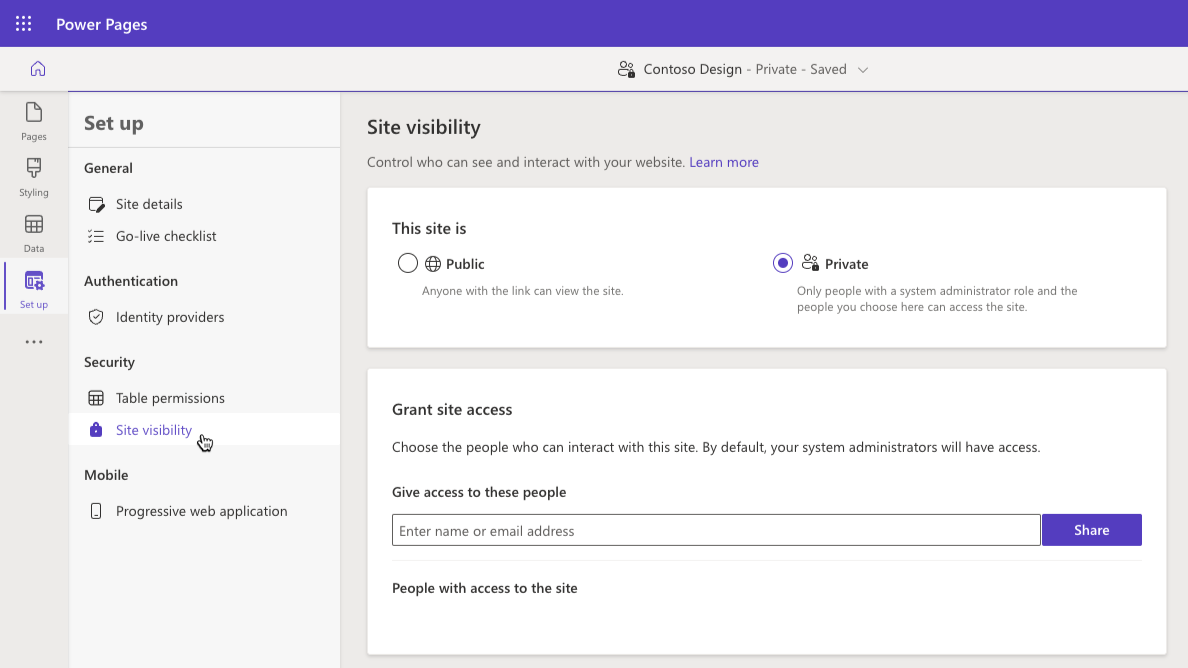
La fonctionnalité de visibilité du site Power Pages vous permet de gérer qui a accès à votre site web. La visibilité du site peut être définie sur Public ou Privé.
- Les sites publics sont accessibles sur Internet et toute modification qui leur est apportée est immédiatement visible par les visiteurs externes.
- La définition de la visibilité sur Privé est utile si votre site est en développement et que vous souhaitez limiter l’accès à des membres spécifiques de votre organisation.
Pour accéder aux paramètres de visibilité du site dans Power Pages studio de conception, sélectionnez Set up workspace, puis sélectionnez Site visibility sous Security section.
Important
- Tous les nouveaux sites créés dans Power Pages sont privés par défaut. Lorsque le site web est prêt à être mis en service, vous pouvez modifier sa visibilité et la définir sur Public.
Authentication
Power Pages utilisateurs peuvent s’authentifier à l’aide des méthodes suivantes :
Connexion locale : authentification basée sur des formulaires avec les informations stockées en toute sécurité dans la ligne de contact Dataverse.
Authentificationexternale : les informations d’identification et la gestion des mots de passe sont gérées par des fournisseurs d’identité externes tels que ID externe Microsoft Entra, Microsoft, LinkedIn, Facebook, etc.
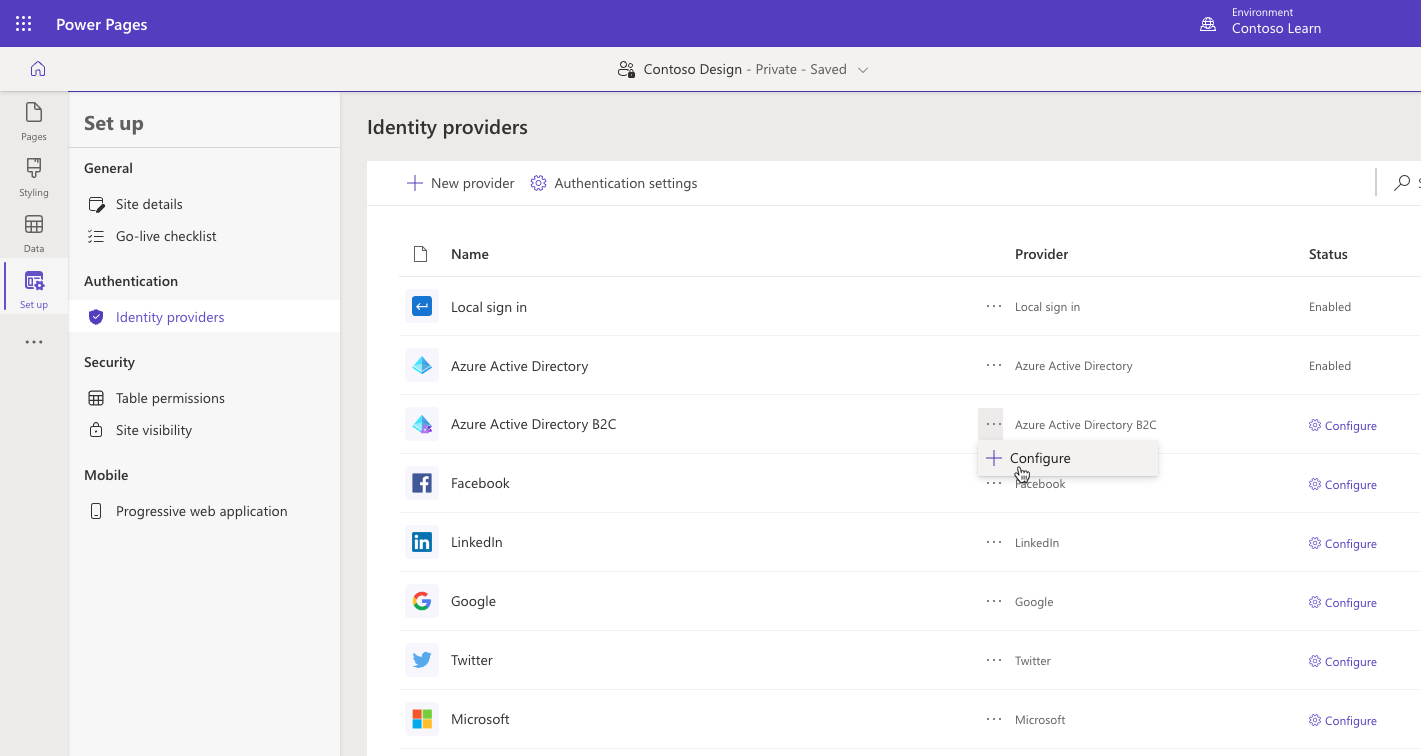
Les administrateurs de site peuvent configurer n’importe quelle combinaison d’options d’authentification dans le studio de conception Power Pages à l’aide de l’option Fournisseurs d’identité dans la section Authentification de l’espace de travail Configuration.
Important
ID externe Microsoft Entra est le fournisseur d’identité recommandé pour l’authentification externe dans Power Pages.
Authorization
Une fois l’utilisateur authentifié et associé à un contact, Power Pages utilise des rôles web pour définir ce qu’un utilisateur est autorisé à faire.
Un rôle Web permet aux administrateurs de contrôler l’accès utilisateur au contenu du site et aux données Dataverse. Un rôle web peut être associé aux autorisations de page, de table et de colonne définissant un accès granulaire aux pages de site et aux lignes et colonnes des tables Dataverse.
Par exemple, pour accéder aux autorisations de lecture d’une page dans Pages espace de travail dans Power Pages studio de conception, sélectionnez les points de suspension en regard de la page pour laquelle vous souhaitez gérer les autorisations, choisissez Page Settings, puis sélectionnez Permissions onglet.
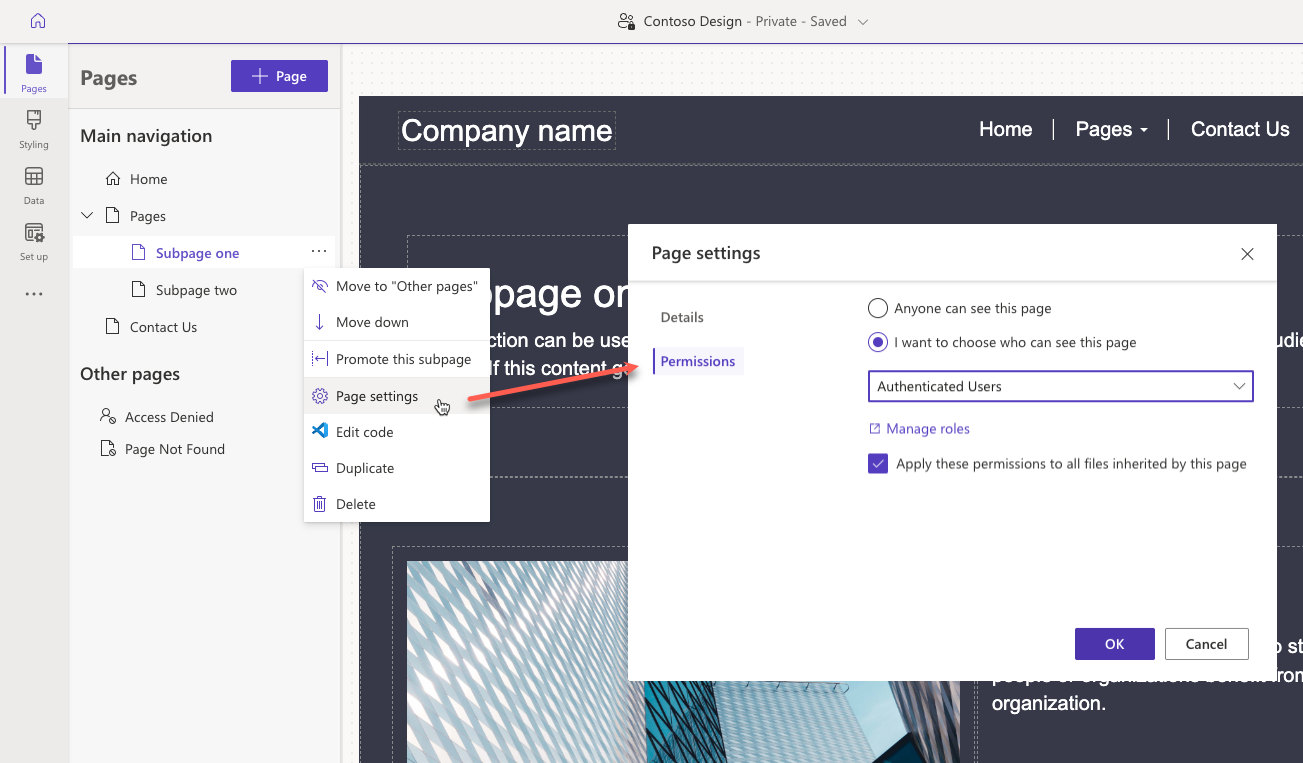
Un utilisateur Power Pages peut être affecté à un ou plusieurs rôles web à la fois. Les règles d’accès et les autorisations des rôles individuels sont combinées pour calculer l’ensemble des autorisations en résultant.
Vous découvrirez ensuite les options d'extensibilité disponibles pour personnaliser et étendre votre site Power Pages.