Présentation
L’application de bureau Microsoft Power Automate Process Mining est une application riche en fonctionnalités qui vous aide à effectuer une analyse de l’exploration de processus davantage axée sur l’entreprise. Elle offre un large éventail d’outils qui vous permettent de mieux comprendre vos processus métier, en s’appuyant sur ce que vous pouvez accomplir dans Power Automate Maker Portal.
Vous pouvez bénéficier d’insights sur le fonctionnement de vos processus, identifier les causes profondes des manques d’efficacité et générer de précieux résultats pour votre organisation. La liste suivante présente certaines des fonctionnalités de l’application de bureau :
Carte de processus : représente la séquence de tâches d’un processus basé sur des données que vous pouvez personnaliser avec des filtres et des indicateurs temporels.
Statistiques : fournissent une présentation statistique des propriétés du processus au moyen de graphiques et d’états récapitulatifs.
Clusters : vous aident à encapsuler visuellement les activités dans la vue de carte de processus. Le système crée automatiquement des clusters pour vous si votre processus possède des attributs de clustering.
DNA de la variante : fournit une présentation visuelle de toutes les variantes de processus que le système identifie lors de l’analyse. Vous pouvez explorer toutes les possibilités d’évolution d’un processus, puis identifier des scénarios problématiques (par exemple une variante de transition avec un nombre anormalement élevé d’événements).
Comparaison des processus : compare les processus au niveau de la carte de processus ou au niveau plus détaillé des activités et des arêtes (flèches d’une activité à l’autre). Avec cette fonctionnalité, vous pouvez identifier les différences dans les indicateurs de flux et de fréquence ou de temps.
Analyse des causes profondes : affiche les connexions masquées dans vos données pour identifier les principales différences entre les instances. L’analyse des causes profondes peut vous aider à comprendre pourquoi certaines instances prennent plus de temps à être traitées que d’autres. Cette fonctionnalité vous permet également de comprendre pourquoi certaines instances restent bloquées lors des retraitements alors que d’autres s’exécutent sans problème.
Filtrage : élimine/sélectionne certaines parties d’un processus pour se concentrer sur les autres. Le filtrage peut également être utile pour identifier et se concentrer sur les parties problématiques du processus.
Indicateurs personnalisés : vous permettent de combiner différentes opérations, fonctions et constantes dans un éditeur de formules afin de pouvoir définir vos indicateurs personnalisés ou calculés.
Règles métier : vous permettent de définir et d’évaluer des KPI en fonction de vos seuils et limites. Les règles définissent des seuils associés à un indicateur de catégorie, comme Erreur, Avertissement ou OK, qui vous permet de repérer rapidement les problèmes dans vos processus.
Analyser votre processus à l’aide de Copilot
Depuis l’application de bureau, vous pouvez également bénéficier d’insights sur votre processus à l’aide de Microsoft Copilot. Copilot vous suggère de nombreuses invites pour commencer, mais vous pouvez également poser vos propres questions en composant votre propre invite.
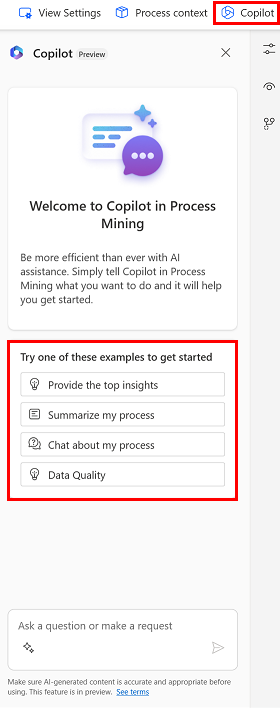
Copilot a accès aux statistiques de processus des principaux éléments pour les activités, les arêtes et les variantes. Vous pouvez poser des questions liées à vos statistiques et Copilot peut répondre avec des données correctes. De plus, vous pouvez demander de l’aide à Copilot pour l’exploration de processus. Par exemple, vous pouvez demander à Copilot « En quoi consiste l’analyse des causes profondes ? » ou lui poser une question plus complexe, par exemple « Qu’est-ce qui est le mieux : la comparaison de processus ou l’analyse des causes profondes ? »
Prise en main de l’application de bureau
Pour utiliser l’application de bureau Power Automate Process Mining, vous devez d’abord ingérer les données des journaux d’événements pour le processus que vous souhaitez analyser à partir de Power Automate Maker Portal. Ensuite, vous pouvez installer l’application de bureau, ouvrir les mêmes données d’analyse de processus, puis continuer à effectuer une analyse plus approfondie des données. L’image suivante illustre l’application de bureau et les vues disponibles pour chaque processus :
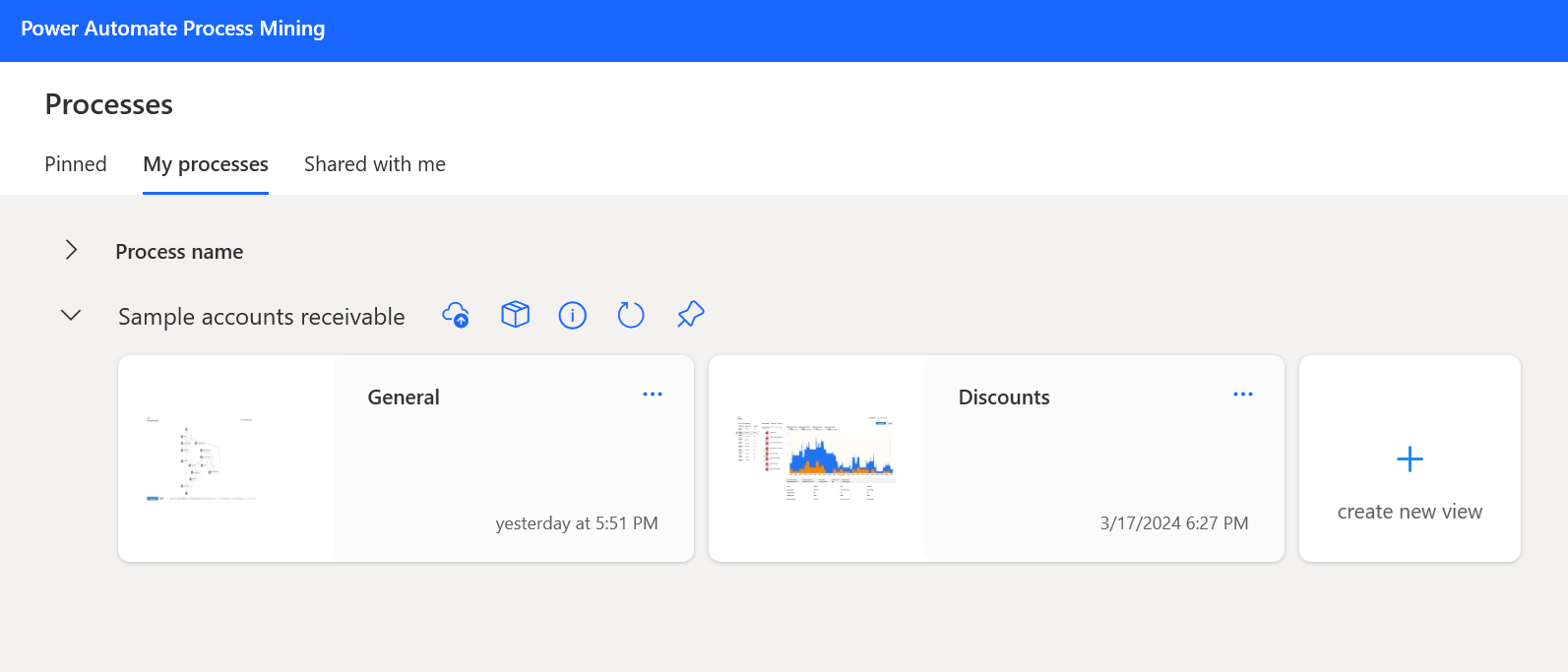
Une vue représente une analyse d’un modèle de processus unique. Elle stocke tous vos paramètres pour analyser le processus. Pour analyser un processus à partir de plusieurs points de vue, vous pouvez créer plusieurs vues. Vous pouvez utiliser vous-même une vue et la garder privée, ou la partager avec vos collègues. Lorsque vous ouvrez un processus pour la première fois, seule la vue par défaut s’affiche. À l’aide des icônes sur chaque processus, vous pouvez gérer les actions qui exécutent le processus, comme la publication dans Microsoft Power BI et la modification des paramètres de contexte du processus. Les paramètres de contexte du processus vous permettent de créer et gérer les paramètres que vous souhaitez appliquer aux vues que vous créez pour un processus.
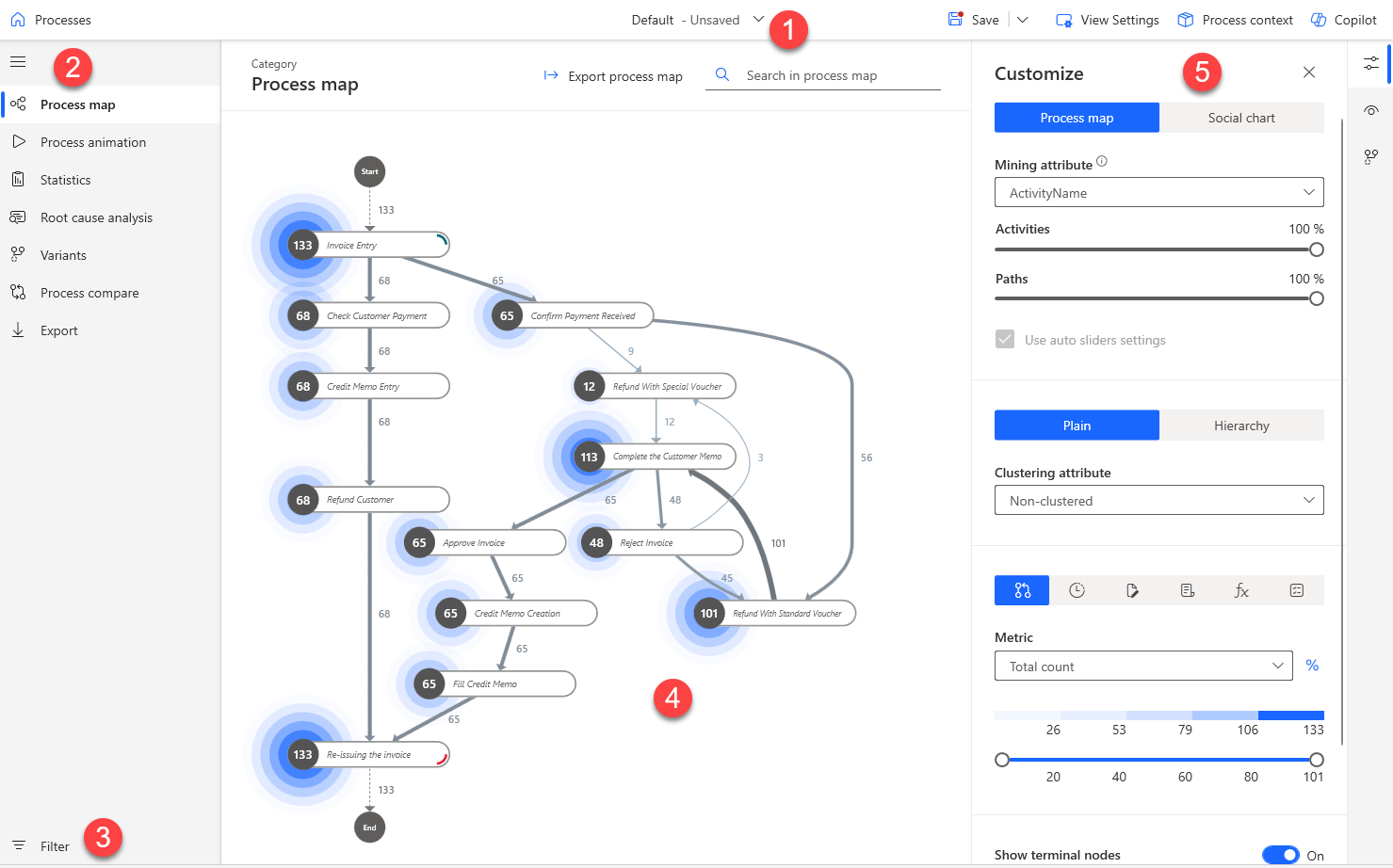
Après avoir ouvert une vue d’un processus, vous pouvez démarrer sur la page Carte de processus. L’image suivante illustre la page Carte de processus de l’application de bureau et ses fonctionnalités, chaque chiffre correspondant aux chiffres de la capture d’écran.
Menu déroulant Vue : sélectionnez différentes vues créées du processus.
Volet de navigation gauche : répertorie les principales fonctionnalités de l’application de bureau. (Consultez les descriptions du tableau précédent.)
Filtre : sélectionnez uniquement certaines parties du processus.
Carte de processus : affiche la séquence des tâches d’un processus.
Volet Personnaliser : personnalisez votre carte de processus.
Le reste de ce module décrit comment l’application de bureau vous permet d’explorer davantage votre processus.