Valider une réception entrepôt
Avant de pouvoir valider la réception entrepôt, vous devrez peut-être modifier le document en effectuant l’une des actions suivantes :
Supprimer les lignes avec les articles non réceptionnés
Modifier le code corbeille de réception des articles
Mettre à jour la quantité à réceptionner
Supprimer les lignes avec les articles non réceptionnés
Si un article du document de réception entrepôt n’est pas réceptionné, vous pouvez le supprimer en sélectionnant la ligne, puis en cliquant sur Gérer > Supprimer la ligne. La prochaine fois que vous créerez une réception entrepôt pour la commande entrante avec cet article, il sera de nouveau inséré.
Modifier le code corbeille de réception des articles
Lorsque vous créez un document de réception entrepôt, Business Central insère automatiquement la zone et la corbeille dans l’en-tête du document à l’aide de la corbeille saisie dans le champ Code corbeille réception sur la fiche emplacement pour laquelle vous créez une réception entrepôt.
Vous pouvez sélectionner une autre corbeille de réception dans l’en-tête de réception entrepôt avant d’insérer les documents source. Lorsque vous insérez des lignes, le code corbeille de l’en-tête est copié dans le champ Code corbeille des lignes. Vous pouvez également modifier la corbeille sur les lignes de réception entrepôt.
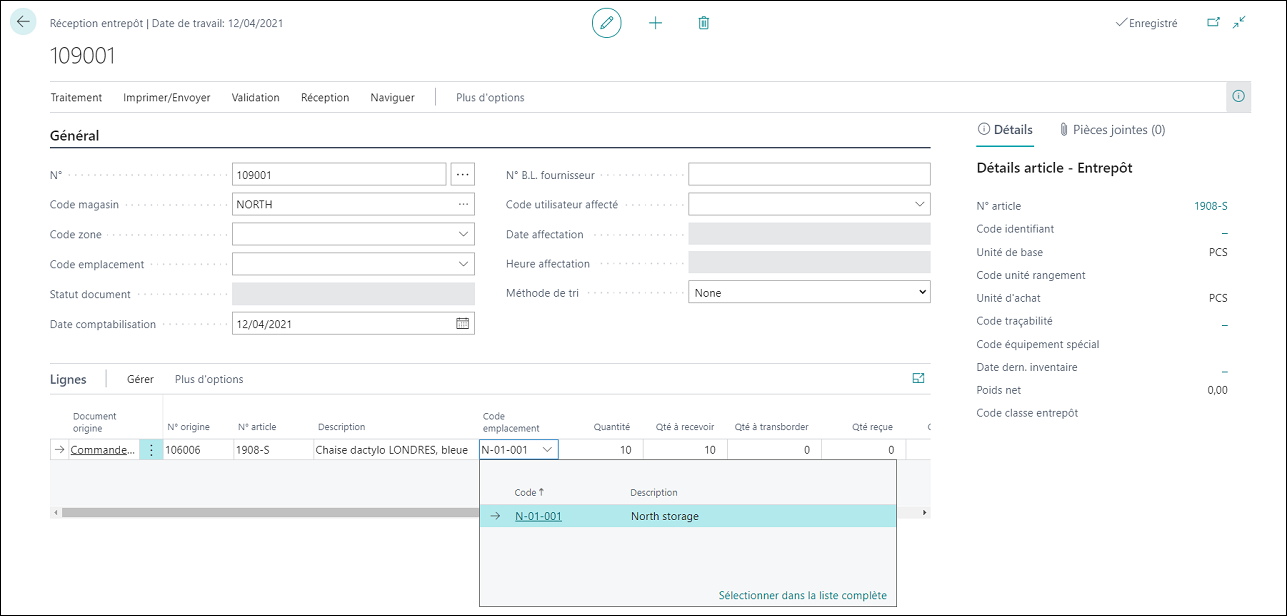
Pour réceptionner un article sur une autre corbeille, l’emplacement doit avoir plus d’une corbeille avec le type de corbeille autorisant les réceptions.
Mettre à jour la quantité à recevoir
En cas de réception partielle, vous devrez modifier le champ Quantité à recevoir pour recevoir moins que ce qui a été commandé. Lorsque vous validez une réception entrepôt partielle, le document de réception n’est pas automatiquement supprimé. Vous pouvez utiliser le même document lorsque les quantités restantes sont reçues. Vous pouvez également choisir de supprimer manuellement le document et de créer une réception entrepôt lorsque les quantités restantes sont reçues. Cette approche peut être utile lorsque le fournisseur a expédié les articles restants avec les nouveaux articles provenant d’autres commandes achat.
Vous pouvez également recevoir plus que ce qui a été commandé si un code de sur-réception par défaut est configuré ou si l’article pour lequel vous souhaitez recevoir plus que ce qui a été commandé a un code de sur-réception attribué sur la fiche article.
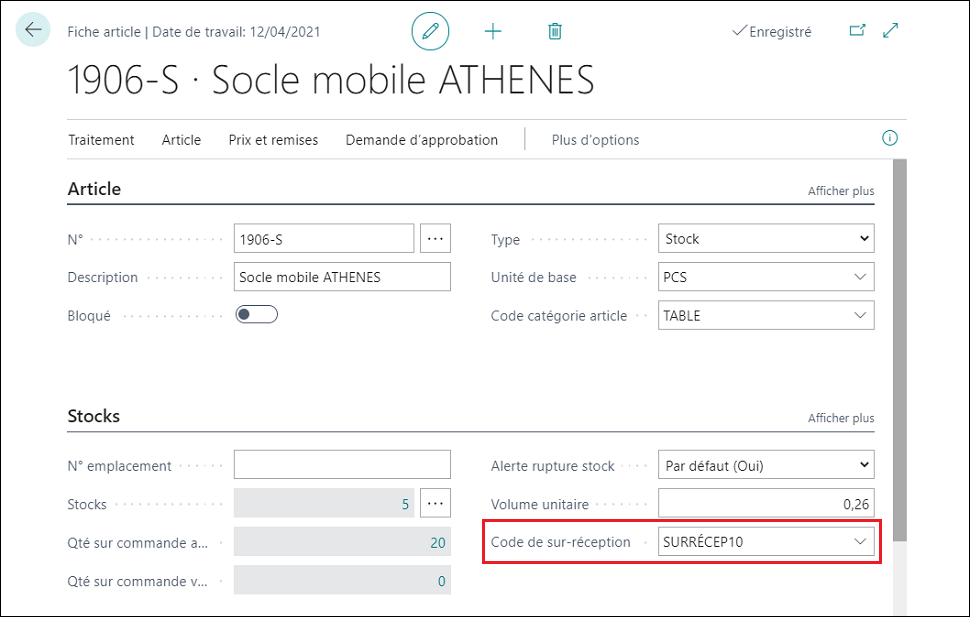
Pour configurer un code de sur-réception, procédez comme suit :
Cliquez sur l’icône Rechercher la page dans le coin supérieur droit de la page, saisissez codes de sur-réception, puis cliquez sur le lien associé.
Cliquez sur Nouveau.
Saisissez un code et une description.
Sélectionnez l’option Par défaut si vous souhaitez que le code soit utilisé comme code par défaut. En sélectionnant le champ Par défaut, le code est automatiquement utilisé pour tous les articles pour lesquels aucun code de sur-réception n’est entré sur la fiche article.
Dans le champ % de tolérance de sur-réception, saisissez le pourcentage de dépassement de la quantité commandée autorisée.
Sélectionnez le champ Approbation requise si les articles excédentaires avec ce code de sur-réception doivent être approuvés préalablement.
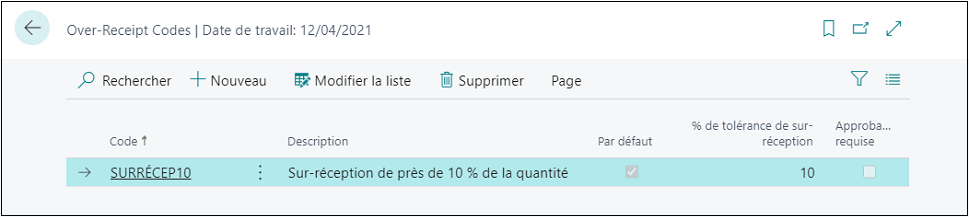
Si vous saisissez une quantité à recevoir qui dépasse la quantité autorisée par la tolérance du code de sur-réception, le programme met automatiquement à jour le champ Quantité sur la ligne de réception entrepôt et sur la ligne de document entrant.
Valider une réception entrepôt
Regardez la vidéo suivante qui explique comment valider une réception entrepôt.