Configurer des fonctionnalités avancées
En fonction des besoins spécifiques de votre organisation, vous devrez peut-être adapter un peu plus votre prévision. Par exemple, vous pourriez avoir besoin que votre prévision prenne en charge la sélection de devises multiples. Lors de la configuration d’une prévision, vous pouvez utiliser l’étape Avancée de la configuration de la prévision pour personnaliser la prévision. Vous pouvez également remplacer les en-têtes de colonne et personnaliser la grille d’enregistrements sous-jacente à l’aide de JavaScript.
Masquer automatiquement la ligne parente
Dans une prévision, chaque ligne parente de l’entité hiérarchique possède sa propre ligne contributrice. Cette ligne affiche les colonnes simples individuelles de la ligne parente, comme le quota et la contribution au produit. Ces lignes contributrices dédiées indiquent si elles comportent des valeurs de contribution.
Vous ne souhaitez peut-être pas voir des lignes parentes de valeur nulle en double. Pour les masquer, activez l’option Masquer automatiquement la ligne parente.
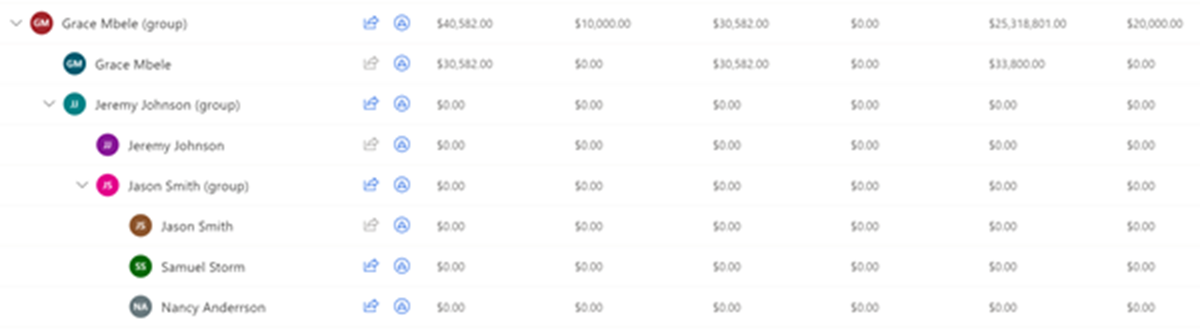
Par exemple, Grace Mbele, responsable commerciale, crée une prévision basée sur la hiérarchie Utilisateur. En ouvrant la prévision, Grace voit deux lignes pour chacun des prospects : Jeremy Johnson et Jason Smith. La première ligne est la ligne parente. La seconde est la ligne contributrice.
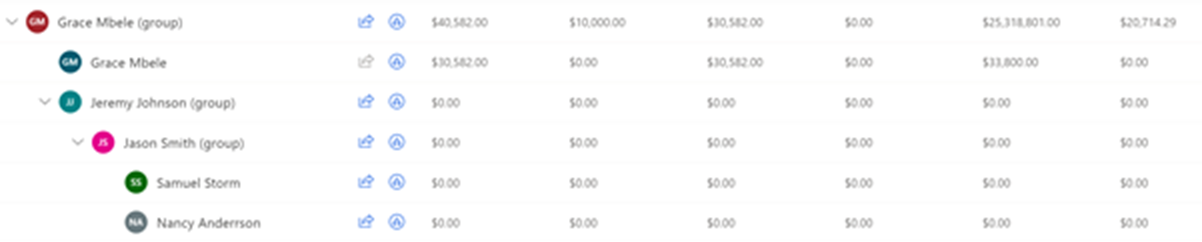
Après avoir activé l’option Masquer automatiquement la ligne parente, Grace voit toujours les lignes parentes cumulées pour Jeremy et Jason, mais pas les lignes de valeur nulle en double.
Activer la sélection de devises multiples
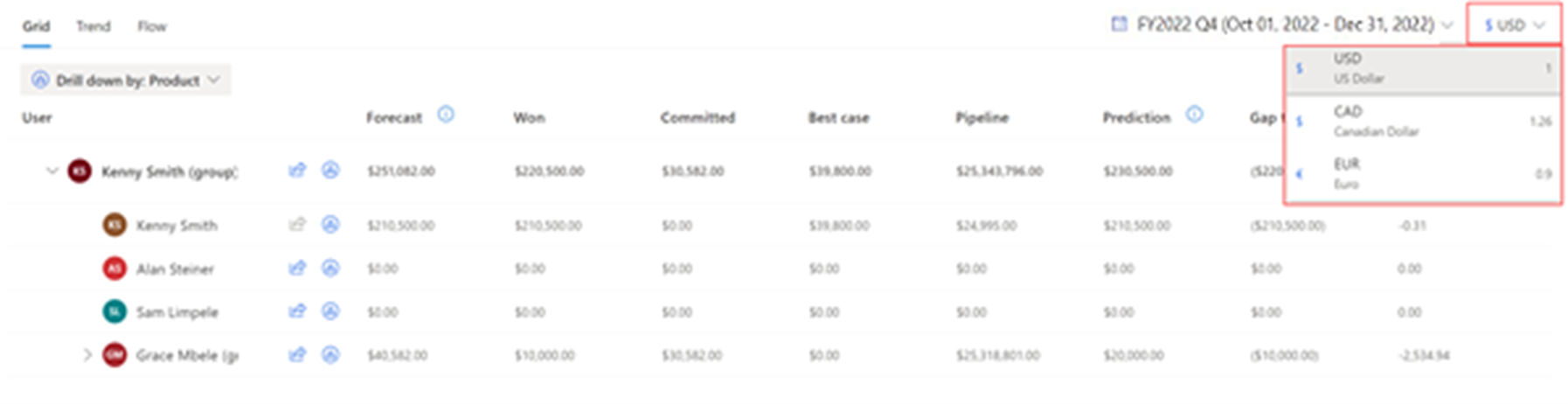
Pour les équipes commerciales internationales, l’affichage des valeurs du produit prévisionnel dans la devise de base de l’organisation peut être déroutant pour les utilisateurs habitués à travailler dans leur devise société. Activez l’option Sélection de devises multiples pour convertir les données de produit prévisionnel dans toute devise disponible dans le système. La conversion s’effectue en temps réel, sur la base du taux de change le plus récemment défini par votre organisation.
Par exemple, votre organisation possède des équipes commerciales aux États-Unis, au Canada et en Europe. Le dollar américain est défini comme devise de base pour votre organisation. Le dollar canadien et l’euro sont également disponibles dans le système. Vous créez une prévision avec l’option Sélection de devises multiples activée. Les trois équipes commerciales voient initialement les valeurs du produit prévisionnel s’affichant en dollars américains. Les équipes commerciales au Canada et en Europe peuvent afficher le produit dans leur devise société. Tous les ajustements manuels apportés à la grille prévisionnelle utilisent la devise sélectionnée.
Définir la vue Kanban comme vue par défaut pour les enregistrements sous-jacents
Les enregistrements sous-jacents d’une prévision peuvent s’afficher dans une vue de table ou une vue Kanban (de couloir). La vue de table est la vue par défaut. Pour la modifier, activez l’option Définir la vue Kanban comme vue par défaut.
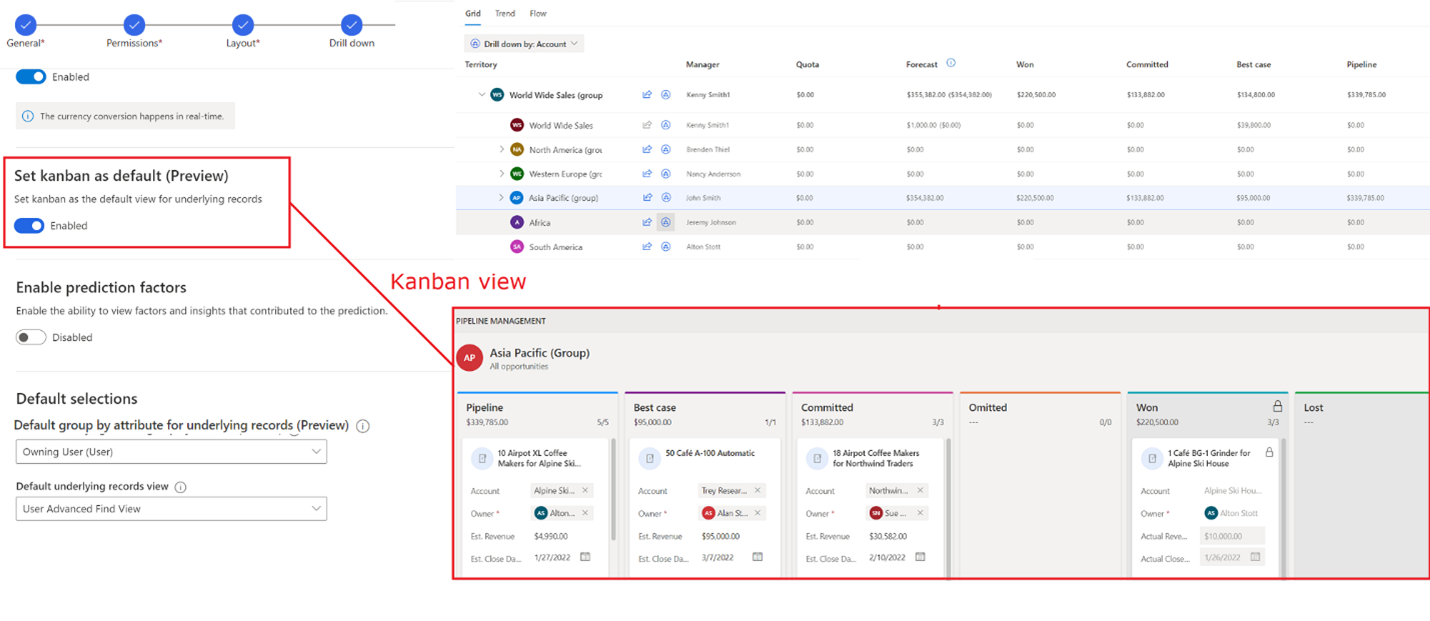
La sélection la plus récente d’un utilisateur remplace la valeur par défaut pour cet utilisateur. Par exemple, la vue par défaut pour les enregistrements sous-jacents d’une prévision est la vue Kanban et un utilisateur bascule vers la vue de table. Les enregistrements sous-jacents s’ouvriront dans la vue de table la prochaine fois que l’utilisateur consultera la prévision.
Afficher des facteurs de prédiction
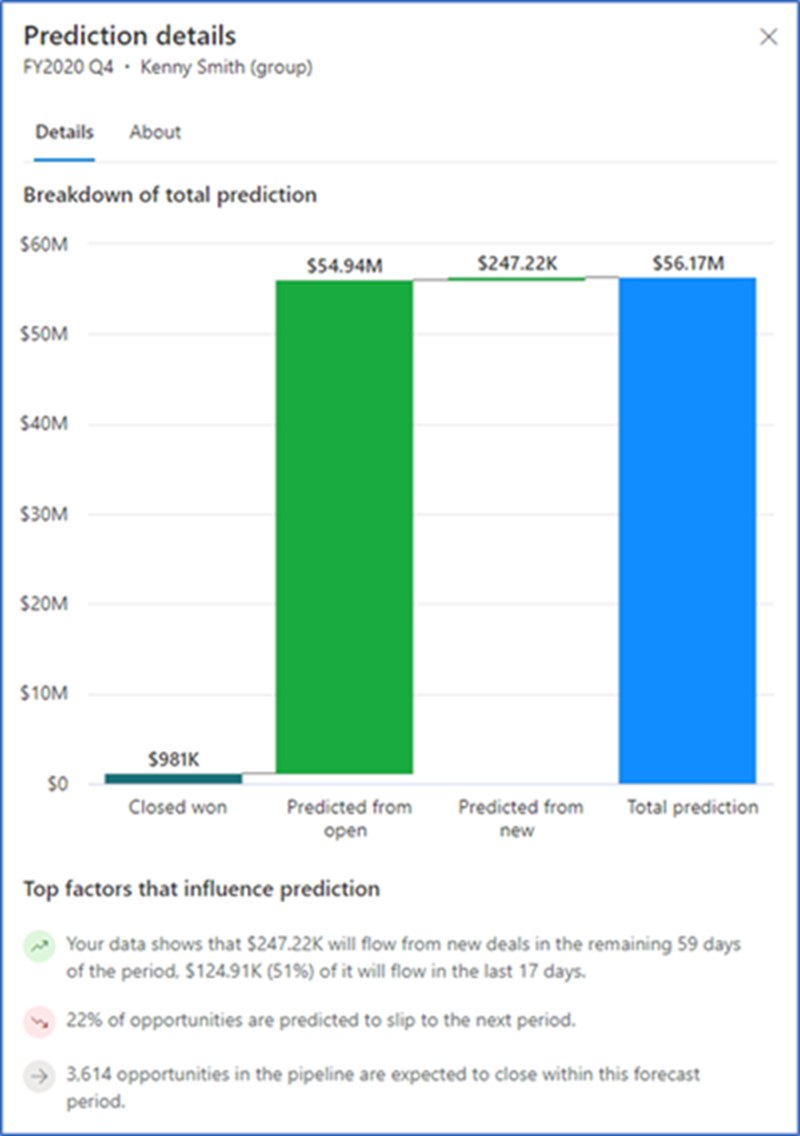
Les prévisions prédictives s’appuient sur de nombreux facteurs pour créer une prédiction. Vous pouvez analyser ces facteurs pour découvrir de nouveaux insights sur vos données et comprendre leur influence sur la prédiction.
Vous devez d’abord activer l’option Activer les facteurs de prédiction dans les paramètres avancés de votre prévision. Pour afficher les détails d’une prédiction, notamment les principaux facteurs qui l’ont influencée, sélectionnez une valeur dans la colonne Prédiction de la prévision.
Personnaliser la grille des enregistrements sous-jacents
Les bibliothèques JavaScript permettent de personnaliser la grille des enregistrements sous-jacents dans une prévision. Avant de charger la bibliothèque JavaScript, vous devez la créer selon les schémas définis dans Événements et objet contextuel.
Pour en savoir plus sur la personnalisation de la grille des enregistrements sous-jacents à l’aide de JavaScript, consultez les liens suivants :