Créer des prévisions
Il existe une prévision pour le mois en cours par défaut. Cette prévision par défaut est là pour aider votre équipe commerciale à prendre en main les prévisions. Cette prévision est disponible telle quelle et ne peut pas être configurée, supprimée ni désactivée. Cependant, les organisations peuvent créer leurs propres prévisions en fonction de leurs besoins spécifiques.
Lorsque vous créez des prévisions, elles peuvent être basées sur le chiffre d’affaires ou la quantité. De plus, lors de la configuration d’une prévision, vous pouvez préciser des éléments spécifiques tels que le type de prévision, sa hiérarchie, les autorisations d’accès et les détails spécifiques que vous souhaitez afficher dans la grille de prévision. Une fois les prévisions créées et activées, votre équipe commerciale peut afficher des informations importantes telles que le chiffre d’affaires ou la quantité, ainsi que les projections de pipeline. Les prévisions sont configurées dans l’application Centre des ventes en accédant à Paramètres de l’application et en cliquant sur Configuration de prévision sous le groupe Gestion des performances.
Vous pouvez démarrer rapidement à l’aide de l’exemple de configuration de prévision. Sinon, si vous souhaitez créer une prévision à partir de zéro, vous devez procéder comme suit :
Utiliser l’exemple de configuration de prévision
Comme indiqué précédemment, vous disposez d’un exemple de configuration de prévision prêt à la publication. Il permet à votre organisation d’expérimenter et de découvrir le fonctionnement des prévisions. Ensuite, vous pouvez commencer à découvrir comment vous souhaitez modifier les paramètres et les filtres pour répondre aux besoins de votre organisation.
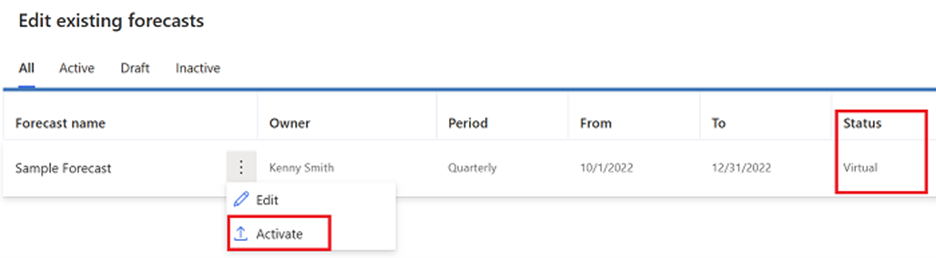
Vous pouvez accéder à l’exemple de configuration de prévision en accédant à Paramètres de l’application>Gestion des performances>Configuration de prévision. Pour démarrer avec les paramètres par défaut, vous pouvez activer l’exemple de configuration de prévision. Une fois l’exemple activé, votre équipe commerciale y a accès.
Contrôler qui a accès à une prévision
Tous les utilisateurs ne doivent pas nécessairement avoir accès à toutes les prévisions. Vous pouvez contrôler l’accès à chaque prévision. Sélectionnez la prévision dont vous souhaitez contrôler l’accès et utilisez la section Aperçu. Par défaut, les utilisateurs qui s’affichent ont accès à l’affichage de la prévision une fois que vous l’avez activée. Vous pouvez limiter l’accès à une prévision en accédant à Autorisations et en affectant les rôles de sécurité appropriés auxquels vous souhaitez donner accès.
Trouver vos prévisions
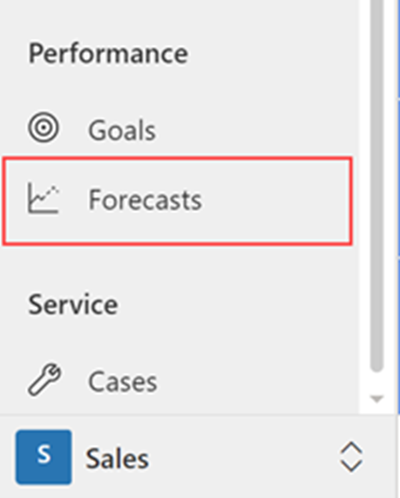
Une fois qu’une prévision est activée, les utilisateurs commerciaux peuvent accéder à toutes les prévisions auxquelles ils ont accès dans l’application Centre des ventes en accédant à Prévisions sous le groupe Performances.
Une catégorie peut être affectée à chaque opportunité. Les catégories définissent le niveau de confiance relatif à la clôture de l’opportunité. Des catégories sont définies par défaut ; cependant, vous pouvez ajouter des valeurs personnalisées en fonction des besoins de votre organisation. Les utilisateurs peuvent définir la catégorie à l’aide du champ Catégorie de prévision sur le formulaire Opportunité.
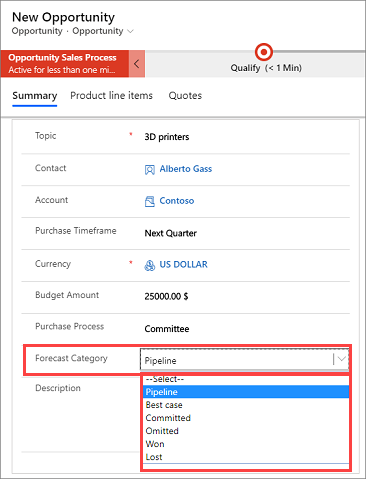
Si vous ne souhaitez pas afficher le champ Catégorie de prévision dans le formulaire d’opportunité, vous devez personnaliser le formulaire. Vous ne pouvez pas le masquer à l’aide de l’option Visible par défaut. Pour en savoir plus, consultez Impossible de masquer le champ Catégorie de prévision dans les formulaires d’opportunité.
Création de prévisions
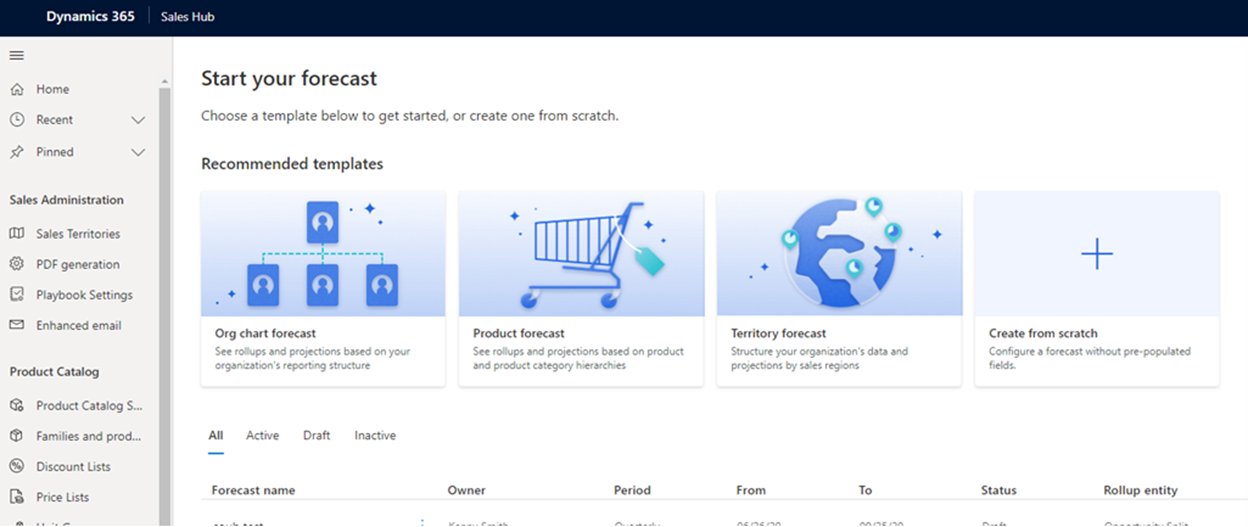
Un modèle de prévision est le moyen le plus simple de créer une prévision. Les modèles définissent la manière dont la prévision regroupe les données. Sur la page Configuration de prévision, vous pouvez sélectionner l’un des modèles suivants :
Prévision d’organigramme : les colonnes cumulatives et les projections sont basées sur la structure de reporting de votre organisation. Ce modèle utilise le champ Responsable de l’entité Utilisateur pour la hiérarchie.
Prévision de produit : les colonnes cumulatives et les projections sont basées sur la hiérarchie des produits.
Prévision de secteur de vente : les colonnes cumulatives et les projections sont basées sur la hiérarchie des secteurs de vente.
Définir un modèle de prévision
Les prévisions sont basées sur les tables de votre environnement. Lors de la configuration d’une prévision, vous pouvez définir les tables permettant de générer la prévision. À l’étape Général de la page Configuration de prévision, définissez les champs à utiliser pour la prévision. La capture d’écran suivante est un exemple de l’étape Général pour une prévision d’organigramme :
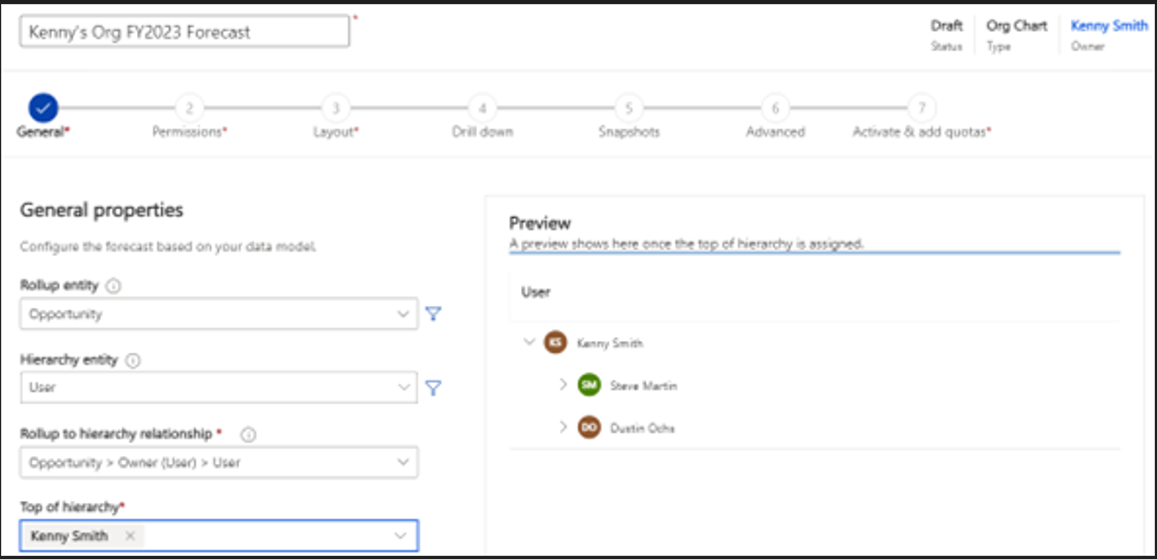
Les prévisions sont basées sur l’entité cumulative que vous sélectionnez. Chaque modèle de prévision commence par une entité cumulative par défaut :
Prévision d’organigramme : Opportunité
Prévision de produit : Produit d’opportunité
Prévision de secteur de vente : Opportunité
Vous pouvez choisir une entité personnalisée ou prête à l’emploi pour prendre en charge les besoins spécifiques de votre organisation si nécessaire. Notez que seules les entités pour lesquelles l’option Suivi des modifications est activée sont répertoriées. Pour en savoir plus sur le suivi des modifications, consultez Activer le suivi des modifications pour contrôler la synchronisation des données.
La prévision regroupe les données de votre organisation à l’aide de cette entité. Seules les entités qui ont une hiérarchie s’affichent dans la liste.
Chaque modèle de prévision commence par une entité hiérarchique par défaut : La hiérarchie par défaut par modèle est la suivante :
Prévision d’organigramme : Utilisateur
Prévision de produit : Produit
Prévision de secteur de vente : Secteur de vente
Vous pouvez filtrer vos prévisions à l’aide de l’icône Entonnoir en regard d’Entité hiérarchique afin d’inclure uniquement les hiérarchies remplissant les conditions spécifiées. Ensuite, vous devez sélectionner une Relation entre l’entité cumulative et l’entité hiérarchique. Une relation entre l’entité cumulative et l’entité hiérarchique est alors établie. Chaque modèle de prévision commence par une relation par défaut entre l’entité cumulative et l’entité hiérarchique. Le tableau ci-dessous définit les relations par défaut :
| Modèle | Relation entre l’entité cumulative et l’entité hiérarchique | Description |
|---|---|---|
| Prévision d’organigramme | Opportunité > Propriétaire (utilisateur) > Utilisateur | La hiérarchie de prévision est définie sur la base de la hiérarchie organisationnelle. |
| Prévision de produit | Produit d’opportunité > Produit existant (produit) > Produit | La hiérarchie de prévision est définie sur la base de la hiérarchie des produits. |
| Prévision de secteur de vente | Opportunité > Compte (compte) > Secteur de vente (secteur de vente) > Secteur de vente | La hiérarchie de prévision est définie sur la base de la hiérarchie des secteurs de vente. |
Choisissez différentes valeurs pour prendre en charge les besoins spécifiques de votre organisation si nécessaire.
Examinons un exemple. Si nous utilisons la table Utilisateur comme entité hiérarchique, nous pouvons choisir parmi les champs de l’entité Opportunité liés à l’entité Utilisateur. Pour créer une prévision basée sur les vendeurs propriétaires d’opportunités, nous avons sélectionné Propriétaire comme relation. Cela indique que les valeurs de prévision sont basées sur le champ Propriétaire de l’entité Opportunité.
Parfois, une relation directe peut ne pas exister entre l’entité cumulative et l’entité hiérarchique. Dans ce cas, vous pouvez choisir un champ d’une entité associée pour définir une relation indirecte. À l’aide de l’onglet Associé, vous pouvez choisir un champ dans la liste. Seuls les champs des entités hiérarchiques s’affichent dans la liste Associé.
Dans la capture d’écran suivante, nous avons sélectionné Opportunité comme entité cumulative et Secteur de vente comme entité hiérarchique. Comme il n’existe aucune relation directe entre elles, nous avons dû cliquer sur l’onglet Associé. Le champ Secteur de vente de la liste Associé est indirectement lié à l’entité Opportunité au moyen de l’entité Compte. Autrement dit, l’entité Compte est une entité intermédiaire pour établir une relation entre l’entité Opportunité et l’entité Secteur de vente.
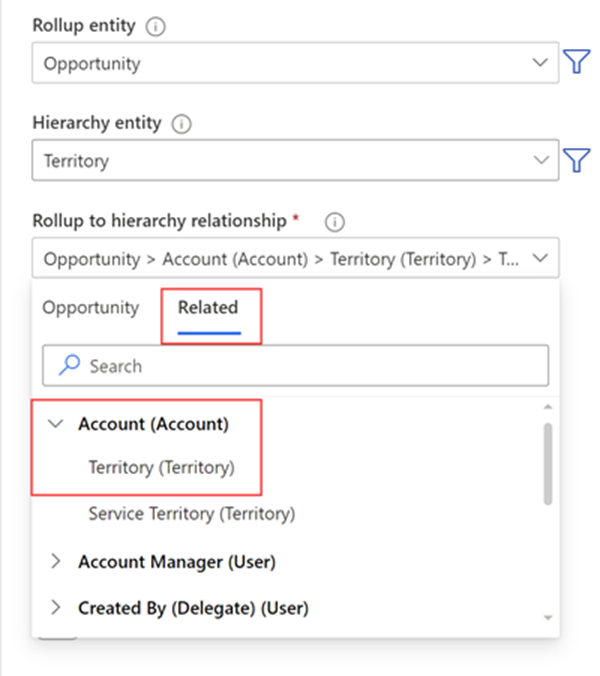
Le mappage spécifie qu’un champ Compte de l’entité Opportunité est lié à l’entité Compte. L’entité Compte comporte à son tour un champ Secteur de vente lié à l’entité Secteur de vente. Les valeurs de cumul dans la prévision sont basées sur la relation définie au moyen du champ Secteur de vente.
La liste des valeurs dépend de l’entité hiérarchique que vous avez sélectionnée. Par exemple, si vous sélectionnez Utilisateur comme entité hiérarchique, la liste affiche les utilisateurs actifs de votre organisation.
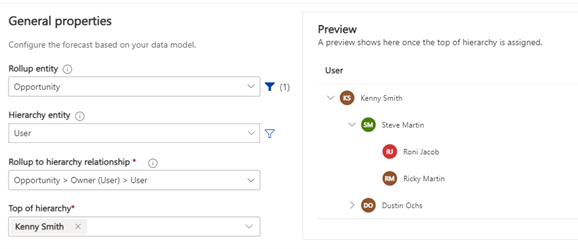
Par exemple, Kenny Smith, directeur commercial, souhaite connaître la prévision pour son équipe. Kenny crée une prévision basée sur le modèle d’Organigramme et sélectionne son propre nom en haut de la hiérarchie. La hiérarchie de l’équipe est prévisualisée à droite des options de prévision.
Planifier la prévision
Après avoir configuré une prévision, vous devez la planifier. Vous y parvenez dans la section Planification. Vous pouvez ajouter des périodes de prévision afin qu’elles correspondent aux périodes de prévision de votre organisation et à la fréquence à laquelle vous souhaitez générer la prévision. Chaque configuration de prévision peut comporter plusieurs périodes de prévision avec différents types de périodes.
Par exemple, disons que l’exercice de votre organisation s’étend du 1er janvier au 31 décembre. Pour planifier une prévision mensuelle pour l’exercice 2023, sélectionnez les valeurs comme suit :
Format de planification : Grégorien
Date de début de la période : 1er janvier 2023
Période de prévision : Mensuelle
Exercice : Exercice 2023
Commencer cette prévision : Janvier
Nombre de périodes : 12
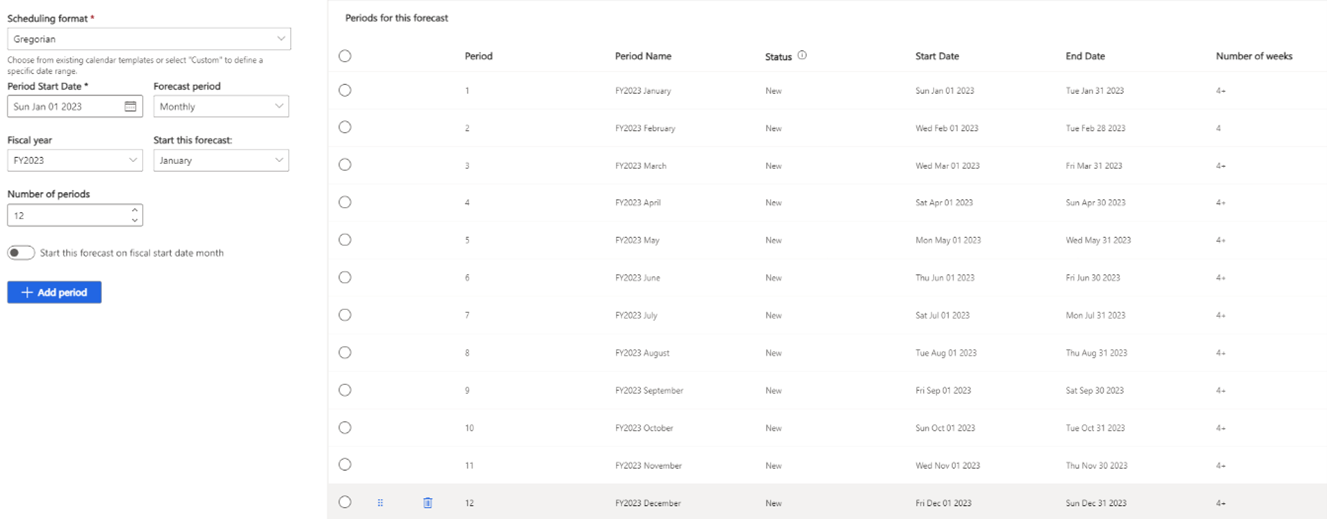
Sur la base du calendrier défini dans l’exemple précédent, 12 périodes de prévision sont ajoutées à la table Périodes de cette prévision sur le côté droit.
Fournir des autorisations pour accéder à une prévision et la partager
Après avoir créé et planifié votre prévision, vous pouvez spécifier qui peut l’afficher, y accéder et la partager.
Vous pouvez :
définir le propriétaire de la prévision ;
fournir un accès aux utilisateurs disposant de rôles de sécurité spécifiques pour afficher la prévision ;
autoriser les utilisateurs à partager leurs enregistrements de prévision avec d’autres utilisateurs.
Définir le propriétaire de la prévision
Un propriétaire de prévision peut afficher, partager et ajuster la prévision. Vous pouvez affecter un utilisateur ou un centre de profit en tant que propriétaire.
À l’étape Autorisations de la configuration de la prévision, sélectionnez le propriétaire de la prévision à l’aide du champ Recherche du propriétaire :
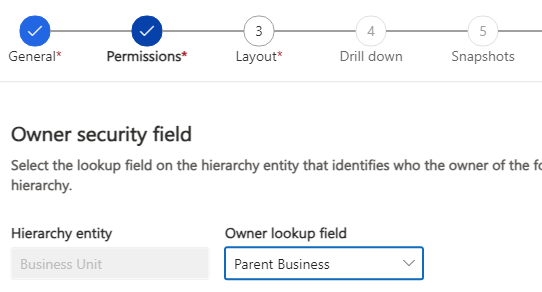
Pour en savoir plus sur la définition de la propriété, consultez Définir le propriétaire de la prévision.
Fournir un accès à d’autres rôles
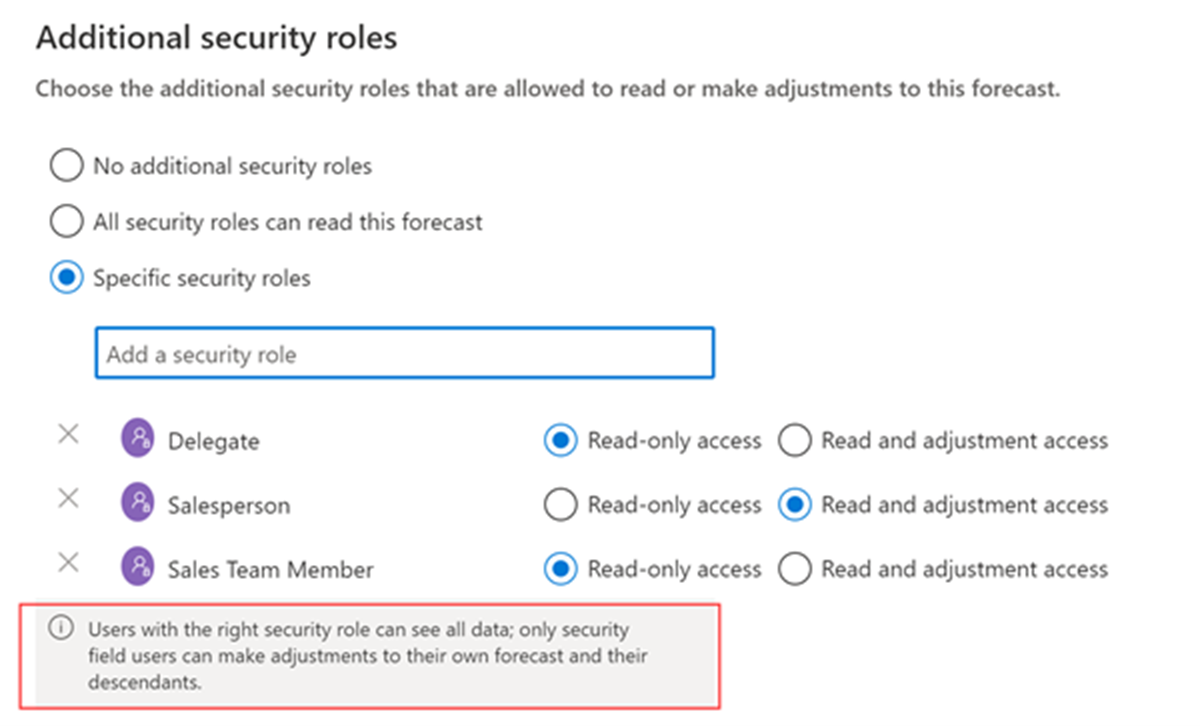
Par défaut, seuls les utilisateurs de la hiérarchie sélectionnée ont accès à la prévision. Si nécessaire, vous pouvez fournir un accès à d’autres utilisateurs à l’aide de la section Rôles de sécurité supplémentaires.
Vous avez le choix entre trois options :
Aucun rôle de sécurité supplémentaire : fournit un accès uniquement aux utilisateurs de hiérarchie sélectionnés. Les utilisateurs qui ont d’autres rôles de sécurité dans l’organisation ne peuvent pas afficher la prévision. Cette option est sélectionnée par défaut.
Tous les rôles de sécurité peuvent lire cette prévision : fournit un accès en lecture seule à tous les rôles de sécurité de votre organisation.
Rôles de sécurité spécifiques : vous permet de spécifier les rôles de sécurité bénéficiant d’un accès en lecture seule ou d’un accès en lecture et en ajustement.
Activer ou désactiver le partage des prévisions
Par défaut, les prévisions ne peuvent pas être partagées. Cependant, vous pouvez activer le partage des prévisions. Lorsque le partage des prévisions est activé, les utilisateurs peuvent partager les prévisions qu’ils possèdent.
Dans la section Partager la prévision, sélectionnez l’une des options suivantes :
Aucune : la prévision ne peut être partagée avec personne. Si elle est déjà partagée, les utilisateurs avec lesquels elle a été partagée ne peuvent plus y accéder.
Lecture seule : la prévision peut être partagée pour être consultée, mais pas pour être modifiée.
Lire et ajuster : la prévision peut être partagée pour être consultée ou consultée et modifiée. Sélectionnez cette option pour partager la prévision avec des utilisateurs avec différents niveaux d’accès.
Ajouter et configurer des colonnes
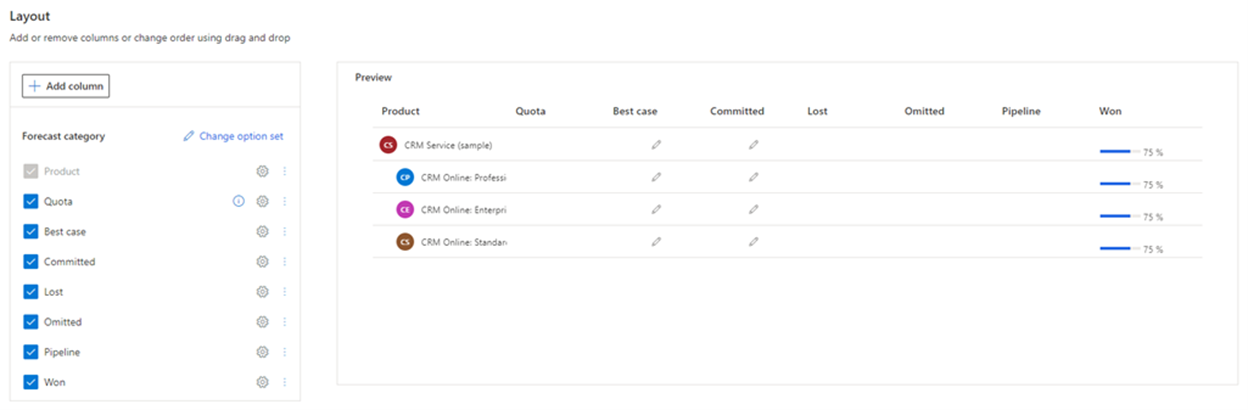
Vous pouvez contrôler les colonnes et les dispositions que vous souhaitez que les vendeurs voient dans la grille de prévision. Ajoutez des colonnes à partir d’un groupe d’options, modifiez le type de colonne, affichez des colonnes dans un graphique, etc. À l’aide de l’étape Disposition de la configuration de prévision, vous pouvez configurer des colonnes pour définir la grille de prévision qui s’affiche pour les utilisateurs. Vous pouvez configurer des colonnes cumulatives à partir de groupes d’options définis pour les opportunités de votre organisation.
Ajouter des colonnes à partir d’un groupe d’options
Chaque prévision a besoin d’un groupe d’options pour définir des colonnes cumulatives. Vous pouvez sélectionner une entité de groupe d’options à partir de l’entité cumulative ou de ses entités associées. L’entité sélectionnée se compose de groupes d’options nécessaires pour ajouter des colonnes à la prévision. Dans l’exemple suivant, l’entité de groupe d’options Opportunité (opportunité) est sélectionnée dans la liste Entités associées. La liste affiche uniquement les groupes d’options définis sur l’entité d’opportunité.
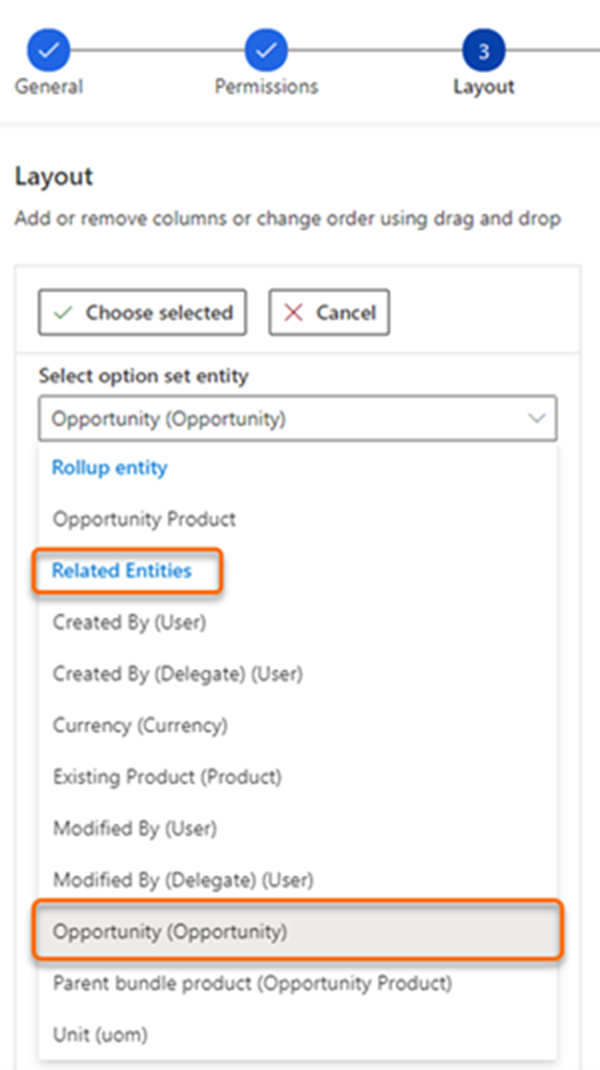
Ensuite, vous devez choisir un groupe d’options, puis cliquer sur Choisir la sélection. Dans l’exemple suivant, le groupe d’options Catégorie de prévision est sélectionné. Les valeurs du groupe d’options sont ajoutées en tant que colonnes que vous pouvez configurer.
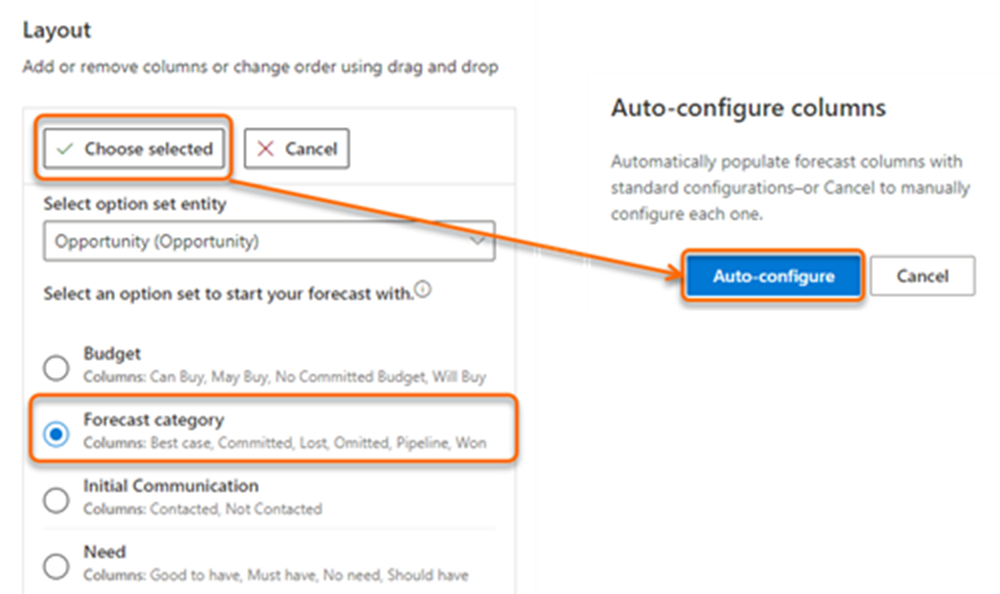
Par défaut, une colonne Quota de type Simple est ajoutée à la prévision. Pour commencer le suivi par rapport aux cibles, vous devez charger manuellement un classeur Excel comportant des valeurs de quota dans la prévision. Une fois les colonnes cumulatives ajoutées à la prévision, vous pouvez réorganiser ou supprimer les colonnes dont vous n’avez pas besoin à l’aide de la section Plus d’options.
Configurer des colonnes
Lors de la configuration de la prévision, à l’étape Disposition, vous pouvez configurer chaque colonne individuellement, par exemple en modifiant le type de colonne, en autorisant des ajustements et en affichant une colonne dans le graphique de tendance en fonction de vos besoins organisationnels.
Pour configurer chaque colonne, cliquez sur l’icône représentant un engrenage pour ouvrir la section de configuration de la colonne concernée. Dans cet exemple, la colonne Pipeline est sélectionnée.
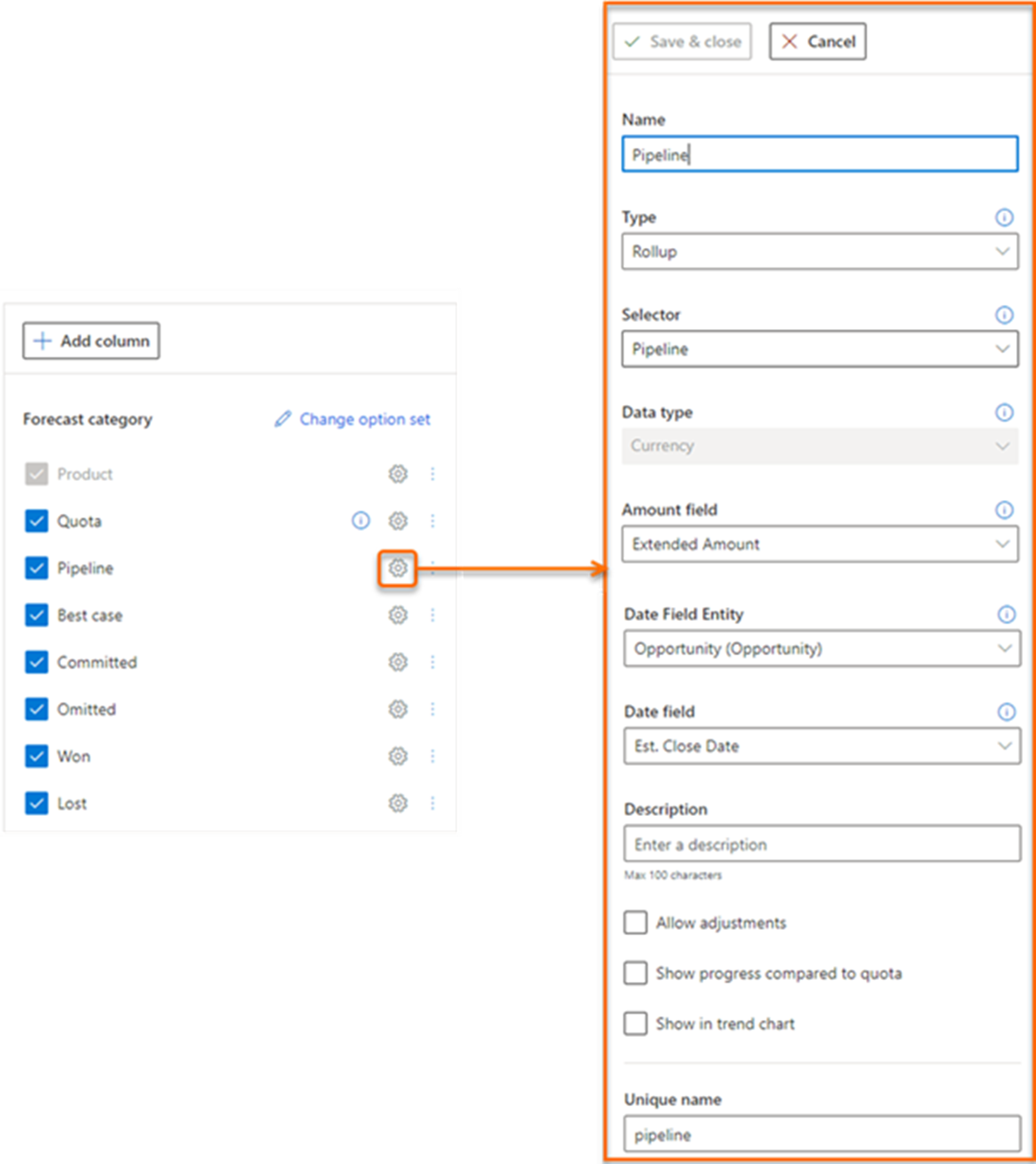
Sur la page de configuration de la colonne, le champ Nom spécifie le nom d’affichage de la colonne. Le champ Nom unique est renseigné automatiquement en fonction du nom d’affichage que vous avez spécifié et ne prend en charge que les caractères anglais. Si vous utilisez des caractères autres qu’anglais dans le champ Nom, le champ Nom unique n’est pas renseigné automatiquement. Vous devez saisir manuellement un nom unique en anglais pour ces colonnes.
Sélectionnez le Type de colonne. Les options qui s’affichent dépendent du type de colonne que vous sélectionnez. Par exemple, lorsque vous sélectionnez une colonne de type Calculée, une zone de texte s’affiche afin que vous puissiez saisir une formule permettant de calculer la valeur de la colonne.
Les types de colonnes suivants sont pris en charge :
Type de cumul : le type de colonne Cumulée agrège les valeurs de tous les champs en fonction des valeurs des champs Sélecteur et Montant sélectionnées, à l’aide de la valeur du champ Date comme critère de filtre. Pour en savoir plus sur les types de cumuls, consultez Type de cumul.
Type Calculée : les valeurs de la colonne sont calculées et s’affichent en fonction d’une formule que vous définissez. Pour en savoir plus sur le type Calculée, consultez Type Calculée.
Type Simple : vous permet de charger manuellement des données externes dans une prévision à l’aide d’un fichier Excel. Pour en savoir plus sur le type Simple, consultez Type Simple.
Type Associée à la hiérarchie : la colonne vous permet d’extraire plus d’attributs de l’entité hiérarchique. Pour en savoir plus sur le type Associée à la hiérarchie, consultez Type Associée à la hiérarchie.
En quoi consistent les entités d’exploration ?
Après avoir configuré la page Prévision, vous disposez d’une vue des montants du pipeline que vos vendeurs prévoient pour la période. À présent, vous souhaitez peut-être connaître les comptes contribuant à la valeur Validée d’un vendeur spécifique ou les produits contribuant à la valeur Gagnée d’un autre vendeur. La fonctionnalité d’exploration vous permet de décomposer les projections prévisionnelles de votre vendeur en fonction des facteurs contributifs qui vous intéressent, comme Compte et Produit. La fonctionnalité d’exploration examine les enregistrements sous-jacents contribuant à la valeur de la colonne cumulative et les regroupe en fonction de la sélection d’exploration.
Dans l’exemple suivant, Amber Rodriguez est une vendeuse associée à quatre comptes. Le chiffre d’affaires prévu d’Amber pour la période en cours est de 400 000 $. Kevin Smith, responsable commercial d’Amber, souhaite comprendre comment le chiffre d’affaires de 400 000 $ est ventilé par compte. Sur la page de prévision, Kevin choisit d’explorer le paramètre Compte dans le menu déroulant. Kevin clique ensuite sur l’icône d’exploration en regard de l’enregistrement d’Amber pour afficher une liste des comptes correspondant à chacune des valeurs du pipeline de prévision d’Amber.
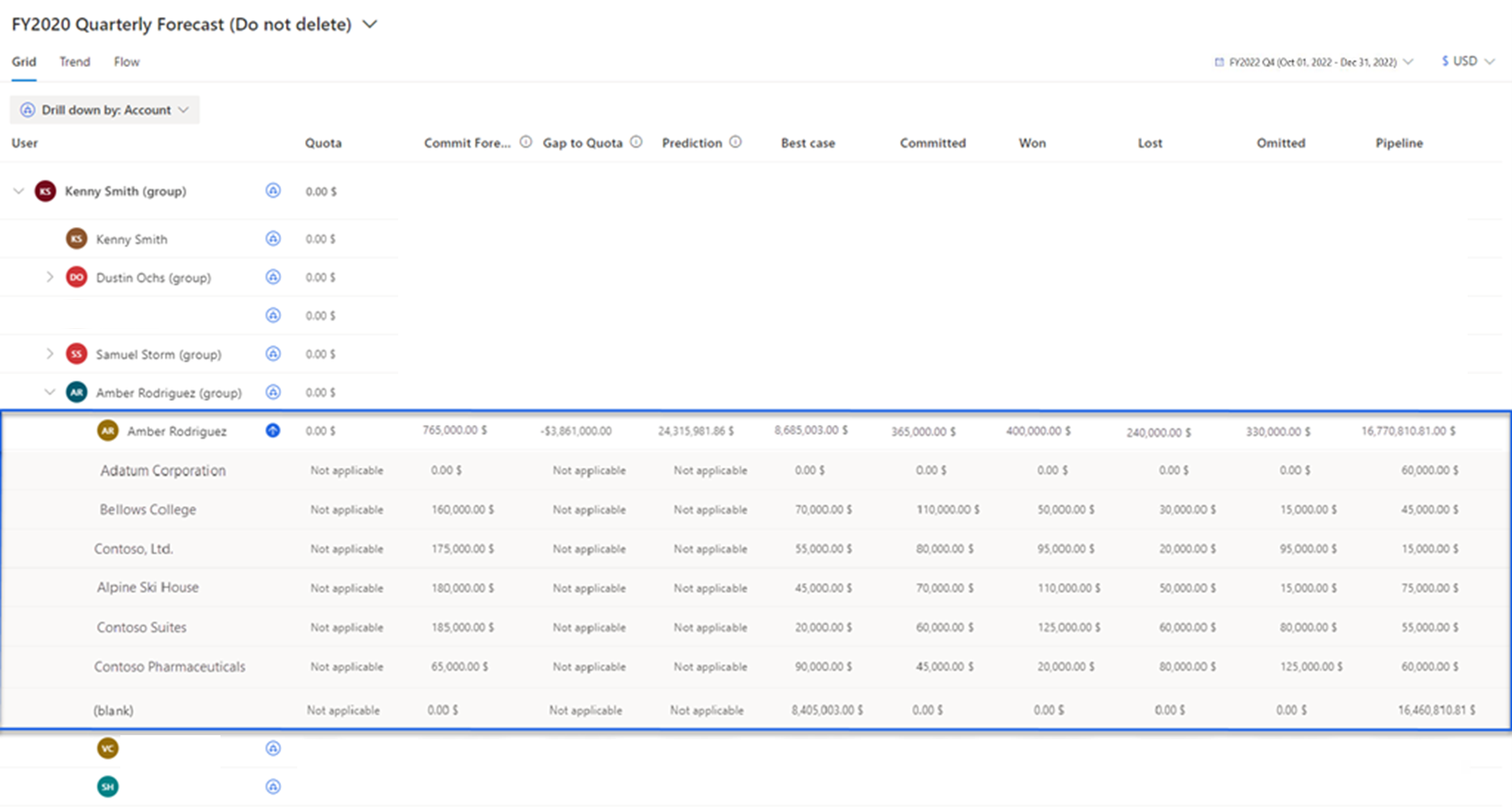
Les administrateurs et les responsables des prévisions peuvent activer et configurer l’option d’exploration à l’aide de l’étape Explorer au niveau du détail dans la configuration de prévision. En configurant les choix d’exploration qui correspondent à vos besoins organisationnels, vous pouvez décomposer vos valeurs de prévision en toutes les options d’exploration configurées. Ainsi, les utilisateurs peuvent comprendre les valeurs constituant leurs projections prévisionnelles.
Avant de configurer un choix d’exploration, vous devez vous familiariser avec trois concepts.
Type d’exploration : un type d’exploration spécifie le type de données permettant de décomposer les valeurs de prévision en ses parties contributives. Lors de la configuration, vous pouvez choisir l’un des deux types suivants :
Explorer par entité : en choisissant le type d’exploration par entité, vous pouvez sélectionner une entité ayant une relation directe ou indirecte avec l’entité cumulative. Pour en savoir plus, consultez Explorer par entité.
Explorer par groupe d’options : en choisissant le type d’exploration par groupe d’options, vous pouvez sélectionner un groupe d’options dans la liste. Ces groupes d’options proviennent de l’entité cumulative. Pour en savoir plus, consultez Explorer par groupe d’options.
Entité de montant : l’entité de montant comporte les champs de type montant ou devise. Pour chaque colonne de prévision définie, vous devez sélectionner un champ de montant correspondant à la valeur agrégée. Pour en savoir plus, consultez Entité de montant.
Relation d’entité : la relation d’entité est établie pour connecter l’entité d’exploration et l’entité cumulative au moyen du champ Montant de l’entité de montant. Cette relation guide la prévision pour ventiler les données de montant en valeurs d’exploration. Pour en savoir plus, consultez Relation d’entité.
Plusieurs modèles vous permettent de configurer les vues d’exploration. Vous pouvez ajouter ces modèles en fonction de l’entité cumulative et de l’entité hiérarchique vous ayant permis de configurer la prévision.
Ce tableau illustre les différents modèles d’exploration disponibles par entité cumulative :
| Entité cumulative | Entité hiérarchique | Modèles d’exploration |
|---|---|---|
| Opportunité | Utilisateur | Compte, Produit et Produit parent |
| Opportunité | Secteur de vente | Utilisateur, Compte, Produit et Produit parent |
| Opportunité | Compte | Utilisateur, Produit et Produit parent |
| Produit d’opportunité | Produit | Compte et Utilisateur |
À l’aide de ces modèles, vous pouvez ventiler vos valeurs de prévision par compte, produit, produit parent, utilisateur, propriétaire et secteur de vente.
Pour obtenir des instructions détaillées sur l’ajout d’entités d’exploration, consultez Ajouter une entité d’exploration.