Copilot dans Dynamics 365 Sales
Copilot est un Assistant IA dans Dynamics 365 Sales qui aide vos équipes commerciales à gagner en productivité et en efficacité dans leur travail quotidien. L’interface de conversation instantanée intégrée permet aux vendeurs d’effectuer des actions comme obtenir un résumé rapide de leurs enregistrements d’opportunité et de prospect, se tenir informés des modifications récentes apportées à leurs enregistrements, se préparer aux réunions et lire les dernières actualités concernant leurs comptes.
Fonctionnalités de Copilot
Copilot dans Dynamics 365 Sales offre les fonctionnalités suivantes :
Résumé des enregistrements : vous fournit un résumé rapide de vos enregistrements d’opportunité et de prospect.
Modifications récentes : Copilot résume toutes les modifications apportées à vos enregistrements de prospect, d’opportunité et de compte.
Préparation de la réunion : Copilot vous aide à préparer sans effort vos prochaines réunions, en résumant les informations pertinentes des enregistrements d’opportunité ou de prospect associés à la réunion.
Nouvelles actualités : Copilot peut vous aider à vous tenir informé des dernières actualités concernant vos comptes.
Assistance de création de courrier électronique : Copilot peut créer des e-mails à vos clients directement à l’intérieur de l’application Dynamics 365 Sales Hub.
Le moyen le plus simple de prendre en main Copilot dans Dynamics 365 Sales consiste à lui indiquer ce dont vous avez besoin. Copilot répond à diverses commandes. Vous pouvez lancer le volet Copilot, en sélectionnant l’icône Copilot.
Pour en savoir plus sur l’utilisation de Copilot, consultez Ouvrir Copilot.
Afficher mon pipeline
À bien des égards, le pipeline d’un vendeur constitue son lien vital. Ainsi, il peut comprendre les opportunités sur lesquelles il travaille actuellement et le chiffre d’affaires potentiel pouvant être attendu. Avec Copilot, vous pouvez obtenir la liste des opportunités ouvertes qui vous êtes affectées, triées par date de clôture estimée. Dans Copilot, cliquez sur Obtenir des informations>Afficher mon pipeline.
Résumer un prospect ou une opportunité
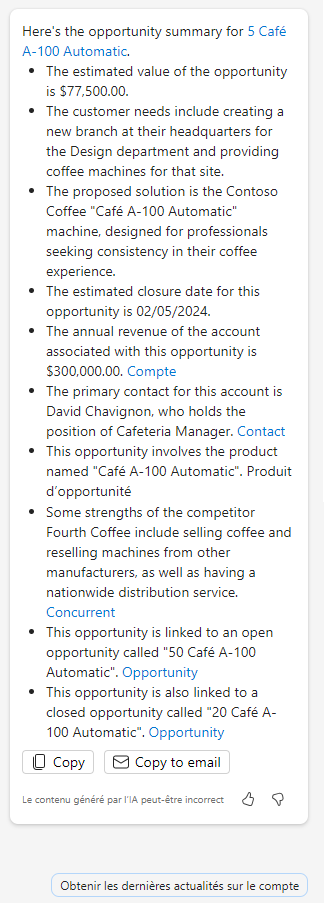
Copilot peut également aider les vendeurs en leur fournissant des résumés d’enregistrements de prospect et d’opportunité sur lesquels ils travaillent. Dans le volet latéral Copilot, cliquez sur l’icône représentant une étincelle, puis sélectionnez Obtenir des informations>Résumer le prospect ou Résumer l’opportunité. En fonction de l’endroit où vous vous trouvez dans l’application, Copilot effectue l’une des opérations suivantes :
Si vous avez un enregistrement ouvert, Copilot le résume.
Si vous êtes dans la vue de grille, Copilot répertorie les enregistrements que vous possédez. Vous pouvez survoler un enregistrement spécifique et sélectionner Résumer pour voir un résumé de cet enregistrement.
Vous pouvez obtenir une liste des modifications pour un prospect ou une opportunité spécifique en tapant / après l’invite, puis commencez à taper le nom de l’opportunité ou du prospect. Par exemple, taper Résumer l’opportunité / 5 Café Lite renseignerait automatiquement l’opportunité des machines à expresso Café Lite et fournirait un résumé de cet enregistrement.
Pour en savoir plus et obtenir des instructions détaillées, consultez Obtenir des informations de Copilot.
Afficher les dernières actualités concernant un compte
Copilot peut également aider les vendeurs en leur fournissant les dernières actualités présentant ou mentionnant vos comptes. Ces articles d’actualité peuvent être d’excellentes entrées en matière et vous aider à comprendre la dynamique des organisations de vos clients.
Dans le volet latéral Copilot, cliquez sur Obtenir des informations>Obtenir les dernières actualités concernant le compte, puis appuyez sur Entrée. En fonction de l’endroit où vous vous trouvez dans l’application, Copilot effectue l’une des opérations suivantes :
Si vous avez un enregistrement ouvert, Copilot répertorie les articles d’actualité liés à ce compte.
Si vous êtes dans la vue de grille, Copilot répertorie les articles d’actualité concernant les 10 principaux comptes que vous utilisez, triés en fonction du chiffre d’affaires qui leur est associé.
Pour obtenir les articles d’actualité concernant un compte spécifique, tapez /, puis commencez à taper le nom du compte.
Quoi de neuf concernant mes enregistrements de vente ?
L’un des meilleurs moyens pour les vendeurs d’être mieux préparés est de comprendre ce qui se passe avec leurs enregistrements de vente. En cliquant sur Poser des questions>Quoi de neuf concernant mes enregistrements de vente ? Copilot effectue une recherche dans vos enregistrements de prospect, d’opportunité et de compte et vous fournit les dernières mises à jour à leur sujet.
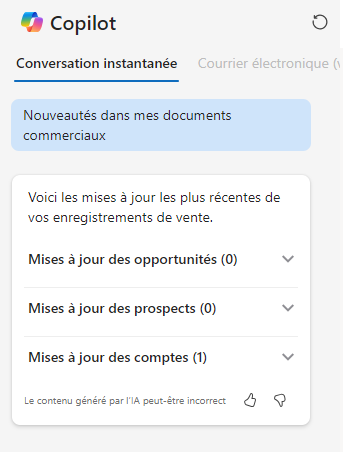
Copilot extrait la liste en fonction des conditions suivantes :
Il inclut uniquement les enregistrements qui ont été mis à jour au cours des sept derniers jours.
Pour les enregistrements de prospect et d’opportunité, ils doivent vous appartenir. Pour les enregistrements de compte, les enregistrements qui appartiennent à vous ou à votre équipe sont inclus.
Elle considère uniquement les champs configurés par votre administrateur. Si vous avez mis à jour des champs autres que les champs configurés, ces enregistrements ne sont pas répertoriés dans la réponse.
Il fournit uniquement les cinq enregistrements les plus récemment mis à jour par type d’enregistrement.
Vous pouvez survoler un enregistrement dans la liste et sélectionner Obtenir des mises à jour pour afficher toutes les modifications apportées à l’enregistrement au cours des sept derniers jours.
Pour en savoir plus et des conseils détaillés, consultez Quoi de neuf concernant mes enregistrements de vente ?
Nouveaux éléments qui me sont affectés
Lorsqu’un vendeur se voit affecter un nouveau prospect, veillez à interagir avec lui dès que possible. Plus tôt vous interagissez avec lui, plus vite vous pourrez le qualifier ou le disqualifier. Souvent, un vendeur peut se voir affecter plusieurs prospects à la fois et l’organisation ne dispose pas toujours de notifications automatisées configurées pour les vendeurs.
Avec Copilot, vous maîtrisez votre pipeline en lui demandant de vous fournir une liste des prospects qui vous ont été récemment affectés. Dans le volet latéral Copilot, cliquez sur Poser des questions>Nouveaux éléments qui me sont affectés. Copilot affiche alors une liste de tous les prospects qui vous ont été affectés au cours des 15 derniers jours.
Pour en savoir plus, consultez Nouveaux éléments qui me sont affectés.
Se préparer à de prochains rendez-vous commerciaux
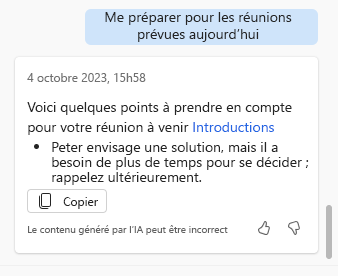
Si vous avez des réunions planifiées sur votre calendrier dans les prochaines 24 heures, Copilot peut vous aider à vous y préparer. Participez à vos réunions avec un résumé utile des notes des trois derniers mois et le fil de discussion par e-mail le plus récent sur la chronologie de l’enregistrement associé.
Dans le volet latéral Copilot, cliquez sur Garder une longueur d’avance>Se préparer aux rendez-vous commerciaux. En fonction de l’endroit où vous vous trouvez dans l’application, Copilot effectue l’une des opérations suivantes :
Si vous avez un enregistrement ouvert, Copilot répertorie les rendez-vous commerciaux dans les prochaines 24 heures liés à cet enregistrement.
Si vous êtes dans la vue de grille, Copilot répertorie tous vos rendez-vous commerciaux dans les prochaines 24 heures.
Dans la liste des rendez-vous commerciaux, survolez la réunion pour laquelle vous souhaitez vous préparer et sélectionnez Se préparer.
Si vous n’avez qu’une seule réunion à venir dans les prochaines 24 heures, elle est automatiquement résumée.
Pour en savoir plus et obtenir des conseils détaillées, consultez Se préparer à de prochains rendez-vous commerciaux.
Afficher les e-mails auxquels vous n’avez pas répondu
Ne pas renvoyer d’e-mail aux clients peut avoir des effets durables. Le client pourrait y voir le signe qu’il n’est pas important et qu’il pourrait potentiellement faire des affaires ailleurs. Copilot peut vous aider à ne pas manquer les e-mails importants en vous rappelant ceux auxquels vous n’avez pas répondu.
Dans le volet latéral Copilot, cliquez sur Garder une longueur d’avance>Afficher les e-mails nécessitant un suivi.
Si vous avez un enregistrement ouvert, Copilot répertorie les e-mails sans réponse liés à cet enregistrement.
Si vous êtes dans la vue de grille, Copilot répertorie tous les e-mails auxquels vous n’avez pas répondu.
Afin qu’un e-mail soit inclus dans la liste, il doit remplir les critères suivants :
Il se trouve dans votre boîte aux lettres, sans réponse, depuis trois à sept jours. Les e-mails restés sans réponse depuis plus de sept jours sont rayés de la liste.
Il comporte une intention d’achat, une question, une requête ou un élément d’action.
Son champ Concernant est défini sur un prospect ou une opportunité.
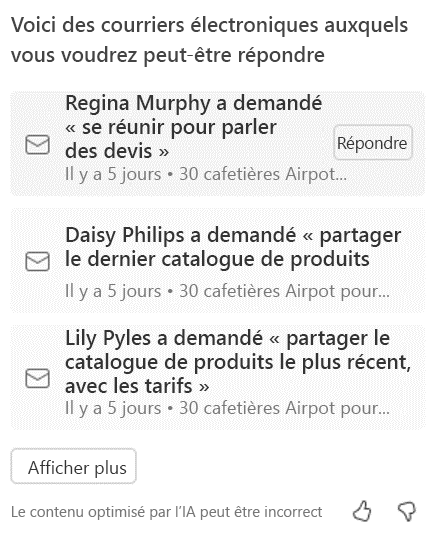
Pour en savoir plus, consultez Afficher les e-mails auxquels vous n’avez pas répondu.
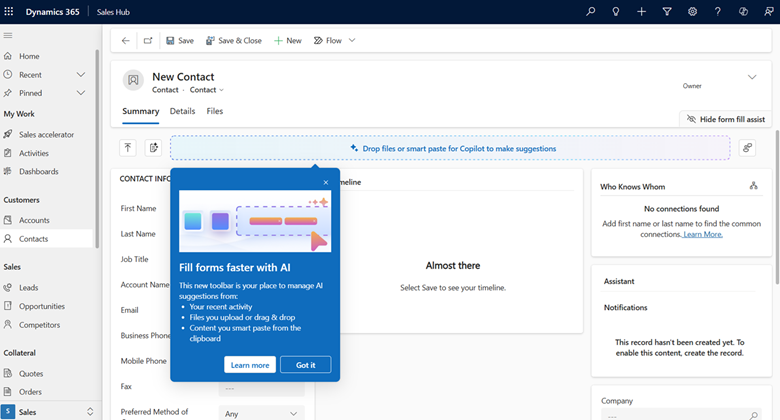
Utiliser la barre d’outils d’assistance de remplissage de formulaire de Copilot
Les équipes commerciales gèrent souvent de grands volumes de données provenant de sources telles que des cartes de visite, des formulaires web et des documents numérisés. L’entrée manuelle de ces données est fastidieuse et sujette à des erreurs. La barre d’outils d’aide au remplissage du formulaire tire parti de l’IA pour extraire des détails clés tels que les noms, les numéros de téléphone et les adresses des fichiers chargés ou du texte copié. Ces détails sont ensuite mappés intelligemment aux champs appropriés dans les formulaires Dynamics 365 Sales.
Les principaux avantages sont les suivants :
Processus d’entrée de données simplifiés.
Réduction de la probabilité d’erreurs.
Plus de temps pour les activités à valeur élevée comme l’engagement client et la fermeture des contrats.