Configurer des emplacements
Lorsque les articles sont prêts à être livrés, ils sont expédiés au départ d’un magasin. Le résultat de la validation de l’expédition est que le stock diminue au magasin spécifié.
Lorsque vous vendez des articles d’un magasin Shopify, il est important qu’ils soient expédiés au départ du bon magasin. Lorsque vous mappez les magasins Shopify sur les magasins Business Central, les commandes Shopify synchronisées sont également validées dans le bon magasin.
Dans Business Central, vous pouvez exécuter la fonction Obtenir les magasins Shopify pour créer automatiquement des magasins Shopify que vous pouvez mapper sur les magasins Business Central. Par conséquent, vous devez dans un premier temps créer des magasins dans Shopify, en procédant de la manière suivante :
Ouvrez votre boutique Shopify.
Cliquez sur Paramètres.
Dans le volet de navigation gauche, cliquez sur Magasins.
Cliquez sur Ajouter un magasin.
Dans le champ Nom du magasin, saisissez un nom court qui facilite l’identification du magasin. Vous pouvez utiliser les mêmes noms que pour les magasins Business Central, mais vous n’êtes pas obligé de le faire.
Dans la section Adresse, saisissez les détails de l’adresse.
Si vous souhaitez exécuter des commandes à partir de ce magasin, veillez à ce que le champ Exécuter les commandes en ligne à partir de ce magasin soit activé.
Cliquez sur Enregistrer.
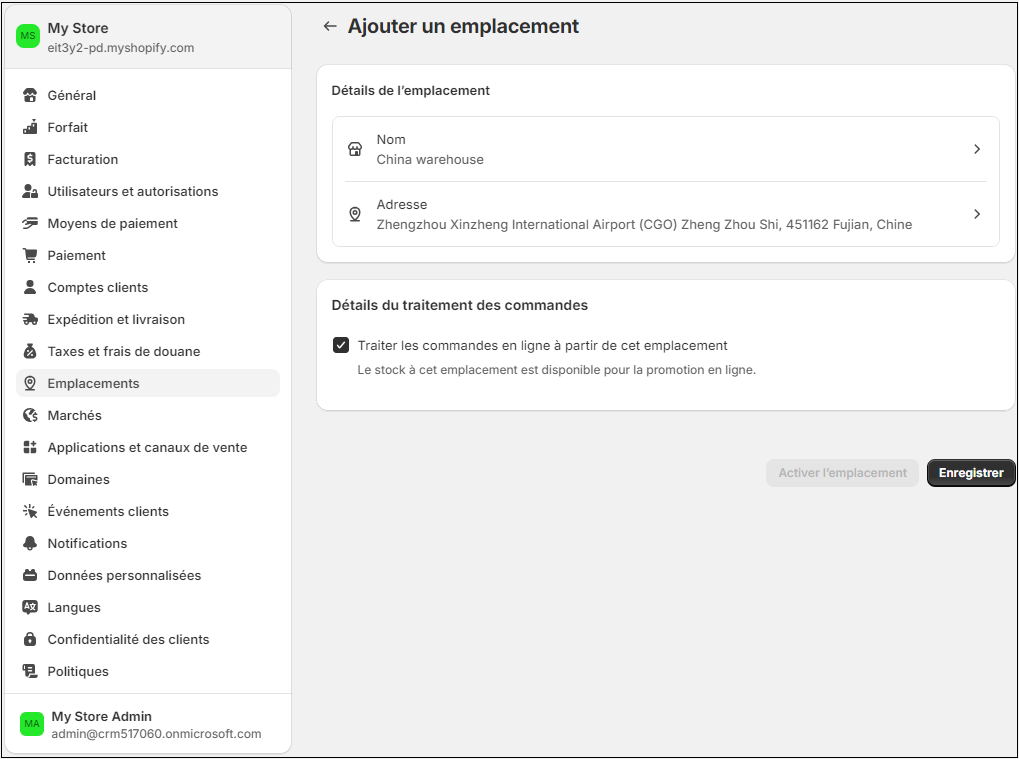
Lorsque vous avez plusieurs magasins Shopify, vous pouvez sélectionner le magasin par défaut et la priorité du magasin dans la vue d’ensemble des magasins dans les paramètres Shopify.
Après avoir créé tous les magasins Shopify souhaités, vous pouvez les synchroniser avec Business Central, puis les mapper sur les magasins Business Central de la manière suivante :
Cliquez sur l’icône Rechercher la page, saisissez magasins Shopify, puis cliquez sur le lien associé.
Ouvrez la page Carte de magasin Shopify de la boutique dont vous souhaitez synchroniser les magasins.
Cliquez sur Associé > Magasins.
Cliquez sur Obtenir les magasins Shopify.
Si le magasin sert de service d’exécution, le champ Est un service d’exécution est sélectionné. Ce champ est synchronisé depuis Shopify.
Dans le champ Code magasin par défaut, saisissez le magasin Business Central à utiliser dans les commandes.
Dans le champ Filtre d’emplacement, saisissez le(s) magasin(s) dont vous souhaitez faire l’inventaire. Par défaut, le magasin que vous avez saisi dans le champ Code magasin par défaut est copié dans ce champ.
Dans le champ Calcul du stock, vous pouvez préciser si vous souhaitez synchroniser le stock. Si vous ne souhaitez pas synchroniser le stock de Business Central vers Shopify, ou inversement, définissez ce champ sur Désactivé. Lorsque vous sélectionnez Stock prévisionnel à ce jour ou Stock libre (non réservé), le stock est synchronisé entre Business Central et Shopify. Ce concept de synchronisation des articles et du stock est présenté dans un module ultérieur de ce parcours d’apprentissage.
