Exercice : créer et tester un flux de cloud compatible avec des solutions
Dans cet exercice, vous allez appliquer les connaissances que vous avez acquises pour créer et tester un flux de cloud compatible avec des solutions.
Scénario
Vous gérez des solutions d’automatisation Microsoft Power Platform dans votre organisation. Vous êtes invité à créer un processus qui envoie une notification Microsoft Teams dans le canal du département informatique dédié à la surveillance système avec le nom de l’environnement dont elle provient.
Préparation
Dans un environnement Dataverse où vous êtes autorisé à créer des solutions Microsoft Power Platform et des flux de cloud Power Automate, procédez comme suit :
- Cliquez sur Solutions dans le volet de navigation gauche.
- Cliquez sur + Nouvelle solution.
- Fournissez un nom d’affichage, par exemple Exemple de flux de cloud compatible avec des solutions.
- Créez un éditeur ou sélectionnez-en un existant.
- Cliquez sur Enregistrer pour terminer cette étape de préparation.
Dans Teams, identifiez ou créez un canal à utiliser pour cet exercice. Veillez à disposer de l’autorisation de publier des messages.
La vidéo suivante vous guide tout au long des étapes de cet exercice. Les instructions détaillées sont répertoriées ci-dessous.
Exercice
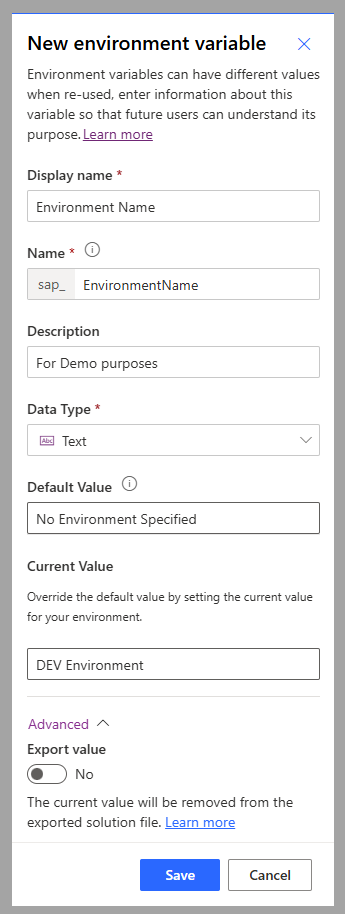
Pour créer une variable d’environnement qui fournit l’objet de l’e-mail à envoyer au responsable du département informatique, procédez comme suit :
Dans la solution que vous avez créée pour cet exercice, cliquez sur Nouveau > Plus > Variable d’environnement.
Fournissez un nom d’affichage, par exemple Environment Name.
Vous pouvez également fournir une description.
Sélectionnez le type de données Texte.
Fournissez une valeur par défaut, par exemple Aucun environnement spécifié.
Dans la section Valeur actuelle, fournissez une nouvelle valeur, par exemple Environnement DEV.
Lorsque vous exportez une solution, vous pouvez inclure la valeur actuelle d’une variable d’environnement en sus de sa définition. Dans le scénario actuel, l’objectif est de définir une valeur actuelle dans le nouvel environnement. Pour vous assurer que le système n’exporte pas cette valeur avec la solution, vérifiez que le bouton bascule Exporter la valeur dans la section Avancé est réglé sur Non.
Cliquez sur Enregistrer pour terminer cette étape.
Pour créer le flux de cloud compatible avec des solutions, procédez comme suit :
Dans la même solution, cliquez sur Nouveau > Automatisation > Flux de cloud > Instantané.
Renseignez le champ Nom du flux, sélectionnez Déclencher manuellement un flux, puis cliquez sur Créer.
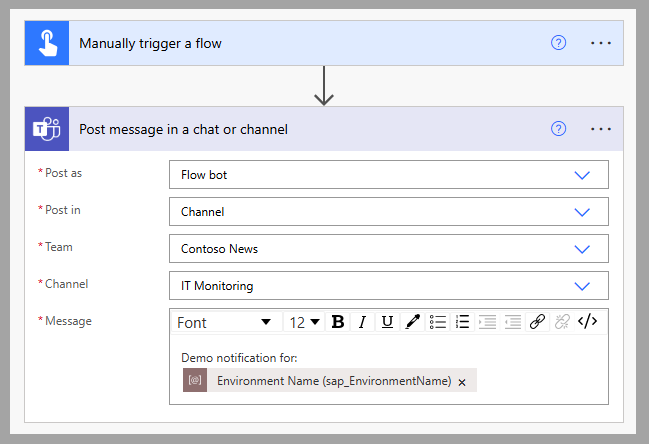
Ajoutez une nouvelle étape, puis recherchez et sélectionnez Publier un message dans une conversation instantanée ou un canal depuis le connecteur Teams.
Configurez l’action à l’aide des valeurs suivantes :
- Publier en tant que : Bot de flux
- Publier dans : Canal
- Équipe : nom de l’équipe où se trouve le canal dans lequel publier la notification
- Canal : canal dans lequel publier la notification
- Message : message comprenant la variable d’environnement que vous avez créée
Cliquez sur Enregistrer pour terminer cette étape.
Si vous testez ce flux de cloud compatible avec des solutions, il devrait publier une notification dans le canal Teams cible avec la valeur définie pour la variable d’environnement.
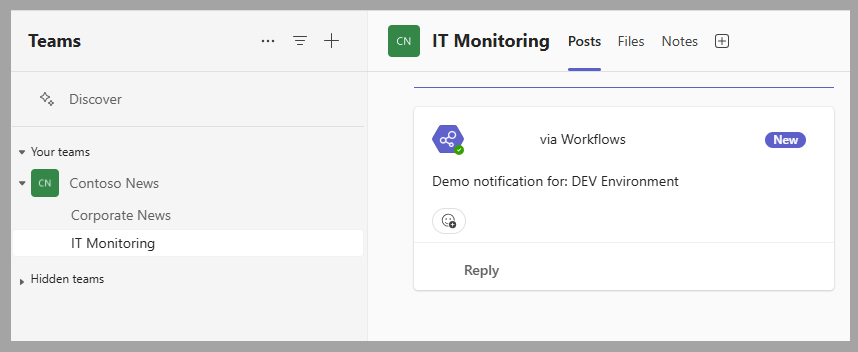
Vous pouvez tester le déploiement de la solution comportant ce flux de cloud dans un autre environnement, définir la valeur de la variable d’environnement avec une nouvelle valeur, puis tester à nouveau le flux. L’objet de l’e-mail envoyé devrait maintenant comporter cette valeur mise à jour.
Étapes suivantes
Vous savez maintenant comment créer et tester un flux de cloud compatible avec des solutions. Vous allez maintenant déployer et tester ce flux dans un autre environnement.