Ajouter une chronologie dans un formulaire piloté par modèle
La chronologie aide les utilisateurs de l’application à afficher l’historique de toutes les activités. Le contrôle Chronologie vous permet de capturer des activités telles que des notes, des rendez-vous, des e-mails, des appels téléphoniques et des tâches, afin de vous assurer que toutes les interactions avec la table associée sont suivies et visibles dans le temps. Consultez rapidement les derniers détails d’activité à l’aide de la chronologie.
Le contrôle Chronologie fournit une infrastructure commune pour afficher les activités associées à une table, ce qui permet aux utilisateurs de mieux comprendre la situation et de fournir un service plus personnalisé de manière efficace. Pour ajouter une activité personnalisée, vous devez créer une table de type activité. Une table de type activité comprend les dimensions de temps qui aident à suivre l’occurrence d’une action. Le paramètre Activer les pièces jointes d’une table permet aux utilisateurs d’ajouter des pièces jointes et des notes à la table d’activité personnalisée.
Nous discuterons plus en détail des tables d’activité dans le prochain module de ce parcours d’apprentissage.
Pour utiliser le contrôle Chronologie, vous devez avoir des tables de type activité dans Dataverse. Le contrôle Chronologie peut établir une relation entre la table d’activité et la table standard.
Ajouter le contrôle Chronologie
Vous devez ajouter le contrôle Chronologie à une table standard pour suivre les activités associées à cette table. Par exemple, vous pouvez utiliser cette fonctionnalité si vous avez une table de département dans Dataverse et que vous souhaitez suivre toutes les activités associées au département, comme les rendez-vous, les réunions, les appels téléphoniques, les e-mails ou les tâches.
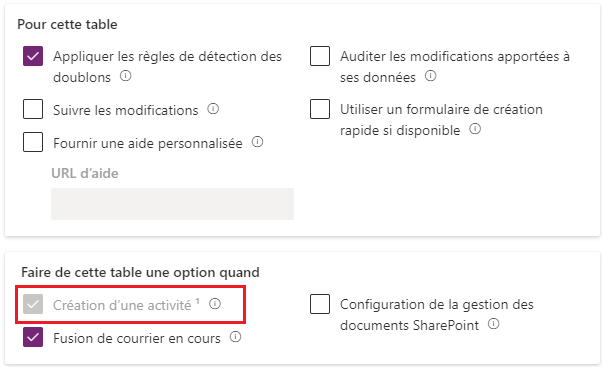
Pour activer le contrôle Chronologie, cliquez sur Tables sur la page d’accueil Power Apps. Sélectionnez ensuite la table dont vous souhaitez effectuer le suivi des activités. Ouvrez la table Propriétés, puis développez les Options avancées. Faites défiler vers le bas jusqu’à l’en-tête de section Faire de cette table une option quand, puis cochez la case en regard de Création d’une activité.
De retour dans la table, cliquez sur Formulaires dans la section Expériences de données. Ouvrez le formulaire Principal de la table (un formulaire de type Principal). Sélectionnez la zone de l’éditeur de formulaires où vous souhaitez placer le contrôle Chronologie, puis cliquez sur Composants. Faites défiler vers le bas jusqu’aux composants d’Affichage, puis sélectionnez Chronologie.
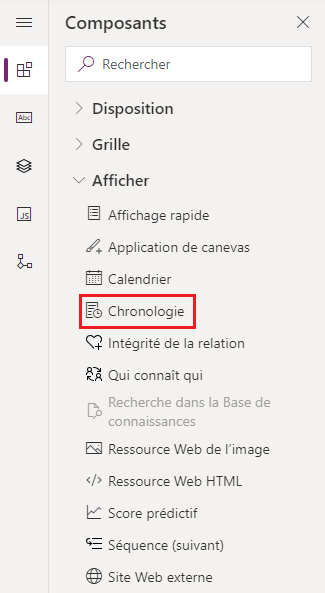
Si une table comporte plusieurs formulaires principaux, vous pouvez ajouter une chronologie dans tous les formulaires.
Configurer le contrôle Chronologie
Le composant Chronologie comporte des fonctionnalités que vous pouvez personnaliser pour répondre à vos besoins métier spécifiques.
Trois types d’enregistrements, activés par défaut, s’affichent dans la chronologie :
Activités : vous pouvez inclure de nombreuses sous-activités personnalisables pour répondre aux besoins métier. En fonction des composants installés, l’administrateur peut créer, ajouter et afficher plusieurs sous-activités personnalisées sous la section Activité du menu de la chronologie.
Notes : vous permet de capturer des détails associés à l’enregistrement de table. Par exemple, des notes vous permettent de capturer vos pensées, résumer des informations, fournir des commentaires sur un incident, puis mettre à jour les détails de l’incident ultérieurement.
Publications : les deux types de publications sont « automatique » et « utilisateur ». Les publications automatiques sont générées par le système et vous informent que l’activité a eu lieu. Les publications utilisateur vous permettent de laisser un message pour un autre utilisateur sur un enregistrement.
Sélectionnez le composant Chronologie, puis le volet des propriétés de la chronologie s’affiche sur le côté gauche de l’écran. Un champ Enregistrement avec saisie rapide offre à l’utilisateur un accès rapide pour créer une Note ou une Publication, et vous pouvez sélectionner l’élément créé dans la liste déroulante ici.
Dans la propriété Trier par défaut, vous pouvez définir l’ordre de tri par défaut des activités dans le contrôle Chronologie.
La propriété Enregistrements s’affichant sur la page définit le nombre d’enregistrements s’affichant dans le contrôle Chronologie.
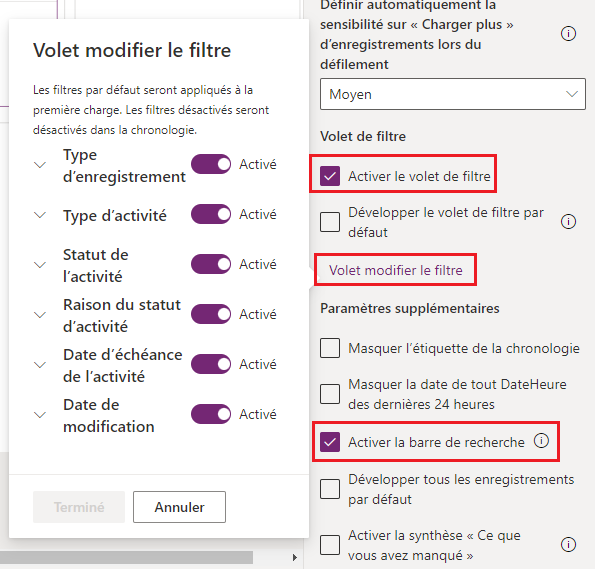
À l’aide de la case à cocher Activer le volet Filtre, vous pouvez activer ou désactiver la fonctionnalité de filtrage sur une chronologie. Elle est activée par défaut. Voici ce que vos utilisateurs voient lorsque les filtres sont activés :
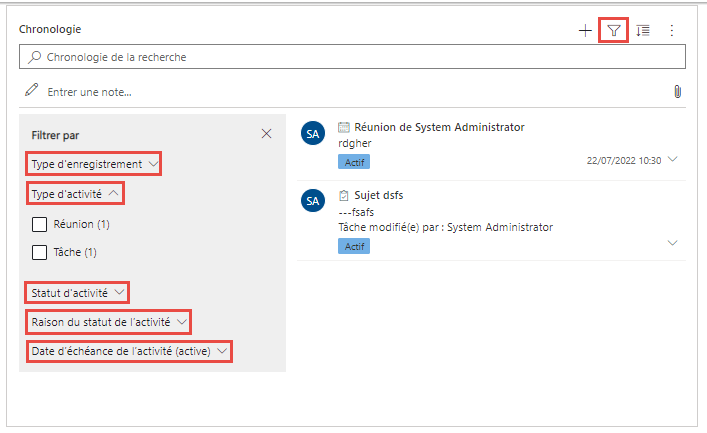
Dans le schéma précédent, vous pouvez examiner les différentes catégories de filtre et décider laquelle utiliser :
Type d’enregistrement
Type d’activité
Statut d’activité
Raison du statut d’activité
Date d’échéance de l’activité (active)
Publié(e) par
Modifié(e) par
Vous pouvez activer l’option Chronologie de la recherche pour vos utilisateurs, comme indiqué dans la capture d’écran précédente, en sélectionnant la propriété Activer la barre de recherche.
L’option Développer tous les enregistrements par défaut affiche toutes les activités dans une vue développée de la chronologie.
Vous pouvez configurer les filtres par défaut appliqués lors du chargement ou de l’actualisation d’un formulaire à l’aide de l’option Modifier le volet Filtre. Supprimez les groupes de filtres en désactivant le paramètre. Les utilisateurs peuvent supprimer les filtres par défaut pour afficher tous les enregistrements, sauf si l’option Activer le volet Filtre est désactivée.
Les options Activer la synthèse « Ce que vous avez manqué » et Activer la synthèse moderne « Ce que vous avez manqué » aident les utilisateurs à se tenir informés des mises à jour et des modifications apportées aux enregistrements. Elles affichent les mises à jour en haut de la chronologie lorsque les utilisateurs accèdent à un enregistrement.
La section Paramètres d’enregistrement comporte une liste des Types d’activités. Les types d’activités répertoriés ici sont dynamiques et évoluent en fonction de la sélection effectuée dans la propriété Types d’enregistrements à afficher.
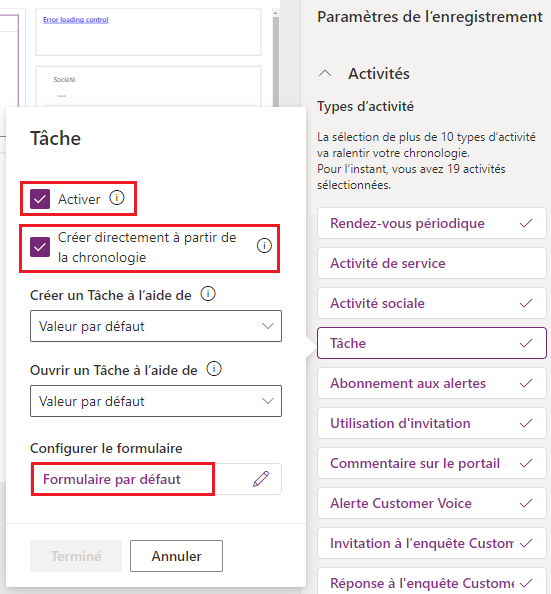
Lorsque vous sélectionnez chaque type d’activité, une boîte de dialogue s’affiche. Vous pouvez activer les types d’activités en fonction de vos besoins métier en cochant la case Activer.
Pour permettre aux utilisateurs de créer des types d’activités directement à partir de la chronologie, sélectionnez la propriété Créer directement à partir de la chronologie.
Les utilisateurs peuvent créer une activité ou ouvrir une activité existante dans différents types de formulaires. Vous pouvez contrôler le formulaire utilisé pour ces tâches ici, à l’aide des propriétés Créer une tâche à l’aide de et Ouvrir la tâche à l’aide de.
Pour chaque activité, le formulaire par défaut est susceptible d’être différent et ces options sont dynamiques et affichent les éléments les plus pertinents dans le contexte de l’activité sélectionnée. Vous pouvez choisir l’élément s’affichant sur la fiche activité ou si les titres s’affichent, entre autres configurations. Pour ce faire, sélectionnez le formulaire par défaut sous Configurer le formulaire.
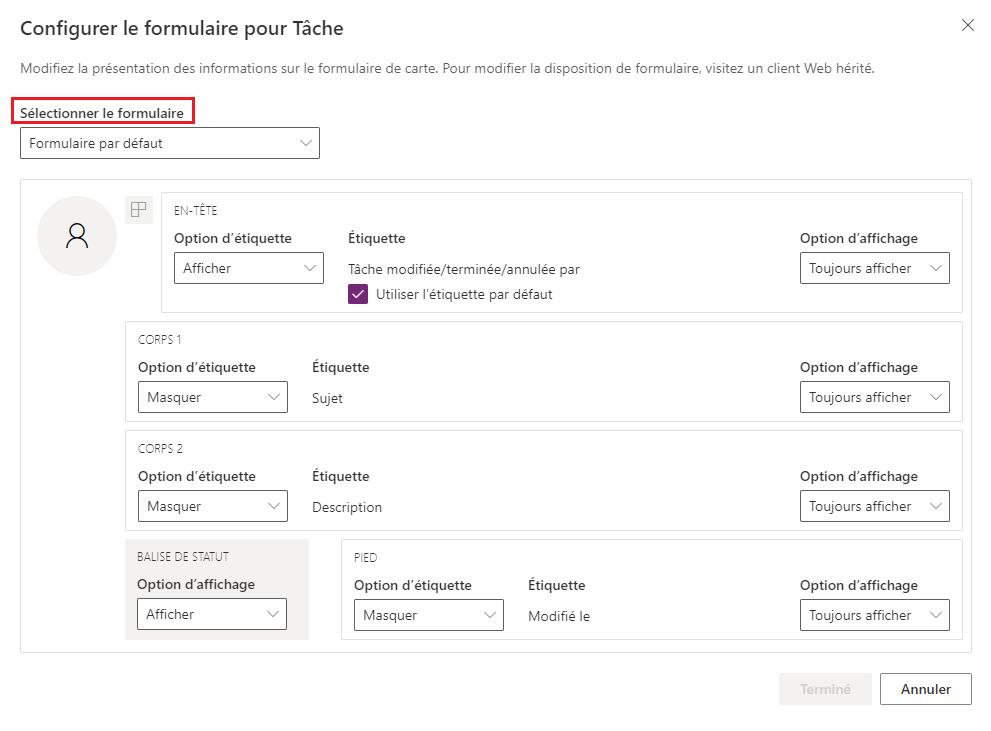
Dans la boîte de dialogue qui s’affiche, vous pouvez configurer les options Libellé et Affichage. Pour certains types d’activités, la balise Statut peut ne pas être nécessaire ; définissez les valeurs de propriété en conséquence. Au lieu d’utiliser un formulaire par défaut, vous pouvez créer un formulaire personnalisé spécifique à une activité en cliquant sur la zone de liste déroulante sous Sélectionner le formulaire en haut de l’écran. Après avoir effectué vos sélections, fermez la boîte de dialogue.
De retour dans le volet des propriétés de la chronologie, la propriété Trier les activités par vous permet de contrôler le mode de tri des données dans la chronologie. Cette propriété affiche la liste des champs de date dans la table d’activité. Certaines dates n’existent que pour des types d’activités spécifiques, donc veillez à en sélectionner une qui s’applique à votre type d’activité.
L’option Créer des activités à l’aide de vous permet de choisir le type de formulaire permettant aux utilisateurs de créer une activité. Trois valeurs sont possibles : formulaire de création rapide, formulaire principal et boîte de dialogue du formulaire principal. Effectuez votre choix en fonction de vos besoins métier.
L’option Ouvrir des activités à l’aide de vous permet de choisir le type de formulaire permettant aux utilisateurs d’ouvrir une activité existante. Vous avez le choix entre deux valeurs : formulaire principal et boîte de dialogue du formulaire principal.
Dans l’unité suivante, vous allez découvrir comment créer un état dans une application pilotée par modèle.