Créer un état dans un formulaire piloté par modèle
Les applications pilotées par modèle fournissent plusieurs options de reporting pour permettre aux utilisateurs d’analyser leurs données métier. À mesure que le volume de données augmente, vous disposez d’options de fonctionnalité de reporting évolutives.
L’infrastructure de reporting dans une application pilotée par modèle est partagée et distincte de la base de données. Dans cette architecture, chaque état s’exécute sur l’instance de base de données individuelle des clients. Les utilisateurs peuvent exécuter un état à plusieurs reprises sans restrictions.
Créer un état à l’aide de l’Assistant État
Pour créer un état à l’aide d’un Assistant, vous devez ouvrir une solution à partir de Maker Portal. Sélectionnez État sous Nouveau dans le volet Actions.
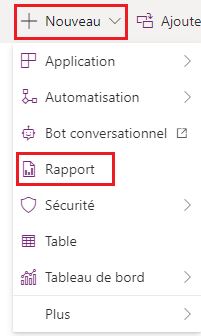
Un écran Nouvel état s’affiche alors dans l’interface de développement classique avec un bouton Assistant État. L’Assistant vous propose trois options :
Commencer un nouvel état
Démarrer à partir d’un état existant sans remplacer l’existant
Démarrer à partir d’un état existant en remplaçant l’existant
Si vous souhaitez créer un état en effectuant une copie à partir d’un état existant, vous devez sélectionner la deuxième option. Si vous souhaitez remplacer un état existant, vous devez sélectionner la troisième option.
Si vous commencez un nouvel état, sélectionnez la première option, puis cliquez sur Suivant. Après avoir défini le nom et la description de l’état, vous devez spécifier le nom de la table principale de l’état dans le menu Type d’enregistrement principal. Si l’état affiche également les données des tables enfants, vous pouvez sélectionner la table enfant dans le menu Type d’enregistrement associé. Dans ce menu, vous pouvez afficher les listes des tables qui ont une relation plusieurs-à-un avec la table principale. Cliquez sur Suivant.
L’écran suivant de l’Assistant vous propose des options pour sélectionner les critères de filtrage des données de l’état.
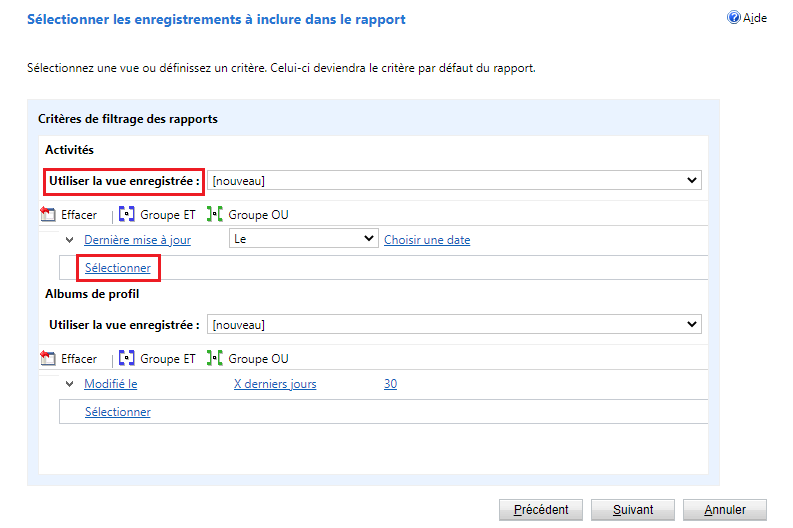
Vous pouvez créer des vues dans la table, que vous pouvez affecter dans la liste Utiliser la vue enregistrée. Les données sont alors filtrées en fonction des conditions de filtrage que vous sélectionnez. Vous pouvez également définir l’ordre de tri des données dans l’état. Vous pouvez également sélectionner les colonnes s’affichant dans l’état.
Vous pouvez aussi cliquer sur [nouveau] dans la liste Utiliser la vue enregistrée et personnaliser l’état sur cet écran. Après avoir cliqué sur Sélectionner, vous pouvez sélectionner les colonnes de table à afficher dans l’état. Vous pouvez également sélectionner des opérateurs de comparaison pour filtrer les données en fonction de critères donnés. Les opérateurs suivants sont disponibles :
Est égal à
Est différent de
Contient
Ne contient pas
Commence par
Ne commence pas par
Se termine par
Ne se termine pas par
Contient des données
Ne contient aucune donnée
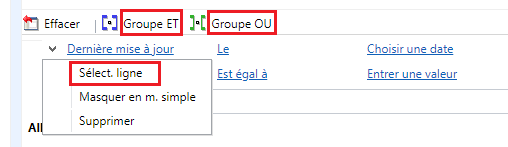
Vous pouvez sélectionner plusieurs colonnes ensemble en sélectionnant l’option Sélectionner une ligne, puis regrouper les conditions à l’aide du bouton Groupe ET ou Groupe OU.
En cliquant sur le lien Sélectionner, vous pouvez également inclure une table associée à la table principale de l’état. Toute table ayant une relation avec la table principale est sélectionnable. Vous pouvez sélectionner des colonnes dans la table associée et appliquer des conditions de filtrage sur les colonnes de la table associée.
De plus, vous pouvez appliquer ces conditions et filtres sur la table associée que vous avez déjà sélectionnée.
L’écran suivant de l’Assistant permet de concevoir la présentation de l’état.
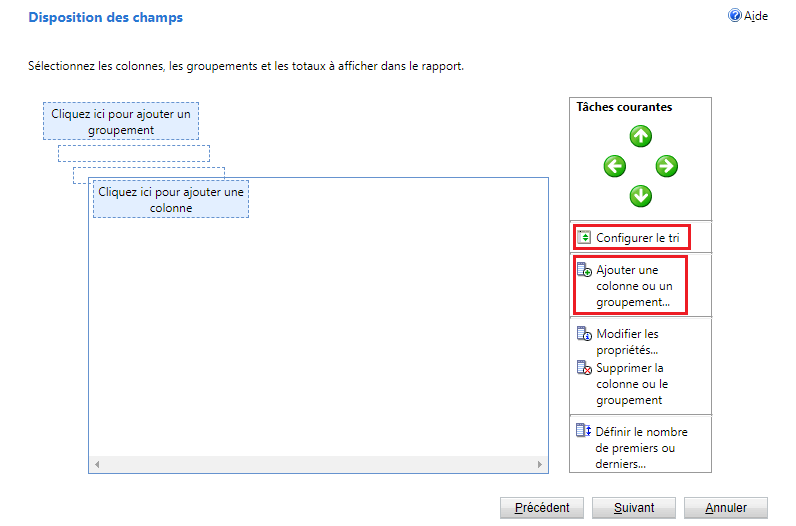
Pour définir l’ordre de tri de l’état, sélectionnez Configurer le tri. Vous pouvez sélectionner Ajouter une colonne pour sélectionner les colonnes à afficher en séquence. Vous pouvez également sélectionner Ajouter un regroupement pour afficher l’état regroupant les données en fonction de critères.
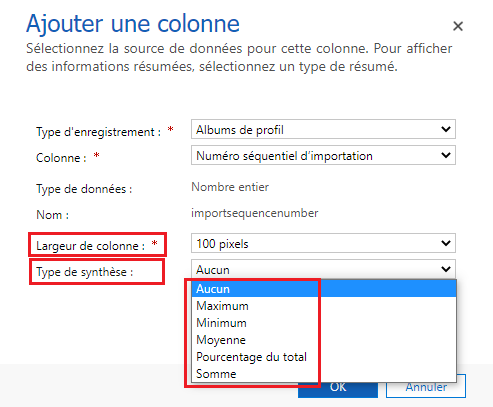
Lorsque vous sélectionnez Cliquer ici pour ajouter une colonne, une boîte de dialogue s’affiche. Ici, vous pouvez définir la largeur des colonnes. Vous pouvez également définir le Type de synthèse pour agréger tous les champs numériques, comme illustré dans la capture d’écran suivante :
L’écran suivant de l’Assistant vous permet de concevoir la mise en forme de l’état. Sur cet écran, vous pouvez indiquer si l’état est tabulaire ou graphique.
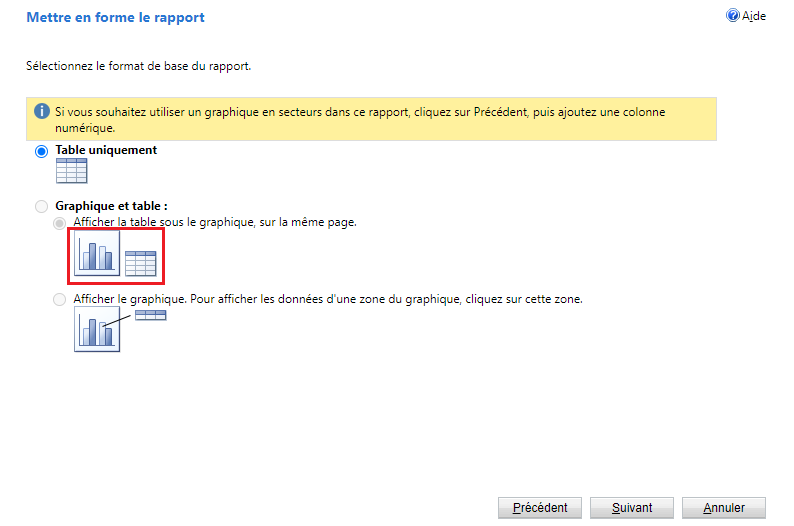
Si vous souhaitez un état graphique, veillez à intégrer des colonnes numériques. Si vous n’avez ajouté que des colonnes non numériques à votre état, la seule option à sélectionner ici est Table uniquement.
Voici les quatre états graphiques pris en charge :
Histogramme vertical
Histogramme horizontal
Graphique en courbes
Camembert
Vous pouvez également définir les formulaires et vues de table à partir desquels vous pouvez lancer l’état dans une application pilotée par modèle.
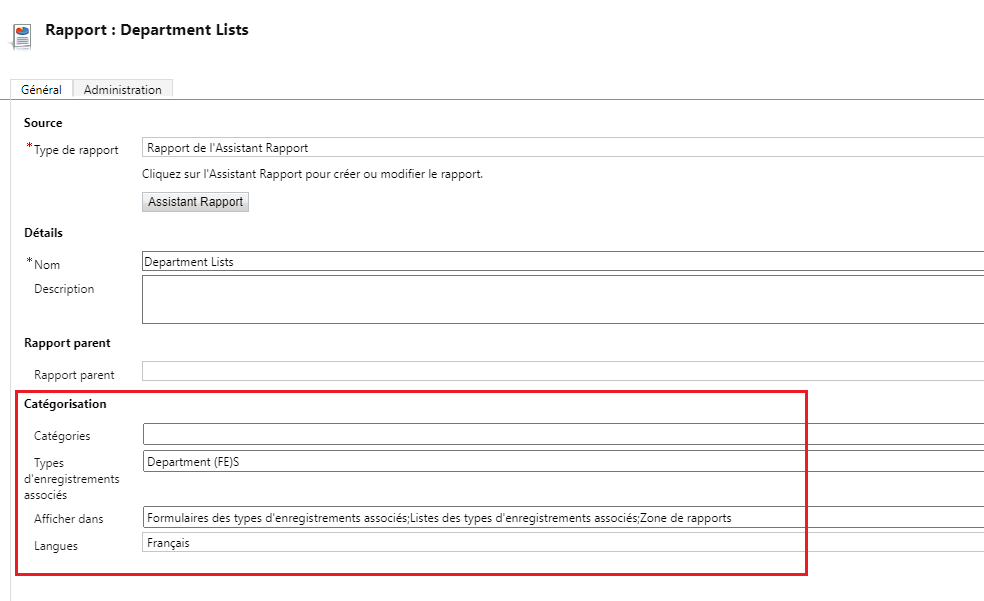
Pour exécuter l’état, vous pouvez ouvrir le formulaire sélectionné sous Catégorisation. Sous Exécuter l’état, vous pouvez afficher l’état que vous avez développé.
Conseils relatifs aux performances des états
Tenez compte des conseils suivants relatifs aux performances des états :
Lorsque vous créez des états ou tableaux de bord personnalisés, concevez-les pour interroger des jeux de données plus petits sur des périodes plus courtes en ajoutant un filtre temporel dans l’état, comme le mois ou trimestre en cours.
Limitez le nombre de tables nécessaires pour renvoyer le résultat. Cette approche permet de réduire le délai d’exécution de la requête et de renvoi du jeu de résultats.
Réduisez les lignes dans les états détaillés. Un filtrage vous permet de réduire le nombre de lignes renvoyées par la requête, afin de réduire les délais d’expiration.
Pour les états agrégés ou résumés, veillez à pousser l’agrégation vers la base de données à l’aide de requêtes et non à extraire des lignes détaillées et effectuer une agrégation dans l’état SQL Server Reporting Services.
Lorsque cela est approprié pour votre entreprise, les utilisateurs doivent exécuter les états et tableaux de bord (prêts à l’emploi) par défaut. Ces états et tableaux de bord sont généralement conçus pour interroger chaque jeu de données utilisateur, donc ils ne dépassent pas la limite du jeu de données dans la plupart des cas.