Exercice : transformation d’un journal d’événements
Pour rendre vos données plus utiles et plus faciles à comprendre, vous devrez peut-être effectuer d’autres transformations. Voici les étapes que vous devrez peut-être suivre :
Renommer des colonnes pour plus de clarté et de cohérence
Filtrer les activités non pertinentes du jeu de données
Changer des types de colonnes
Remplacer des valeurs
Objectifs
Voici les objectifs d’apprentissage de cet exercice :
Examiner et préparer des données
Modifier des types de colonnes et renommer des colonnes
Filtrer des lignes
Remplacer des valeurs
Renommer des étapes
Champs obligatoires
Afin que l’exploration des processus puisse analyser vos journaux d’événements, les champs suivants sont obligatoires : Case ID, Activity et Event Start.
Préparer et charger des données
Vous recevez un jeu de données au format CSV. Vous souhaitez examiner les données, vous assurer que le jeu de données comprend tous les champs obligatoires, puis créer le processus.
Étapes générales : préparer et charger les données
Pour réaliser cet exercice, essayez d’effectuer les étapes générales suivantes. Si vous êtes bloqué, accédez à la section étape par étape et suivez plutôt ces instructions.
Ouvrez et vérifiez le jeu de données.
Si nécessaire, rendez les données plus faciles à lire à l’aide de l’outil Texte en colonnes de Microsoft Excel.
Vérifiez que le jeu de données comprend toutes les colonnes obligatoires.
Identifiez les colonnes que vous souhaitez inclure dans l’exploration des processus.
Enregistrez le jeu de données au format CSV.
Créez le processus, puis chargez le jeu de données.
Étape par étape : préparer et charger les données
Cette section fournit des conseils plus détaillés sur les étapes générales précédentes.
Tâche : examiner le jeu de données
Pour examiner le jeu de données, procédez comme suit :
Recherchez et ouvrez le fichier AP_EV_LAB_Transform.csv.
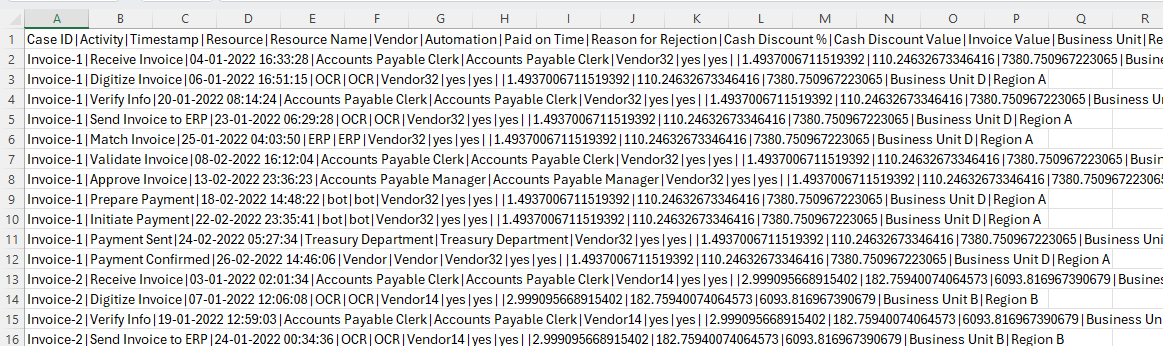
Les données du fichier devraient ressembler à l’image suivante :
Remarque
Une barre verticale (|) sépare les données, ce qui complique leur lecture. Rendez les données plus faciles à lire à l’aide de la fonctionnalité Texte en colonnes d’Excel.
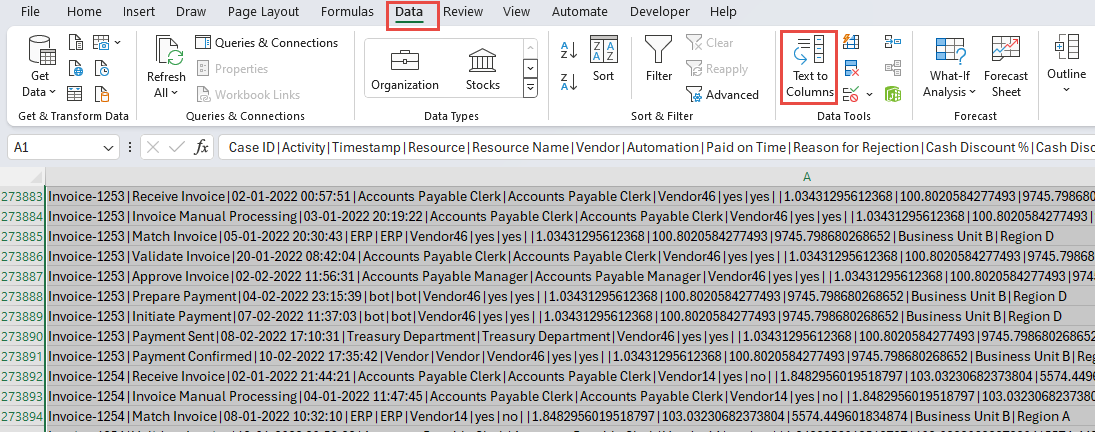
Cliquez sur l’onglet Données.
Toutes les données de chaque ligne se trouvent dans une seule cellule. Sélectionnez toutes les lignes, y compris l’en-tête, puis cliquez sur le bouton Texte en colonnes.
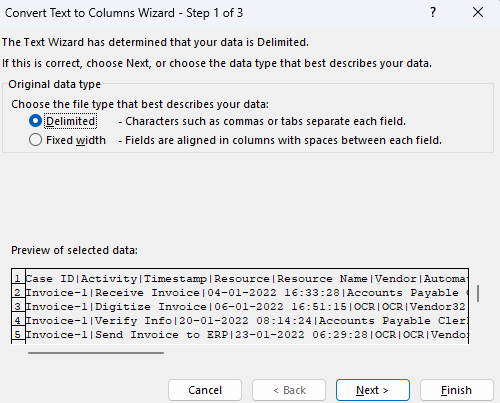
Sélectionnez Délimité, puis cliquez sur Suivant.
Sélectionnez Autre, saisissez le caractère de barre verticale (|), puis cliquez sur Suivant.
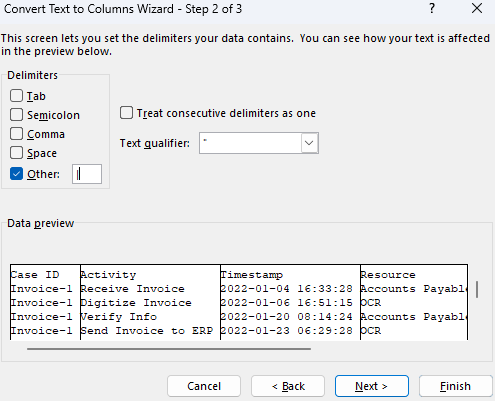
Cliquez sur Terminer.
Les données devraient maintenant être plus faciles à lire.
Vérifiez si les champs obligatoires sont présents.
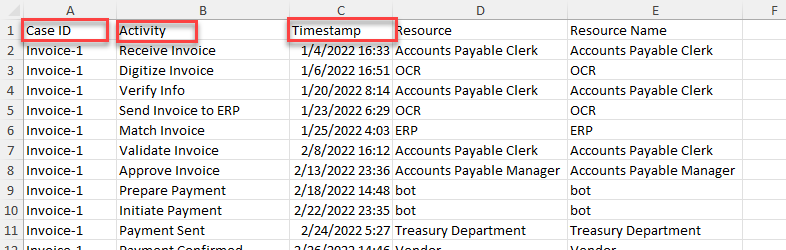
Identifiez d’autres champs que vous souhaitez mapper à des fins d’exploration des processus.
Vous pouvez également prendre des notes sur les champs à utiliser. Après avoir inspecté les données, cliquez sur Fichier, puis sélectionnez Enregistrer sous.
Enregistrez le fichier au format CSV, puis donnez-lui un nom approprié.

Fermez le fichier.
Tâche : créer le processus et charger les données
Dans cette tâche suivante, vous allez créer le processus et charger les données en procédant comme suit :
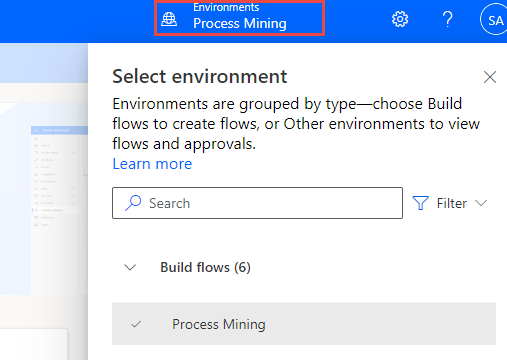
Accédez à Microsoft Power Automate et sélectionnez l’environnement approprié.
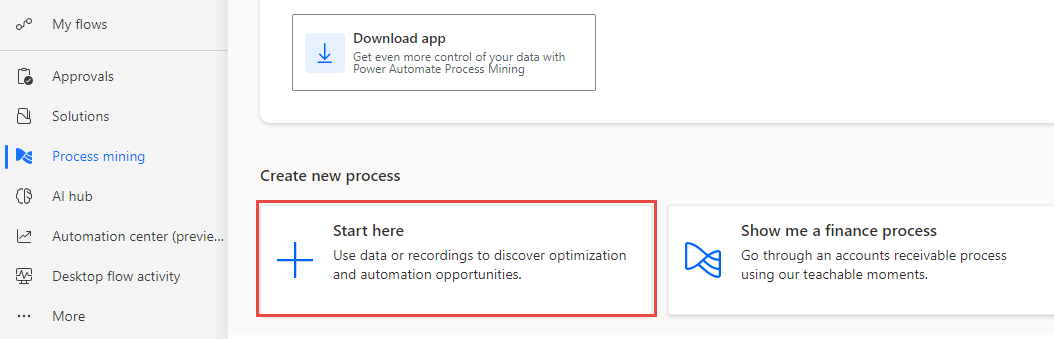
Cliquez sur Exploration des processus dans le volet gauche, puis sur + Démarrer ici.
Saisissez Normaliser l’exploration des processus dans le champ Nom du processus, sélectionnez Données d’importation sous Source de données, sélectionnez Flux de données, puis cliquez sur Continuer.
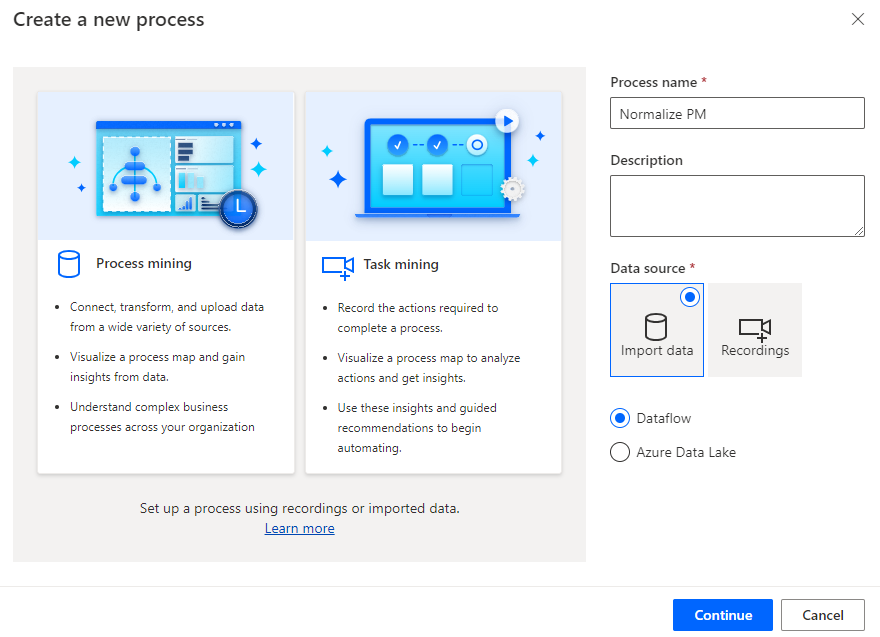
Cliquez sur Ignorer si le système vous invite à ajouter un espace de travail Microsoft Power BI.
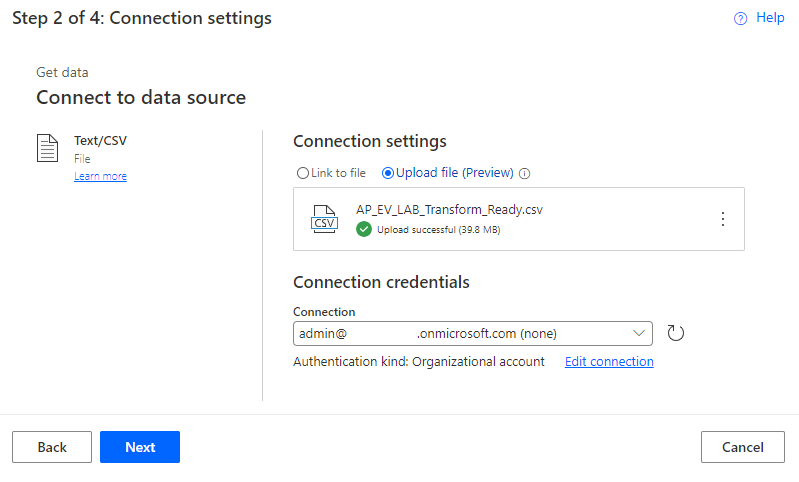
Sélectionnez Texte/CSV comme source de données.
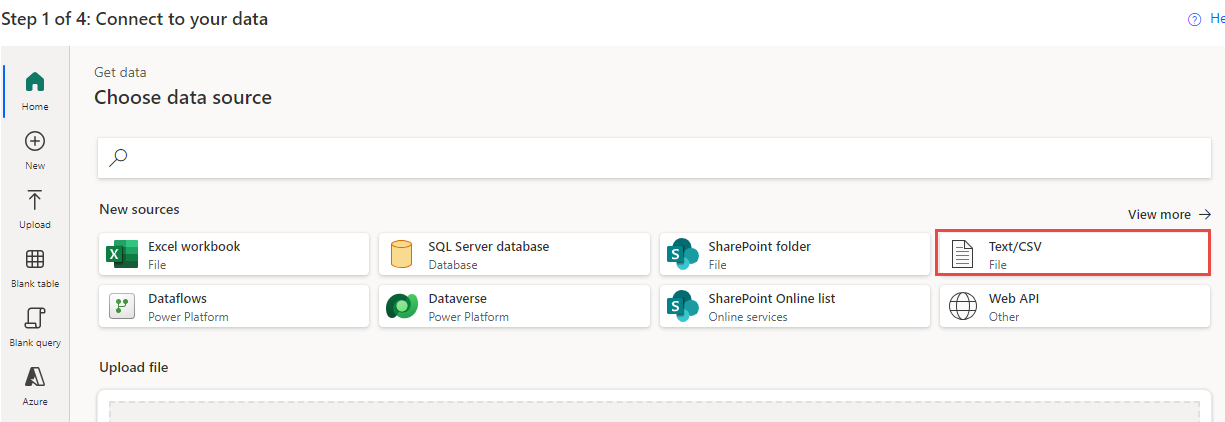
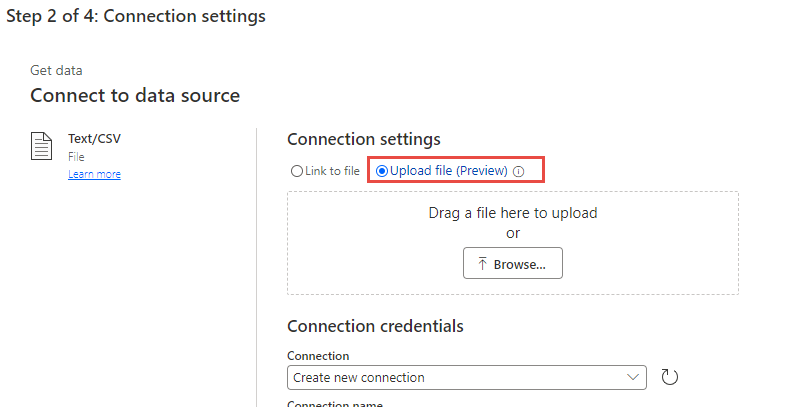
Sélectionnez Charger un fichier, puis cliquez sur le bouton Parcourir.
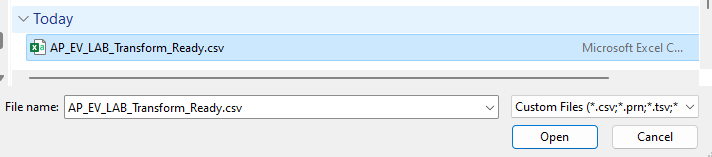
Sélectionnez votre fichier CSV créé, puis cliquez sur Ouvrir.
Si vous n’êtes pas connecté, cliquez sur le bouton Connexion, puis saisissez vos informations d’identification.
Cliquez sur Suivant.
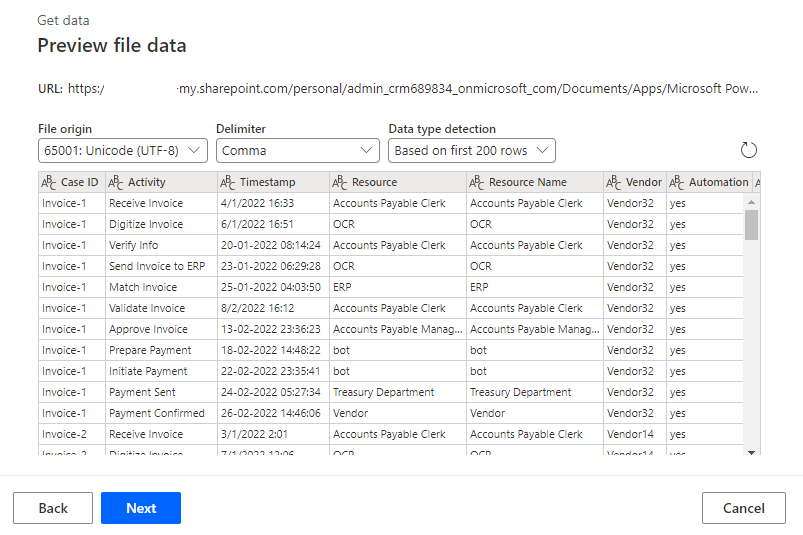
Un aperçu des données devrait s’afficher. Cliquez sur Suivant.
Le système devrait vous faire passer à la phase de transformation.
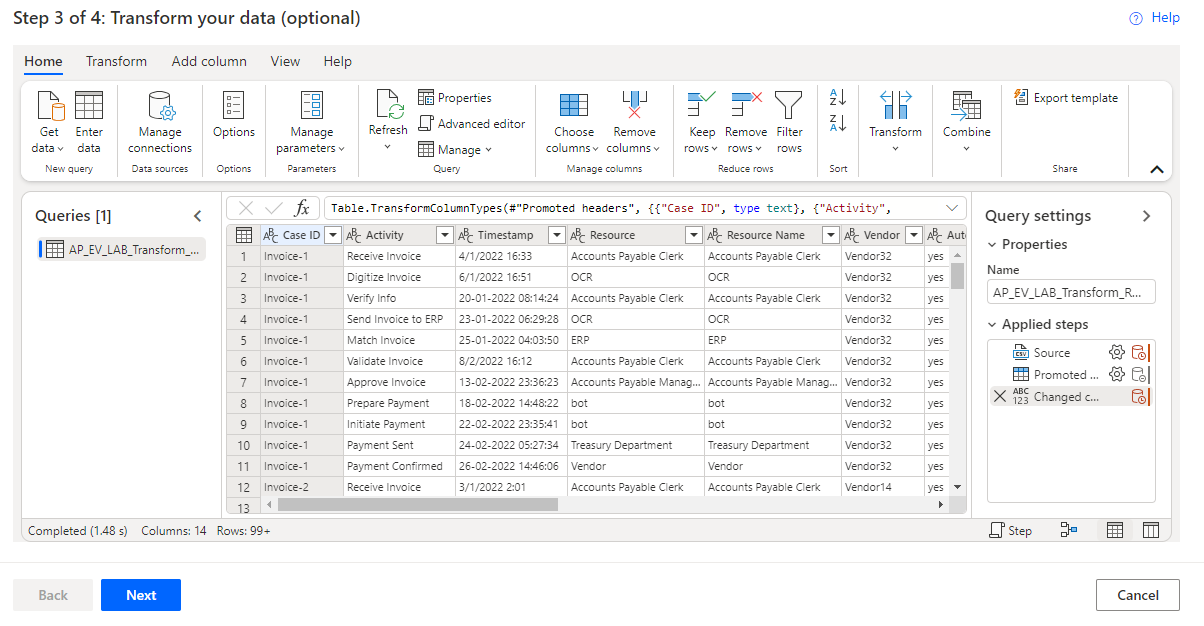
Ne quittez pas cette page.
Modifier le type de colonne et renommer la colonne
Après avoir chargé les données dans votre processus, vous découvrez que les données de la colonne Timestamp doivent indiquer Date/Heure de l’Angleterre (Europe). Par conséquent, vous décidez de redéfinir le nom de la colonne sur Event Start.
Étapes générales : modifier le type de colonne et renommer la colonne
Pour réaliser cet exercice, essayez d’effectuer les étapes générales suivantes. Si vous êtes bloqué, accédez à la section étape par étape et suivez plutôt ces instructions.
Redéfinissez le type de colonne sur Date/Heure de l’Angleterre (Europe) à l’aide de l’outil Modifier le type de colonne avec les paramètres régionaux de l’onglet Power Query Transformer.
Redéfinissez le nom de la colonne Timestamp sur Event Start.
Étape par étape : modifier le type de colonne et renommer la colonne
Cette section fournit des conseils plus détaillés sur les étapes générales précédentes.
Tâche : modifier le type de colonne et renommer la colonne
Pour modifier le type de colonne et renommer la colonne, procédez comme suit :
Cliquez sur l’onglet Transformer.
Sélectionnez l’en-tête de colonne Timestamp, puis cliquez sur la flèche déroulante en regard de Type de données.
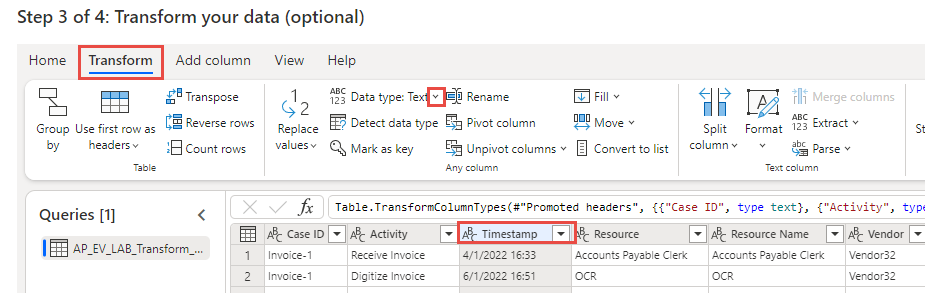
Sélectionnez Utilisation des paramètres régionaux.
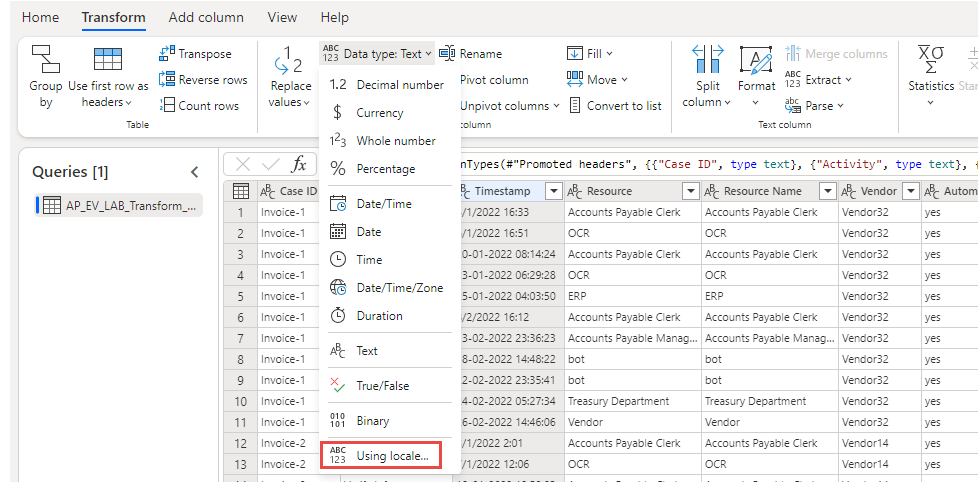
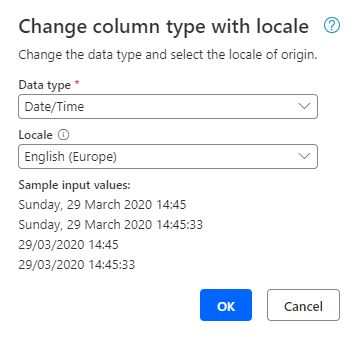
Sélectionnez Date/Heure dans le champ Type de données et Anglais (Europe) dans le champ Paramètres régionaux, puis cliquez sur OK.
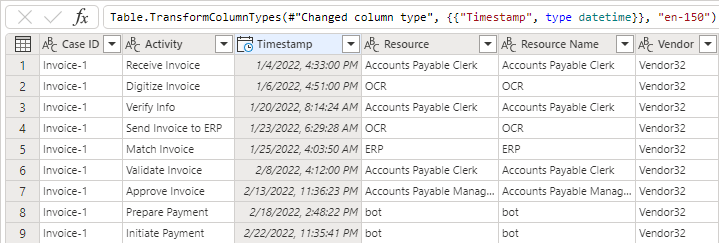
La colonne Timestamp devrait maintenant ressembler à l’image suivante :
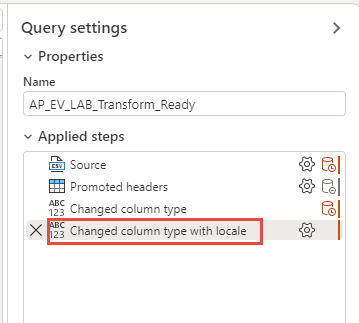
Votre étape ajoutée devrait s’afficher dans les propriétés Paramètres de la requête. Les étapes en comprennent certaines que le système ajoute automatiquement. Double-cliquez sur l’étape Type de colonne modifié avec les paramètres régionaux.
La boîte de dialogue Type de colonne modifié avec les paramètres régionaux devrait s’ouvrir. Vous pouvez modifier l’étape en changeant le type de données et/ou les paramètres régionaux. Cliquez sur Annuler.
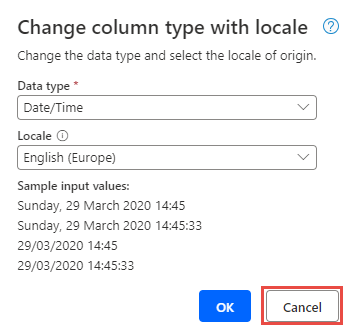
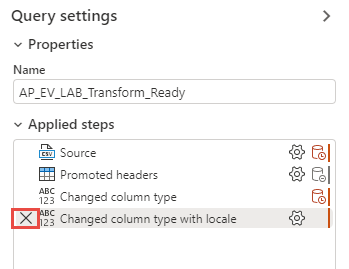
Vous pouvez également supprimer l’étape en cliquant sur le bouton X. Ne supprimez pas l’étape.
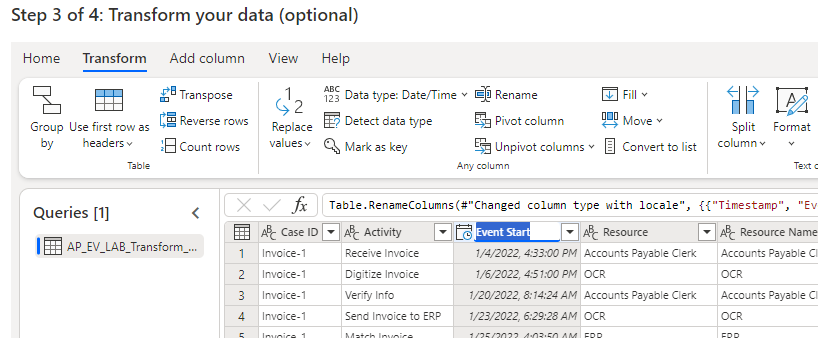
Double-cliquez sur l’en-tête de colonne Timestamp.
Le nom de la colonne devrait passer en mode Édition. Redéfinissez le nom de la colonne sur Event Start.
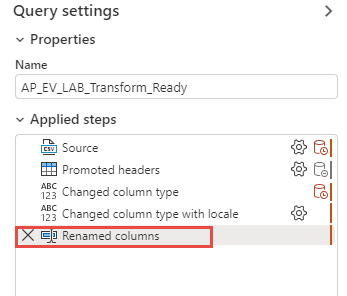
L’étape de colonne renommée devrait maintenant s’afficher comme ajoutée dans les étapes appliquées.
Filtrer les lignes
Vendor8 ne figure plus sur la liste des fournisseurs privilégiés. Après un examen, vous vous rendez compte que les données relatives à Vendor8 n’ajoutent pas de valeur, donc vous décidez de supprimer toutes les activités associées à Vendor8.
Étapes générales : filtrer les lignes
Pour réaliser cet exercice, essayez d’effectuer les étapes générales suivantes. Si vous êtes bloqué, accédez à la section étape par étape et suivez plutôt ces instructions.
Recherchez la colonne Vendor.
Filtrez toutes les activités associées à Vendor8.
Étape par étape : filtrer les lignes
Cette section fournit des conseils plus détaillés sur les étapes générales précédentes.
Tâche : filtrer les lignes
Pour filtrer les lignes, procédez comme suit :
Cliquez sur l’onglet Transformer.
Sélectionnez la colonne Vendor, puis cliquez sur le menu déroulant en regard de l’en-tête de colonne.
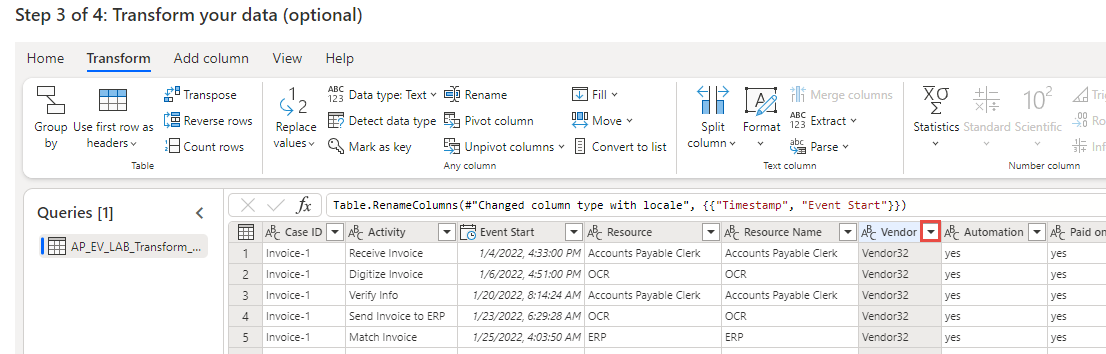
Recherchez et décochez la case Vendor8.
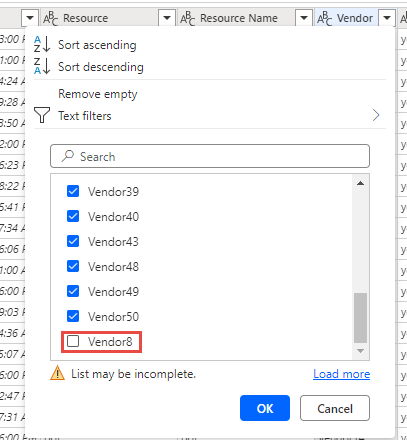
Cliquez sur OK.
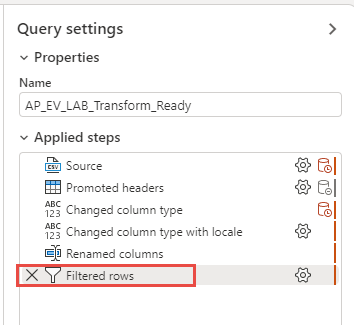
Le système devrait maintenant filtrer Vendor8 du jeu de données. Une étape Lignes filtrées devrait maintenant s’afficher dans la section Étapes appliquées.
Remplacer une valeur
Lors de la transformation des données, vous constatez que la valeur OCR n’est pas assez claire. Vous décidez de la remplacer par l’expression plus descriptive Optical Character Recognition.
Étapes générales : remplacer une valeur
Pour réaliser cet exercice, essayez d’effectuer les étapes générales suivantes. Si vous êtes bloqué, accédez à la section étape par étape et suivez plutôt ces instructions.
Remplacez la valeur OCR de la colonne Resource par Optical Character Recognition à l’aide de la fonctionnalité Remplacer des valeurs de Power Query.
Remplacez la valeur OCR de la colonne Resource Name par Optical Character Recognition à l’aide de la fonctionnalité Remplacer des valeurs de Power Query.
Étape par étape : remplacer une valeur
Cette section fournit des conseils plus détaillés sur les étapes générales précédentes.
Tâche : remplacer une valeur
Pour remplacer la valeur, procédez comme suit :
Cliquez sur l’onglet Transformer.
Sélectionnez la colonne Resource. Accédez au ruban, cliquez sur Remplacer des valeurs, puis sélectionnez Remplacer des valeurs.
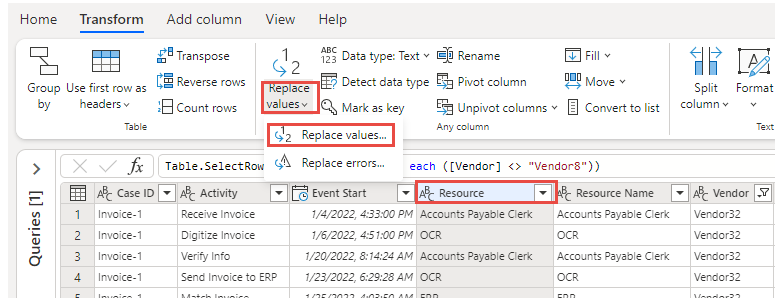
Vous pouvez également cliquer avec le bouton droit sur l’en-tête de colonne Resource, puis sélectionner Remplacer des valeurs.
Sélectionnez Avancé.
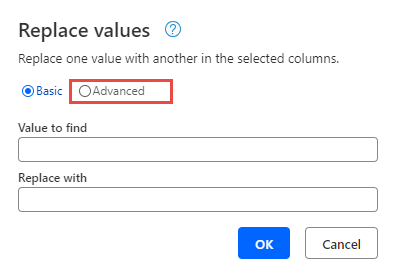
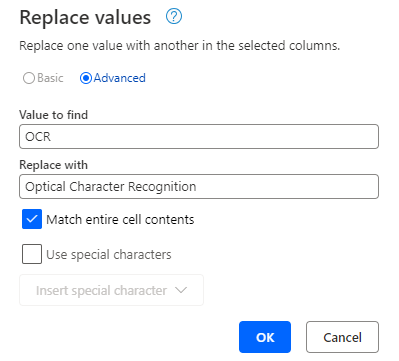
Dans le champ Valeur à rechercher, saisissez OCR. Saisissez Optical Character Recognition dans le champ Remplacer par, cochez la case Faire correspondre le contenu entier de la cellule, puis cliquez sur OK.
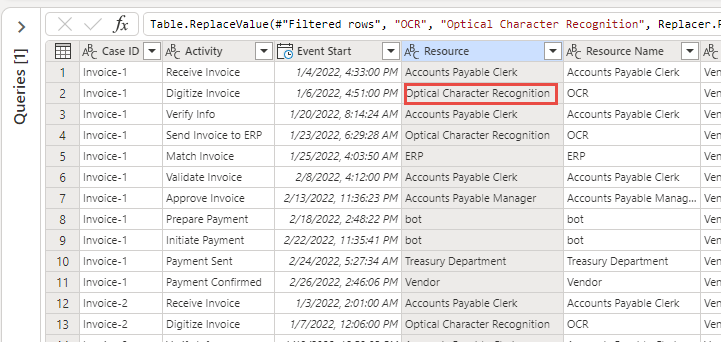
La colonne Resource devrait désormais afficher la valeur OCR remplacée par Optical Character Recognition.
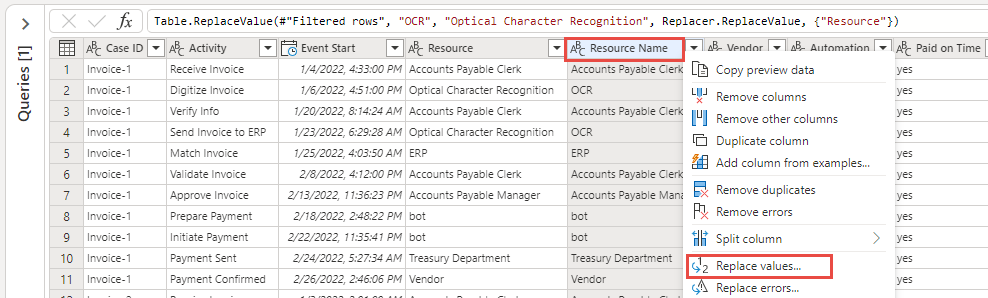
Cliquez avec le bouton droit sur l’en-tête de colonne Resource Name, puis sélectionnez Remplacer des valeurs.
Sélectionnez l’option Avancé.
Dans le champ Valeur à rechercher, saisissez OCR. Saisissez Optical Character Recognition dans le champ Remplacer par, cochez la case Faire correspondre le contenu entier de la cellule, puis cliquez sur OK.
La colonne Resource Name devrait désormais afficher la valeur OCR remplacée par Optical Character Recognition.
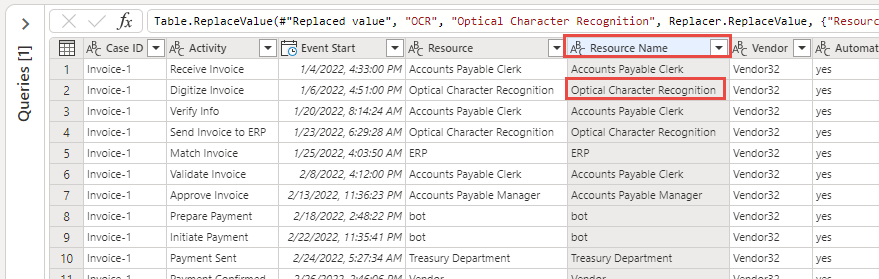
Deux étapes Valeur remplacée devraient maintenant s’afficher dans la section Étapes appliquées.
Renommer les étapes
Après avoir terminé votre transformation de données, vous vous rendez compte que les noms des étapes sont trop génériques. Par conséquent, vous décidez de les remplacer par des noms plus descriptifs.
Étapes générales : renommer les étapes
Pour réaliser cet exercice, essayez d’effectuer les étapes générales suivantes. Si vous êtes bloqué, accédez à la section étape par étape et suivez plutôt ces instructions.
Redéfinissez le nom de l’étape Valeur remplacée sur Remplacer OCR Resource à l’aide de la fonctionnalité d’étape Renommer.
Redéfinissez le nom de l’étape Valeur remplacée 1 sur Remplacer OCR Resource Name à l’aide de la fonctionnalité d’étape Renommer.
Renommez le reste des étapes que vous avez ajoutées précédemment à l’aide de la fonctionnalité d’étape Renommer.
Étape par étape : renommer les étapes
Cette section fournit des conseils plus détaillés sur les étapes générales précédentes.
Tâche : renommer les étapes
Pour renommer les étapes, procédez comme suit :
Accédez à la section Étapes appliquées et cliquez avec le bouton droit sur l’étape Valeur remplacée.
Sélectionnez Renommer.
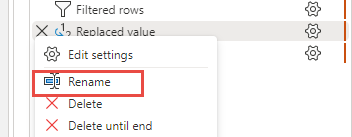
Redéfinissez le nom de l’étape sur Remplacer OCR Resource.
Le nom de l’étape est désormais Remplacer OCR Resource. Cliquez sur le bouton Vue Diagramme.
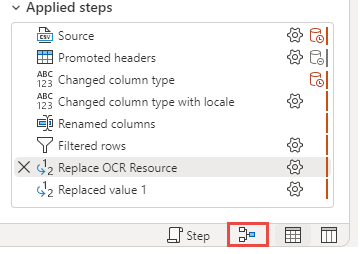
Une vue schématique des étapes appliquées devrait s’afficher. Cliquez avec le bouton droit sur l’étape Valeur remplacée 1, puis sélectionnez Renommer.
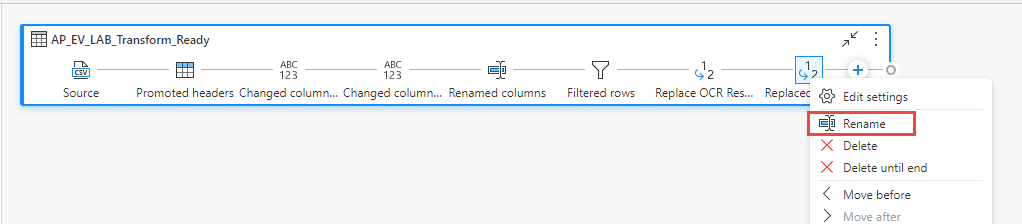
Redéfinissez le nom de l’étape sur Remplacer OCR Resource Name.
Pour quitter la vue schématique, recliquez sur le bouton Vue Diagramme.
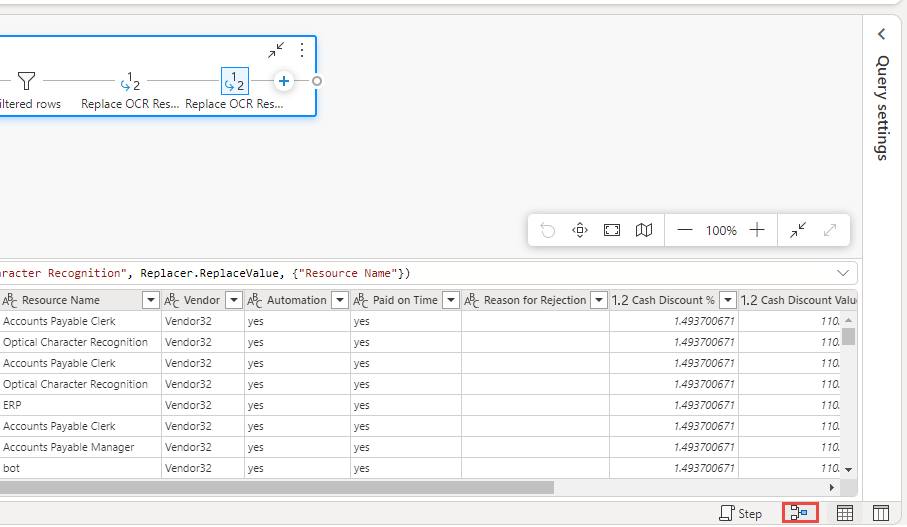
Développez le volet Paramètres de la requête.
Vous pouvez également renommer le reste des étapes que vous avez ajoutées précédemment.
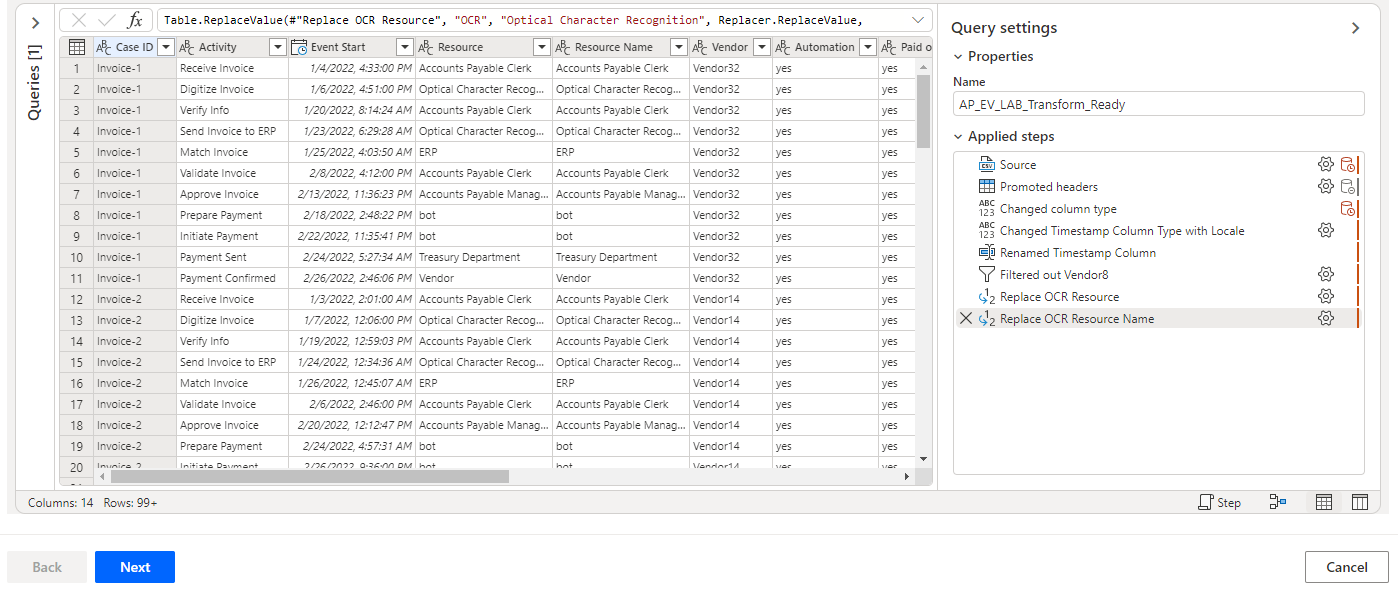
Les étapes appliquées devraient maintenant ressembler à l’image suivante. Cliquez sur Suivant.
Mapper les attributs
Dans cette dernière tâche, vous mappez les attributs obligatoires.
Mappez les attributs obligatoires comme illustré dans le tableau suivant :
Nom de l’attribut Type d’attribut Case ID Case ID Activity Activity Event Start Event Start 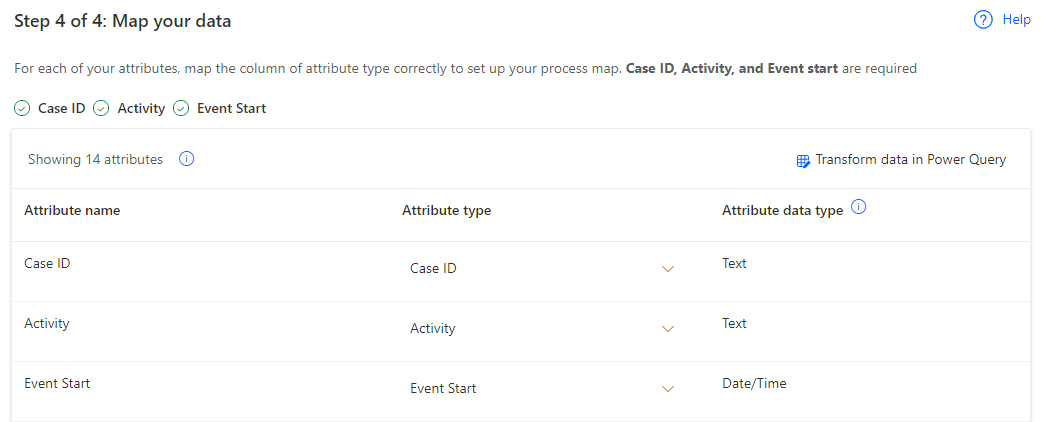
Mappez le reste des attributs comme illustré dans le tableau suivant :
Nom de l’attribut Type d’attribut Resource Resource Resource Name Event Level Attribute Vendor Case Level Attribute (first event) Automation Case Level Attribute (first event) Paid on Time Case Level Attribute (first event) Reason for Rejection Case Level Attribute (first event) Cash Discount % Case Level Attribute (first event) Cash Discount Value Financial per Case (first event) Invoice Value Financial per Case (first event) Business Unit Case Level Attribute (first event) Region Case Level Attribute (first event) 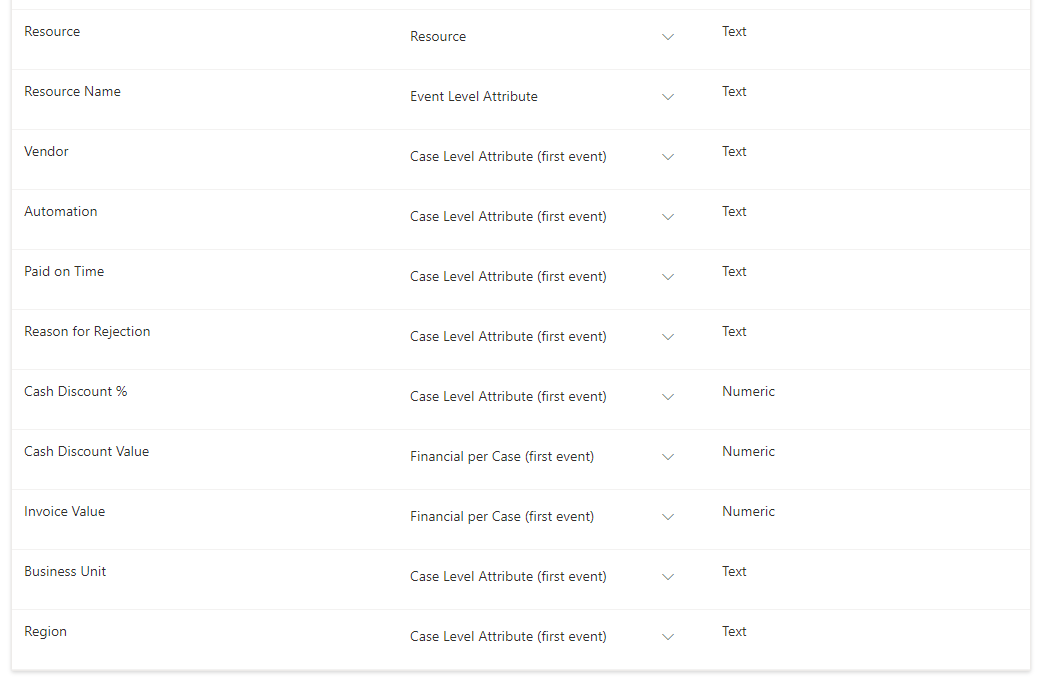
Cliquez sur Enregistrer et analyser, puis attendez que le système termine le mappage.
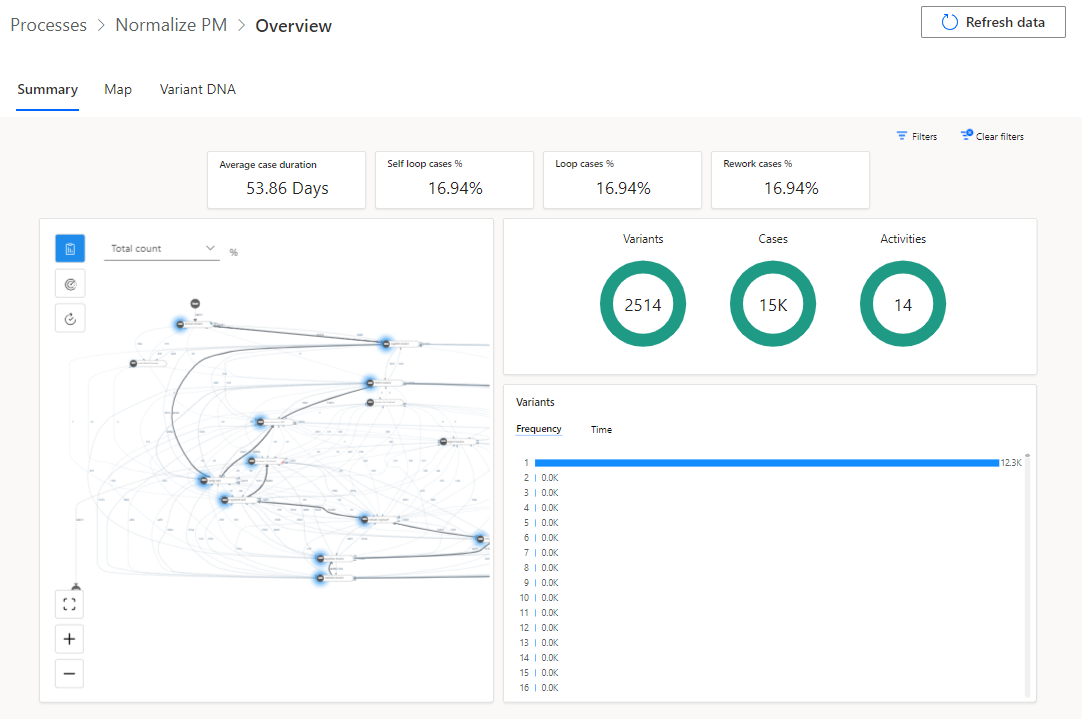
La vue d’ensemble du processus devrait ressembler à l’image suivante :