Utiliser les outils communautaires Dataverse de manipulation de données
La communauté de contributeurs de solutions Microsoft Power Platform fournit d’excellentes extensions à l’ensemble d’outils disponibles sur la plateforme. Un outil fréquemment utilisé est XrmToolBox, outil externe communautaire. Les développeurs publient ces différentes extensions (appelées plug-ins dans ce contexte) dans une galerie. Les extensions sont regroupées dans des catégories qui aident les analystes, les créateurs et les développeurs pour des tâches liées à Dataverse telles que les suivantes :
Configuration
Documentation
Migration
Reporting
Configurer XrmToolBox
XrmToolBox est une application Windows que vous devez télécharger et installer. Les informations actuelles et les détails de la configuration requise, ainsi que les étapes d’installation, sont disponibles auprès de l’éditeur de l’outil : https://www.xrmtoolbox.com/
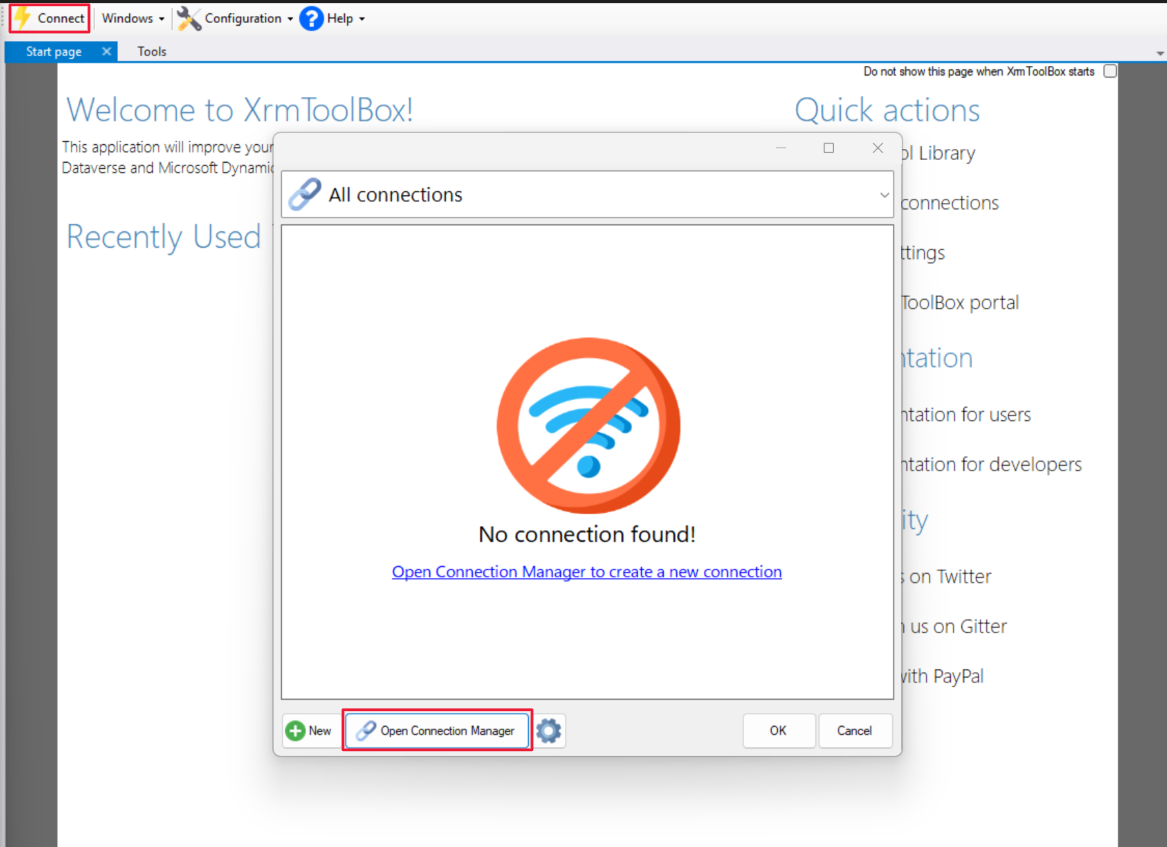
Différentes méthodes de connexion vous permettent d’accéder à l’environnement Dataverse que vous souhaitez utiliser. Pour fournir les informations d’identification appropriées, cliquez sur Connecter. Vous devriez recevoir une fenêtre contextuelle avec un message indiquant Aucune connexion n’a été trouvée ! Ouvrez le Gestionnaire de connexions pour créer une connexion. Sélectionnez Ouvrir le gestionnaire de connexions.
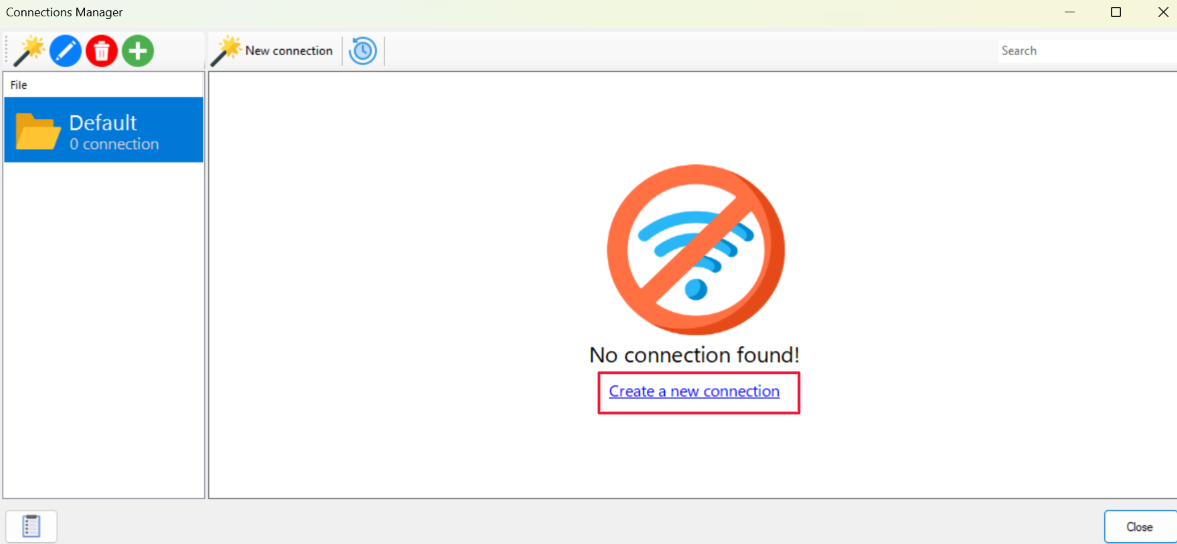
Dans le gestionnaire de connexions, cliquez sur Créer une connexion.
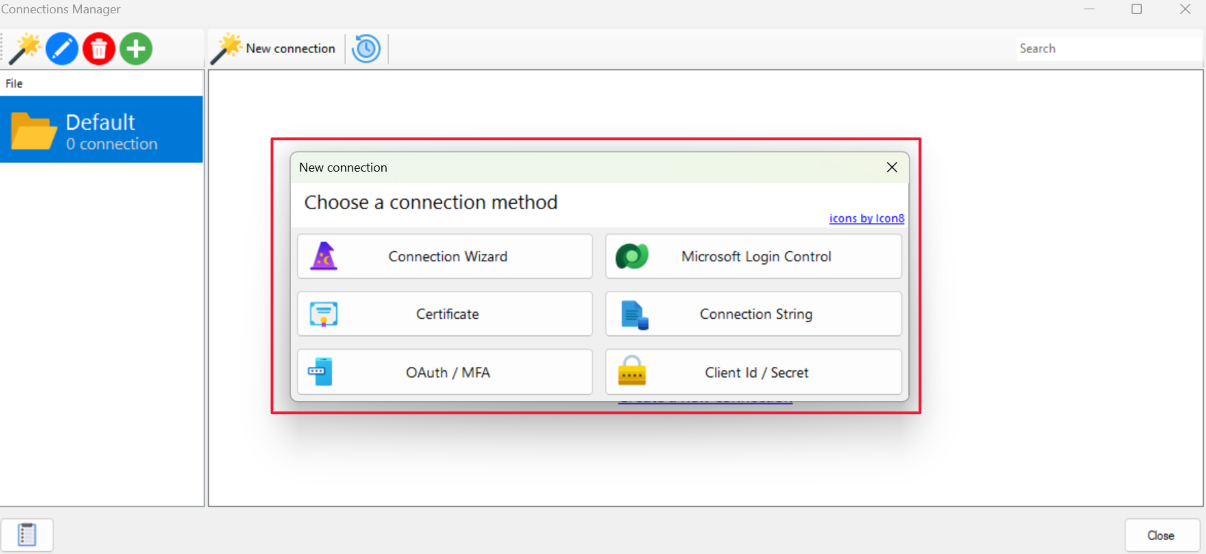
Choisissez votre méthode de connexion dans la liste qui s’affiche et suivez les instructions relatives à votre méthode de connexion pour créer la connexion.
Une fois que vous avez créé la connexion, les différents outils peuvent la référencer.
Parcourir la bibliothèque d’outils
Veillez à installer les outils afin qu’ils soient disponibles dans votre version locale de l’application. Deux zones principales offrent une fonctionnalité de recherche pour découvrir l’outil susceptible de vous aider dans vos tâches en cours.
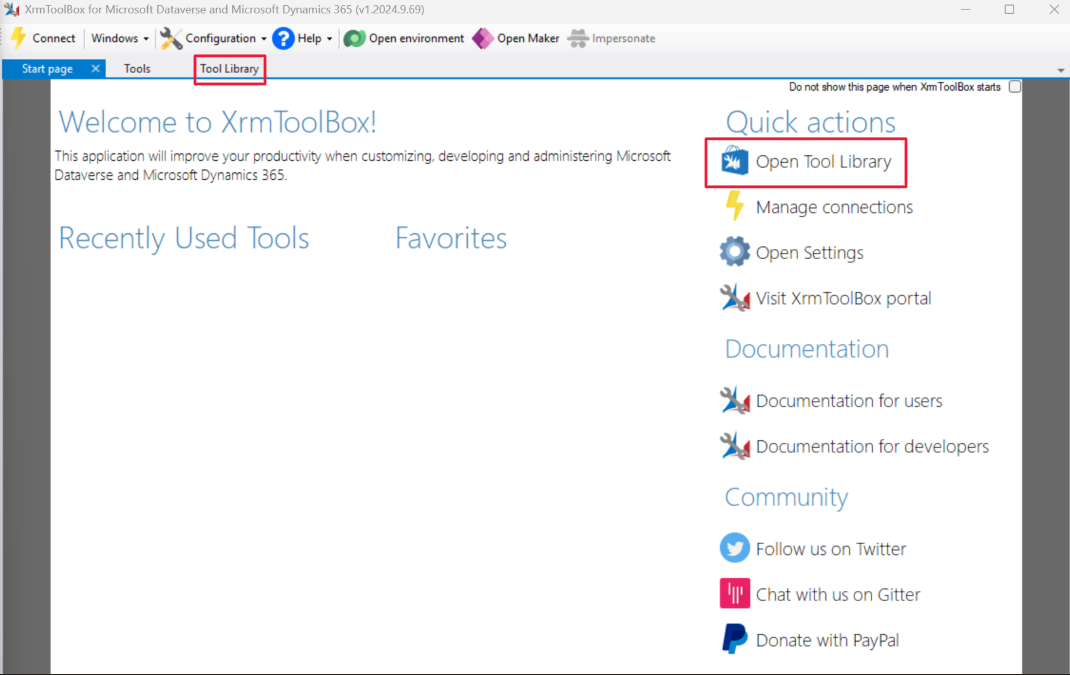
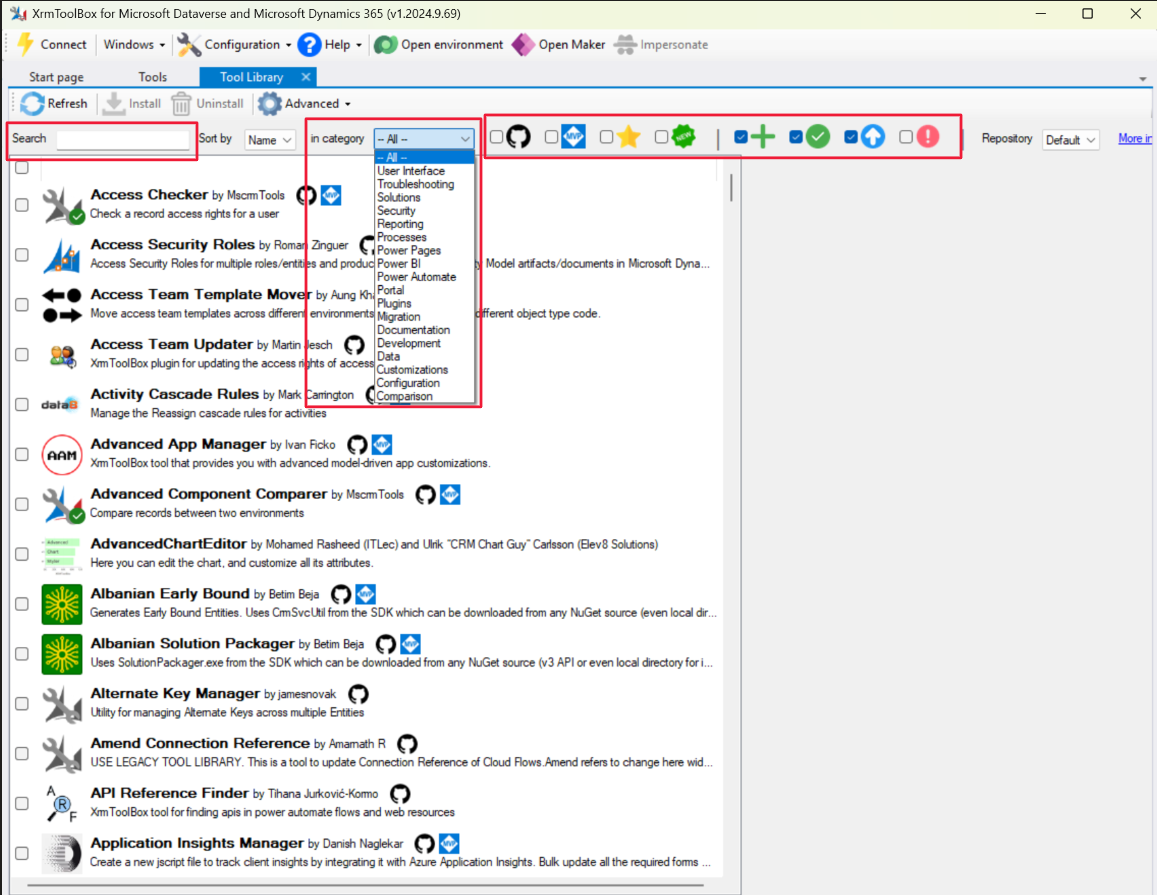
La première zone se trouve dans l’application XrmToolBox. Pour y accéder, sélectionnez Ouvrir la bibliothèque d’outils dans le menu de gauche, ou sélectionnez simplement Bibliothèque d’outils en haut.
Ensuite, vous pouvez effectuer une recherche avec du texte ou par catégorie et installer l’outil sélectionné. Vous pouvez également filtrer les outils en appliquant les filtres suivants : open source, créés par Microsoft MVP, outils les mieux notés, nouveaux outils, outils non encore installés, outils déjà installés, outils avec mises à jour et outils non compatibles avec la version actuelle de XrmToolBox.
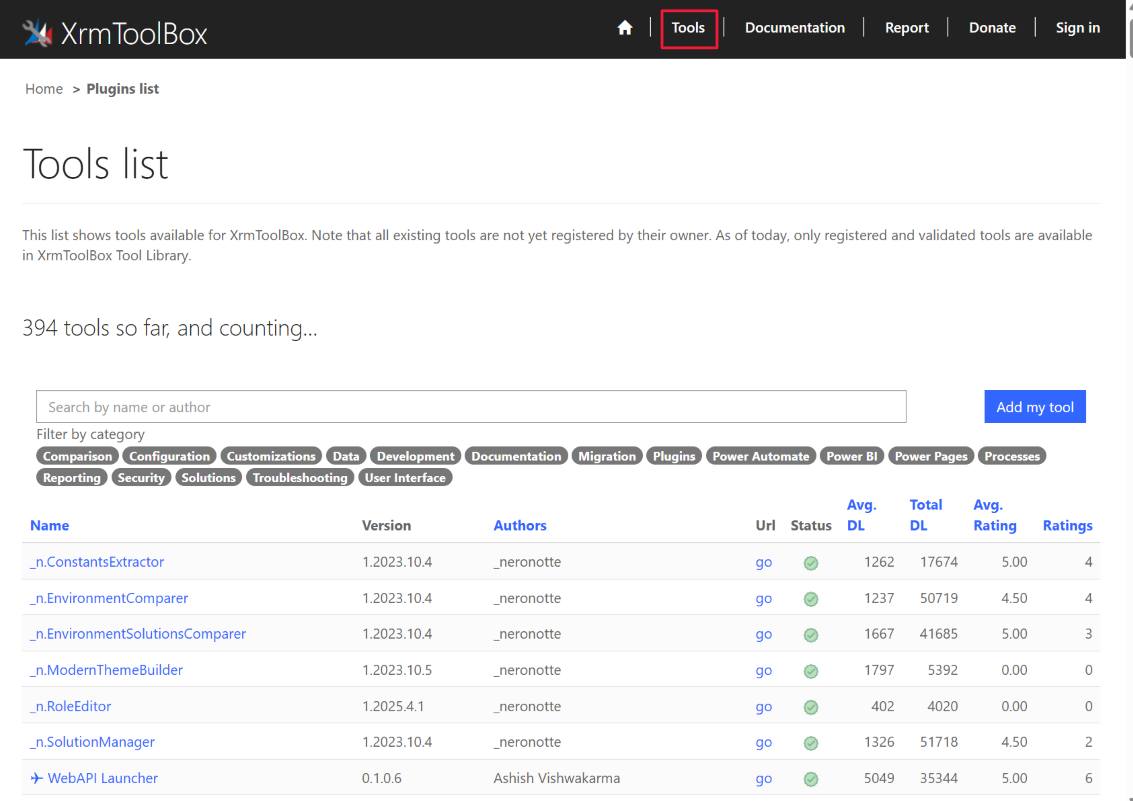
La seconde zone se situe sur le site web de l’éditeur de XrmToolBox. Cliquez sur Outils, puis vous pouvez effectuer une recherche avec du texte ou filtrer par classification par catégorie.
Exemple d’outil : FetchXML Builder
Vous pouvez effectuer des actions spécifiques dans Microsoft Power Automate ou faciliter la création de vues pour Microsoft Power Apps à l’aide d’un outil qui offre des fonctionnalités étendues : FetchXML Builder. Dans la Bibliothèque d’outils, recherchez FetchXML Builder, puis sélectionnez Installer. Attendez que l’installation se termine. Une fois l’installation terminée, accédez à Outils et vous pourrez ouvrir le FetchXML Builder.
Dans FetchXML Builder, le Générateur de requêtes vous permet de créer des requêtes complexes et des libellés de colonne, de filtrer, de trier et d’effectuer divers types de manipulation de données.
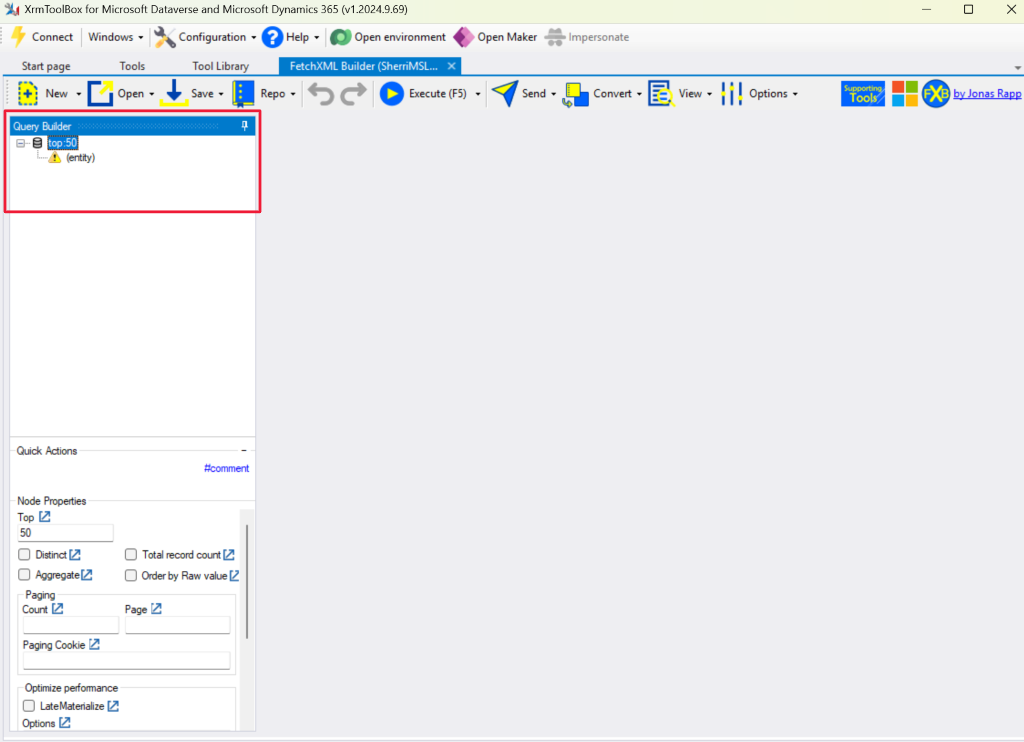
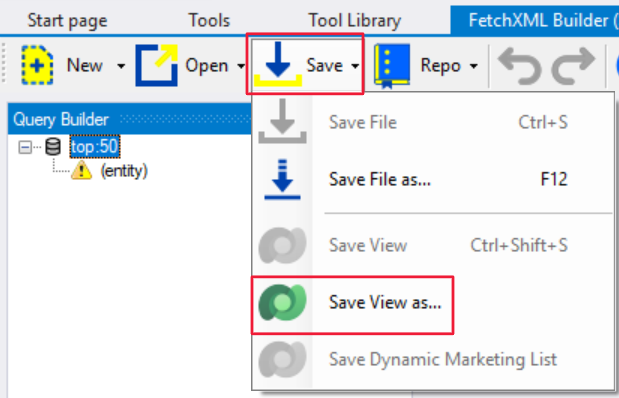
Dans le Générateur de requêtes, vous pouvez modifier les vues Dataverse et les mettre à jour directement.
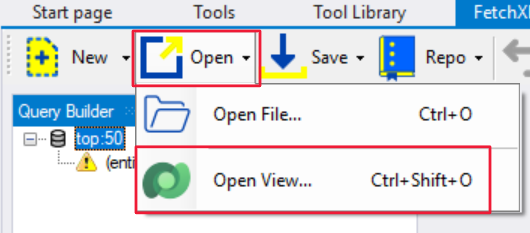
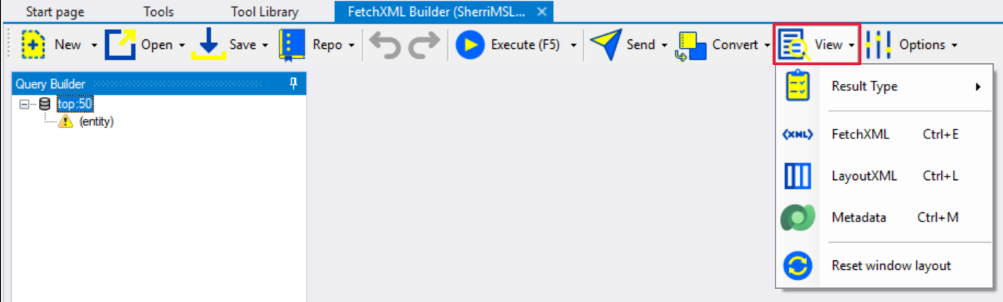
Pour extraire la requête dans des formats que vous pouvez utiliser dans d’autres situations, comme dans des actions Power Automate, cliquez sur Afficher pour sélectionner l’option applicable.
Utiliser des outils de manipulation de données
Vous pouvez choisir parmi plusieurs outils facilitant la manipulation de données dans Dataverse. Pour ce faire, recherchez les outils sous la catégorie Données (le petit tonneau dans le menu de gauche) dans la section Outils de XrmToolBox.
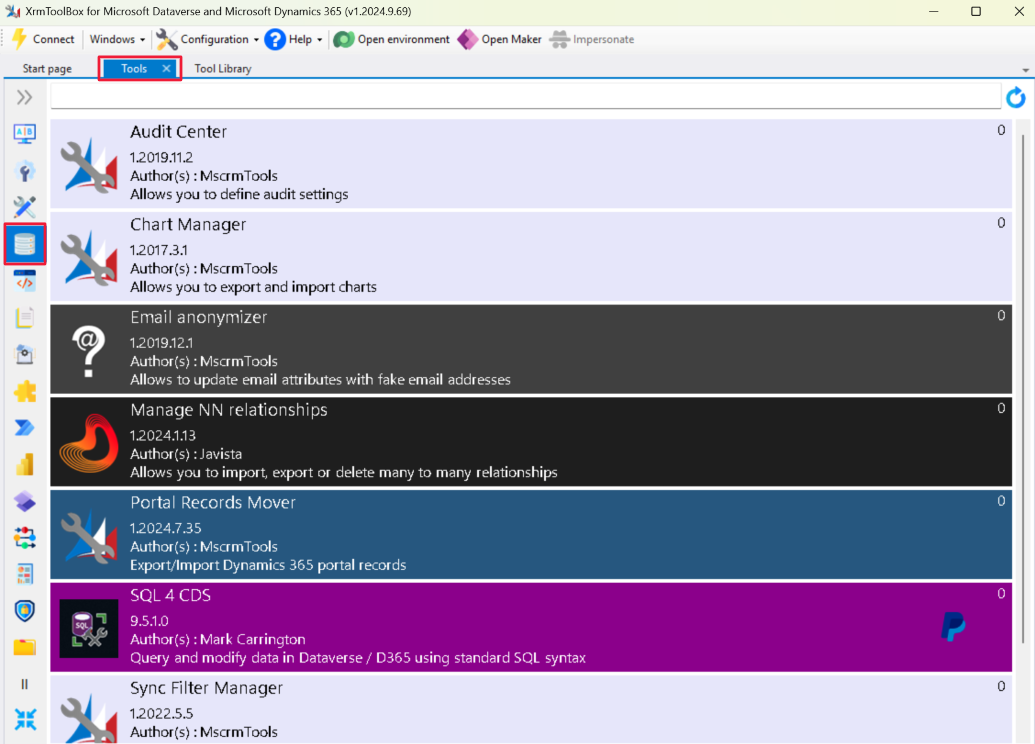
Voici certains des outils les plus fréquemment utilisés :
CDS Data Migrator : cet outil fournit une interface conviviale pour vous aider à générer des fichiers de schéma vous permettant d’exporter/importer des données d’un environnement Dataverse à un autre.
SQL 4 CDS : cet outil est destiné aux personnes qui souhaitent interroger et manipuler des données Dataverse à l’aide de la syntaxe SQL standard.
Bulk Data Updater : cet outil fournit une solution pour mettre à jour et supprimer des enregistrements Dataverse en bloc en une seule action.
Explorez les différents outils, parcourez la documentation et les évaluations utilisateur, puis déterminez les outils applicables à vos scénarios métier.
Étapes suivantes
Vous savez maintenant comment tirer parti d’outils communautaires tels que XrmToolBox pour avoir accès à des fonctionnalités supplémentaires pour les solutions Dataverse et Microsoft Power Platform. Ensuite, vous allez découvrir comment générer des états Power BI à l’aide d’informations Dataverse.