Examiner l’intégration de Power BI à Dataverse
Power BI est une plateforme qui offre des fonctionnalités d’analyse étendues sur diverses sources de données et vous permet de présenter des états et tableaux de bord interactifs et attrayants. De plus, vous pouvez intégrer ces représentations visuelles des données à Power Apps et les connecter nativement à Dataverse.
En fonction de votre scénario particulier, vous pouvez choisir entre deux méthodes différentes de connexion d’un état Power BI à Dataverse :
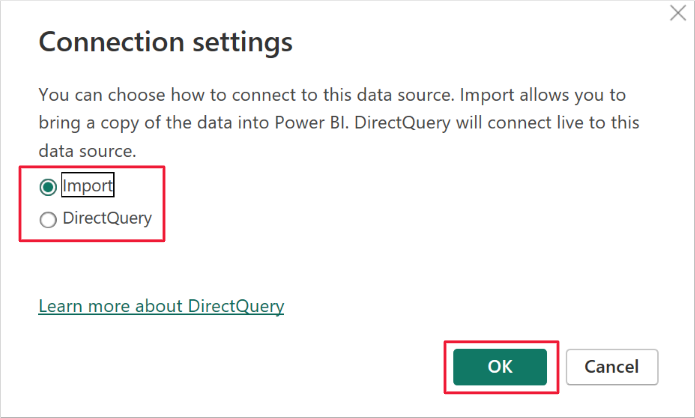
Import : les données sont actualisées selon un calendrier prédéterminé. Les performances sont optimisées pour la visualisation de l’état Power BI. Le modèle de sécurité Dataverse peut ne pas s’appliquer.
DirectQuery : cette méthode permet d’accéder en temps réel aux données. Les performances sont impactées. La visualisation de l’état Power BI peut prendre plus de temps à s’afficher. La sécurité Dataverse est appliquée en fonction de l’utilisateur connecté qui accède à l’état.
Vous pouvez également utiliser un lien Azure Synapse Link pour Dataverse dans les situations où vous avez de grandes quantités de données susceptibles de nuire aux performances de l’approche DirectQuery et où le délai qui découle de l’approche Import n’est pas acceptable. L’unité précédente de ce module aborde plus en détail l’option Azure Synapse Link pour Dataverse.
Se connecter à Dataverse
Pour créer un état Power BI se connectant à Dataverse à l’aide de Power BI Desktop, procédez comme suit :
Cliquez sur Obtenir les données dans la section Accueil, puis sélectionnez Dataverse comme source de données. Vous serez peut-être invité à vous connecter.
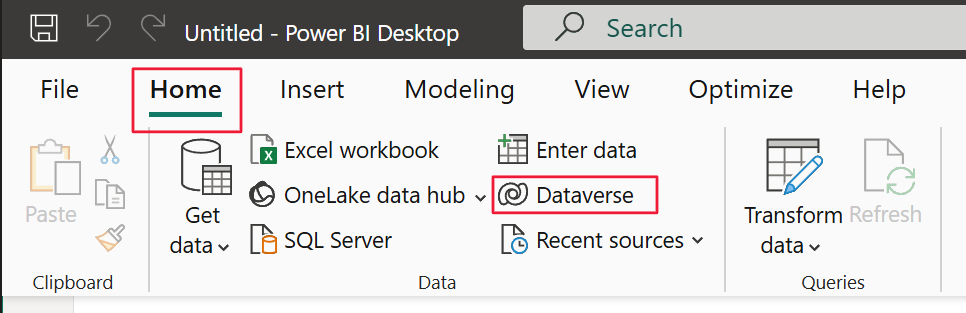
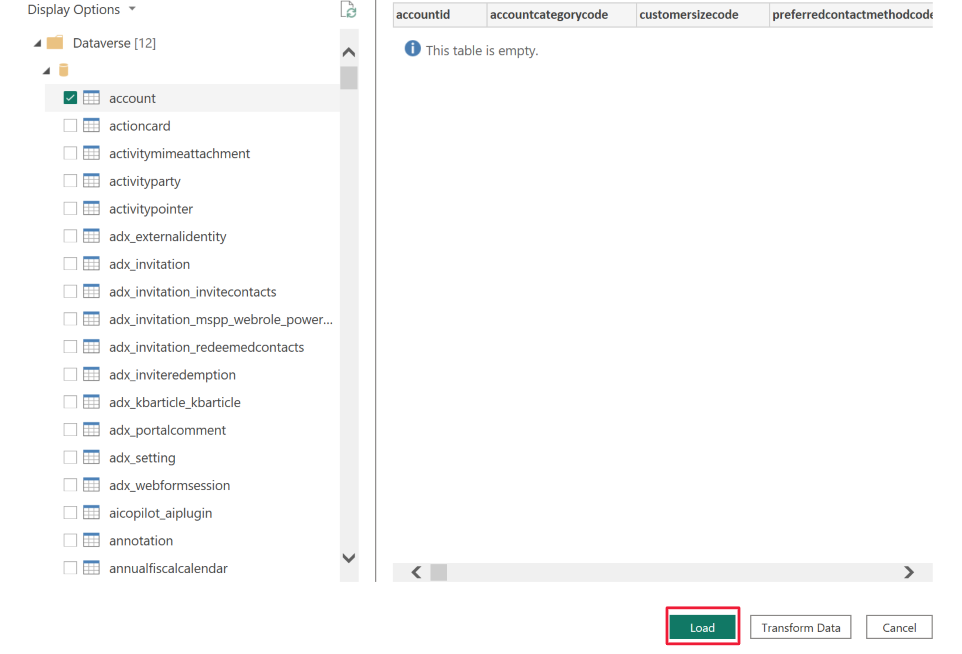
Après avoir confirmé la connexion à l’environnement Dataverse, sélectionnez la ou les tables dans l’environnement Dataverse source que vous souhaitez utiliser dans Power BI. Cliquez sur Charger pour passer à l’étape suivante.
En fonction du scénario applicable, sélectionnez le type de connexion à Dataverse : Import ou DirectQuery. Cliquez sur OK pour passer à l’étape suivante.
Une fois la connexion établie, vous pouvez créer des états et un tableau de bord interactifs et riches dans Power BI basés sur les enregistrements Dataverse.
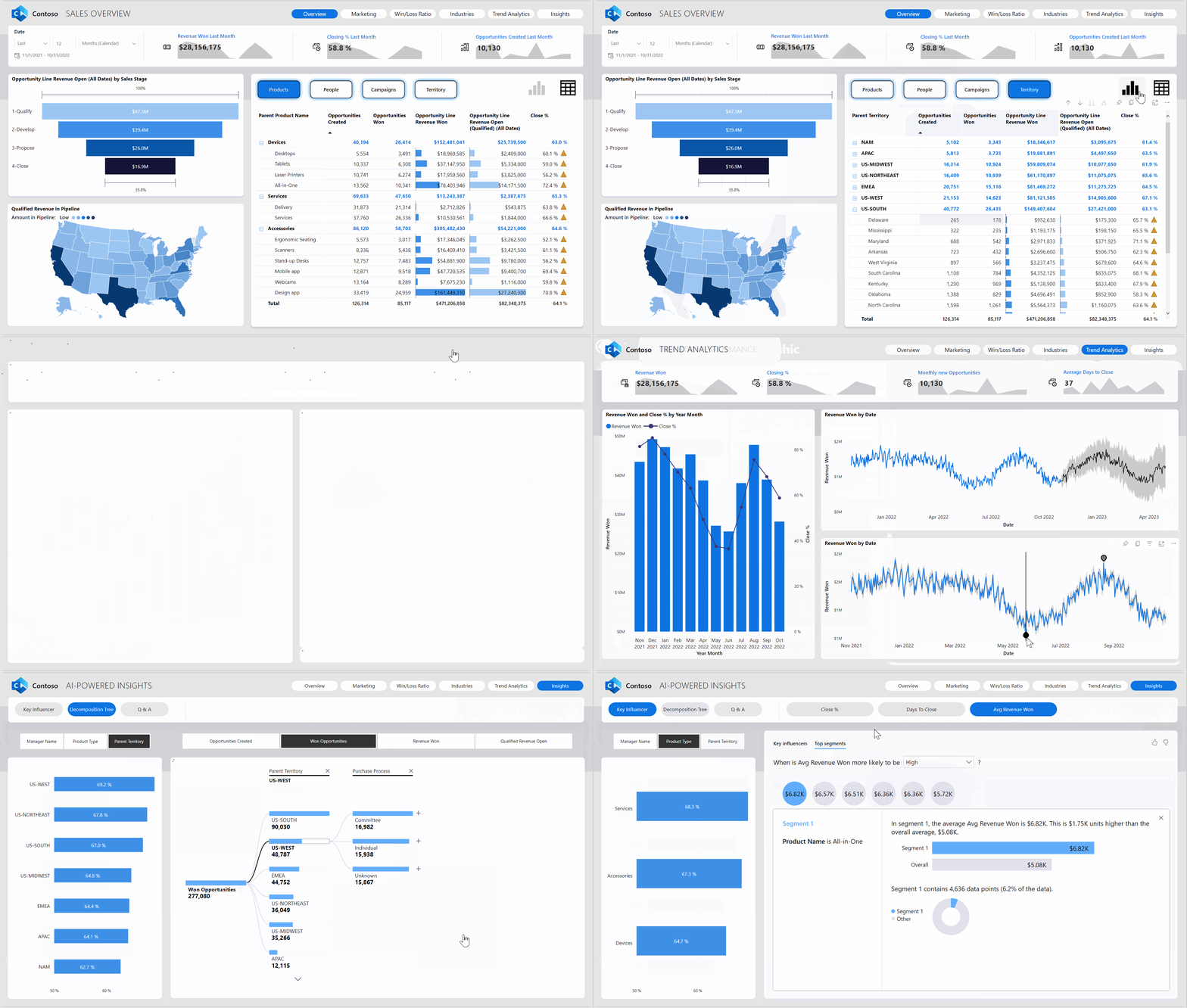
Pour en savoir plus sur les fonctionnalités de Power BI, vous pouvez parcourir les multiples modules Microsoft Learn.
Étapes suivantes
Vous savez maintenant comment vous connecter à Dataverse dans Power BI, ce qui vous permet de manipuler des données et de produire des tableaux de bord et des états pour des analyses simples. Ensuite, vous allez vérifier les concepts découverts pour ce module.