Affichage du code et Power Fx
Maintenant que vous connaissez mieux les principes fondamentaux de la création dans Microsoft Copilot Studio, vous pouvez explorer certaines fonctionnalités étendues vous permettant de configurer et personnaliser davantage l’expérience d’agent. Les sections suivantes couvrent deux fonctionnalités : affichage du code pour les développeurs professionnels et Power Fx (pour les créateurs Microsoft Power Platform et les développeurs professionnels).
Microsoft Copilot Studio peut désormais afficher le code sous-jacent à une rubrique. Cette fonctionnalité est extrêmement utile pour les développeurs pro-code, car ils peuvent afficher et modifier la syntaxe directement dans le navigateur web, et une fois enregistrée, la syntaxe est immédiatement visible dans le canevas de création graphique. Par conséquent, le processus de création de rubriques est plus rapide et plus facile, permettant ainsi aux développeurs d’aller au-delà du canevas de création si nécessaire.
Section 1 : accéder à l’éditeur de code
Pour accéder à l’éditeur de code, procédez comme suit :
Ouvrez la rubrique intitulée Check Order Status que vous avez utilisée dans ce labo.
Dans le coin supérieur droit de la rubrique, en regard de l’icône Enregistrer, cliquez sur le menu étendu (…), puis sélectionnez Ouvrir l’éditeur de code, comme illustré dans la capture d’écran suivante :
L’éditeur de code devrait s’ouvrir et vous permettre de consulter votre boîte de dialogue dans l’affichage du code (code YAML).

Cliquez sur Fermer l’éditeur de code en haut à droite après avoir exploré cette fonctionnalité.

Section 2 : utiliser Power Fx dans la création unifiée Microsoft Copilot Studio
Power Fx est maintenant disponible dans Microsoft Copilot Studio. Avec Power Fx, vous pouvez ajouter des fonctions, tout comme le font actuellement les créateurs dans les applications canevas de Microsoft Power Apps, dans le canevas de création Microsoft Copilot Studio. Vous pouvez utiliser Power Fx dans les nœuds Message et Question, lorsque vous utilisez le nœud de variable et dans d’autres zones telles que Comportement de la question et Cartes adaptatives. Cette fonctionnalité vous permet de mieux contrôler les données présentées aux clients et aux utilisateurs dans l’interface conversationnelle. De plus, elle vous permet d’effectuer des opérations courantes lors de l’exécution.
La tâche suivante passe par un scénario de base d’utilisation de Power Fx dans une variable, puis de présentation de la valeur à l’utilisateur.
Section 3 : modifier l’affichage de la date à l’aide de Power Fx
Pour modifier l’affichage de la date à l’aide de Power Fx, procédez comme suit :
Ouvrez la rubrique Check Order Status que vous avez utilisée dans lors de ces labos.
Ajoutez un nouveau nœud Définir une valeur de variable après votre premier nœud Message dans la rubrique, puis cochez la case Définir une variable et cliquez sur Créer une variable.

Un clic sur la nouvelle variable entraîne l’ouverture de la fenêtre Propriétés de la variable à droite. Redéfinissez le nom de la variable sur EstDeliveryDateCurrent.

Dans le nœud Définir la valeur de la variable, sous Valeur de fin, cliquez sur le menu volant, sélectionnez Formule pour ouvrir le volet Saisir la formule, puis cliquez sur l’icône Développer.

Dans la barre de formule, saisissez la fonction suivante, puis cliquez sur Insérer :
Text(
	DateAdd(
		Now(),
		2,
		TimeUnit.Days
	),
	DateTimeFormat.LongDate
)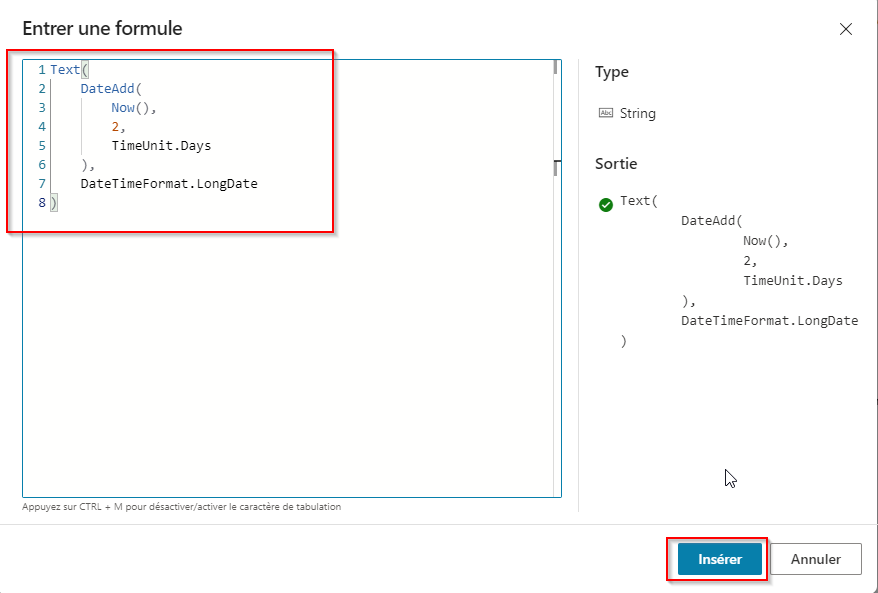
Cette fonction prend la date et l’heure du jour, qui ont techniquement un format de date et d’heure spécifique (par exemple 31/05/2024 8h00), leur ajoute 2 jours, puis les met en forme dans un format de date long (par exemple vendredi 31 mai 2024). Cette approche est importante si vous souhaitez afficher des formats de date simples et conviviaux ou stocker la date en tant que chaîne au format texte.
À des fins de démonstration, vous pouvez mettre à jour le dernier Message dans le chemin Mise à jour pour utiliser les nouvelles variables que vous avez configurées. Ajoutez la ligne suivante au message du chemin Mise à jour :
Your order {Topic.OrderNumber} should be delivered by {Topic.EstDeliveryDateCurrent}.
Enregistrez la rubrique.
À présent, testez votre assistant en ouvrant le volet de test, puis saisissez l’invite
Order status.Ensuite, une fois que l’assistant vous a demandé votre numéro de commande, répondez :
Can I get an update on order ORD-001342?
Remarque
Comme nous avons fourni les deux valeurs pour Topic.OrderNumber (ORD-001342) ET Global.CustomerAction (mise à jour), l’assistant navigue dans le chemin de conversation à l’aide du remplissage d’emplacements sans demander les informations que vous avez déjà fournies.


Félicitations ! Vous avez suivi avec succès tous les labos sur les fonctionnalités de création centrales dans la création unifiée Microsoft Copilot Studio.