Créer des flux d’agent à l’aide du langage naturel
Maintenant que vous savez quels flux d’agent sont et comment vous pouvez les utiliser, examinons plus en détail les options de conception dans Microsoft Copilot Studio.
La façon la plus simple de créer un flux d’agent consiste à utiliser Copilot pour décrire ce que vous souhaitez que le flux de l’agent fasse. Sur la base de votre description, Copilot génère un flux qui inclut les déclencheurs et actions nécessaires.
Par exemple, vous pouvez indiquer à Copilot : Chaque fois que je reçois un nouvel e-mail incluant des pièces jointes, ajoutez les pièces jointes à mon dossier OneDrive. Cette invite crée un flux d’agent dans lequel un e-mail entrant est le déclencheur et le chargement de pièces jointes dans OneDrive est l’action. Vous pouvez continuer à indiquer à Copilot ce que vous voulez faire, et il met à jour votre flux d’agent.
Écrire de bonnes invites
Lorsque vous utilisez Copilot, la clé du succès consiste à utiliser de bonnes invites. Fournissez des détails spécifiques sur votre demande, notamment la façon dont vous souhaitez que vos résultats apparaissent.
Gardez à l'esprit les points suivants lorsque vous entrez des instructions pour créer des flux d’agent dans Studio Copilot :
- Fournissez votre invite sous la forme Lorsque X se produit, faites Y : ce format vous donne des résultats meilleurs et plus précis. Par exemple : quand un e-mail arrive, envoyez une notification dans Teams.
- Soyez aussi spécifique que possible : lorsqu'un e-mail arrive, je souhaite publier l’objet de l’e-mail au canal Général de Teams 'Contoso' est une invite plus efficace que le générique je souhaite traiter un e-mail.
- Spécifiez le connecteur à utiliser : essayez de mentionner le connecteur si vous pouvez, par exemple Outlook, Teams ou Forms. Par exemple : envoyer une notification dans Microsoft Teams.
- Expression comme si vous parlez à la personne : utilisez la même langue que celle que vous utilisez lors de la conversation avec un collègue ou un ami.
Pour en savoir plus sur l’utilisation d’invites, consultez l’art de l’invite : Comment tirer le meilleur parti de l’IA générative.
Vous trouverez d’autres exemples dans la Galerie d’exemples de solutions. Accédez à la liste Produits et sélectionnez Copilot Studio.
Créer un flux d’assistant
Pour créer un flux d’agent via le langage naturel, accédez à Flux et sélectionnez Nouveau flux d’agent.
Lorsque vous utilisez Copilot pour créer un flux d’agent, vous pouvez :
- Entrez votre propre instruction : fournissez une instruction en langage courant qui décrit ce que vous souhaitez que le flux fasse. Par exemple : obtenir des informations sur les avantages des employés de Workday. Identifiez si l’employé a des avantages de transport. Si c’est le cas, envoyez un e-mail de rappel des avantages. Si ce n’est pas le cas, terminez le flux.
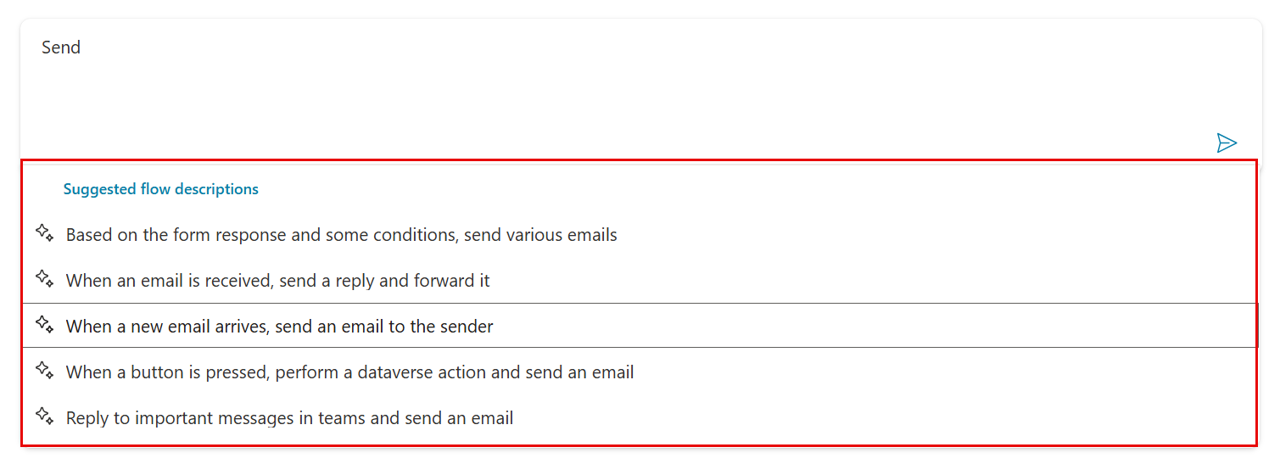
- Créez à partir d’un exemple : à mesure que vous tapez, une liste d’exemples possibles s’affiche. à tout moment, vous pouvez sélectionner un exemple dans la liste.
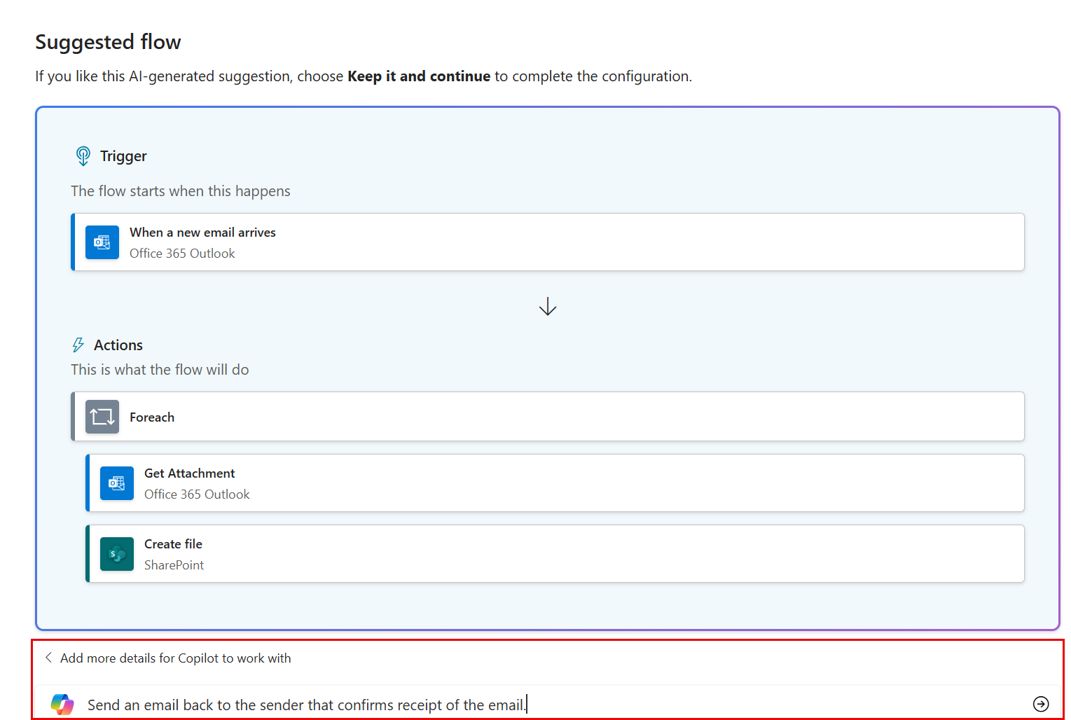
Copilot crée une suggestion de flux, y compris les étapes et les connecteurs à utiliser, en fonction de votre description. Si vous êtes satisfait du flux que Copilot a généré, cliquez sur Conserver et continuer. Si vous souhaitez apporter des modifications, entrez plus d’informations dans Ajouter plus de détails pour que Copilot les utilise, puis sélectionnez Ajouter plus de détails.
Le tableau suivant présente des exemples de suggestions générées par Copilot et les types de détails supplémentaires que vous pouvez fournir :
| Suggestion de flux générée par Copilot | Ajouter ce détail |
|---|---|
| Lorsqu’un e-mail arrive de mbowen@contoso.com, publier dans Teams. | Je souhaite envoyer l’objet de l’e-mail à un canal Teams. |
| Lorsqu’un élément est créé dans SharePoint, m’envoyer une notification mobile. | Je ne souhaite pas recevoir de notification mobile. Envoyez-moi plutôt un e-mail. |
Lorsque vous travaillez sur votre flux, si vous constatez que vous devez arrêter de travailler et revenir plus tard, vous pouvez sélectionner Enregistrer le brouillon à tout moment.
Pour plus d’informations et des instructions pas à pas, consultez Créer un flux d’agent avec le langage naturel.