Conception de flux d’agents
Lorsque vous concevez et générez des flux d’agent, les actions qui sont exécutées sont générées sur des déclencheurs et des actions précédentes. Par exemple, vous pouvez créer une action qui extrait les détails d’un fichier SharePoint ajouté qui a déclenché le flux de l’agent. Lorsque vous créez des flux d’agent, vous pouvez utiliser plusieurs composants pour rendre votre flux plus flexible et plus dynamique.
Différentes options sont disponibles, mais la plupart des flux d’agents utilisent des valeurs dynamiques, des conditions et des expressions.
Valeurs dynamiques
Les valeurs dynamiques sont des données générées par les déclencheurs et actions d’un flux d’agent. Ils capturent des informations à partir des étapes précédentes, telles que les réponses des requêtes web, afin de pouvoir utiliser ces informations dans les actions ultérieures.
Voici comment fonctionnent les valeurs dynamiques :
- Chaque déclencheur et action dans un flux d’agent produit des données. Par exemple, une action Obtenir un enregistrement extrait toutes les données d’un enregistrement spécifique. Ces données sont disponibles pour être utilisées dans d’autres étapes en tant que contenu dynamique.
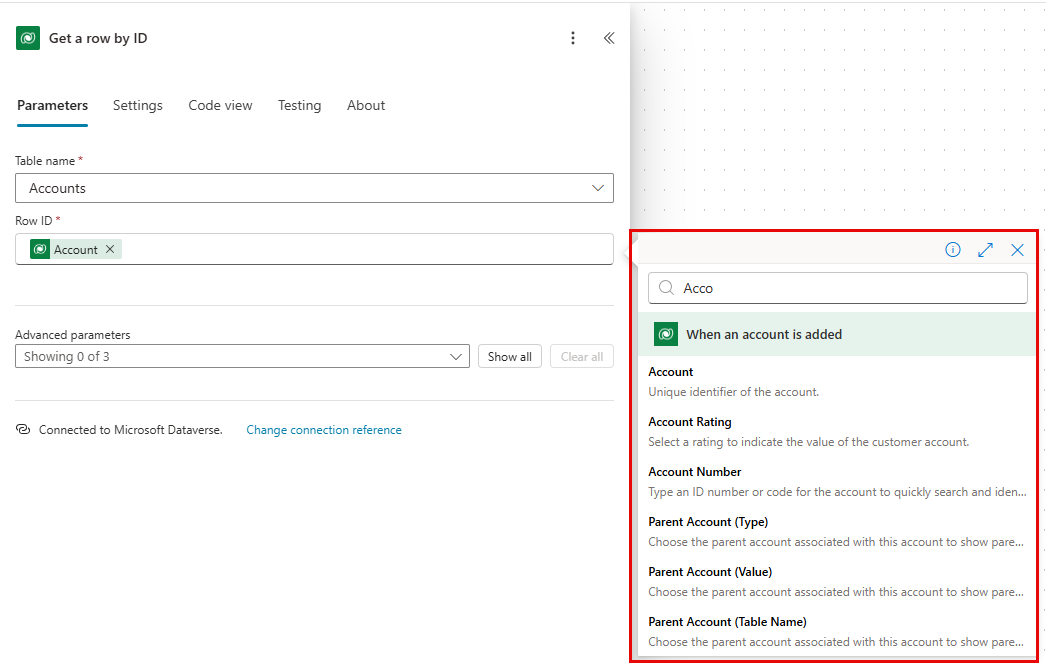
- Dans le concepteur visuel du flux d’agent, vous trouverez une section de contenu dynamique dans les champs d’entrée de chaque étape. (Il ressemble à un éclair.) Cette section affiche le contenu dynamique disponible des étapes précédentes.
- Sélectionnez le contenu dynamique souhaité directement à partir du sélecteur ou écrivez des expressions à l’aide du bouton Ajouter du contenu dynamique .
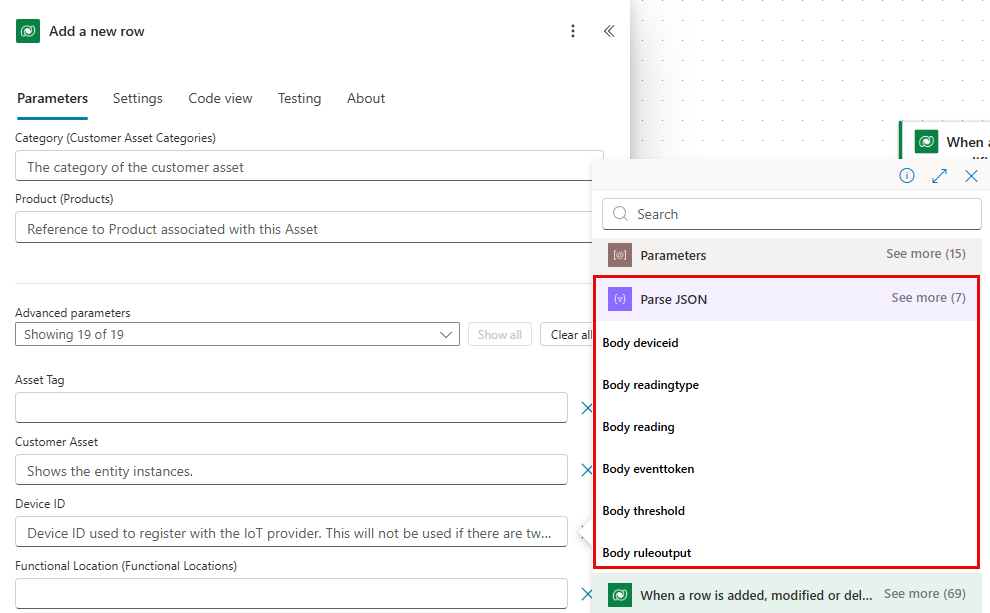
Par exemple, une organisation pharmaceutique utilise des capteurs de température Internet des objets (IoT) pour surveiller et contrôler la température des salles où elle fabrique des types spécifiques de médicaments. Si la température dans ces salles dépasse un seuil spécifique, l’organisation doit être alertée afin qu’elle puisse diagnostiquer le problème et prendre les mesures nécessaires.
De nombreux appareils IoT génèrent des données dans des réponses JSON. Supposons qu’un appareil IoT génère une erreur avec la réponse JSON suivante :
{"deviceid":"nest1234","readingtype":"Temperature","reading":80,"eventtoken":"cfd5e690-ee88-4ca8-a75d-3b86ac61295c","threshold":70,"ruleoutput":"AlarmTemp","time":"2019-10-19T16:42:26.457Z"}
Vous pouvez utiliser l’action d’analyse JSON pour extraire les données nécessaires, puis utiliser cette valeur dans une action suivante, comme illustré dans l’image suivante.
Conditions
Les conditions représentent un moyen de contrôler un flux cloud en fonction de critères spécifiques. Vous les utilisez pour introduire une logique de prise de décision et exécuter différentes actions selon qu’une condition est vraie ou false. Essentiellement, ils fonctionnent comme des instructions if/then dans votre flux, afin que vous puissiez créer des automatisations plus dynamiques et flexibles.
Voici une explication plus détaillée :
- Logique conditionnelle : les conditions évaluent les critères. Le résultat (true ou false) détermine le chemin d’accès. Si la condition est vraie, le flux descend d’un chemin spécifique. Si la condition est false, le flux suit un autre chemin.
-
Types de conditions :
- Les conditions de déclencheur déterminent le démarrage d’un flux.
- Les conditions de flux contrôlent l’exécution d’actions au sein d’un flux.
- Flexibilité et automatisation : les conditions sont essentielles pour créer des processus complexes et automatisés. Utilisez-les pour adapter les actions du flux en fonction de diverses entrées.
Par exemple, supposons que vous souhaitez envoyer un e-mail uniquement si un billet sur X avec un mot clé spécifique est reposé 100 fois. Vous configurez une condition pour vérifier le nombre de dépôts, puis décider s’il faut envoyer l’e-mail en fonction de ce résultat.
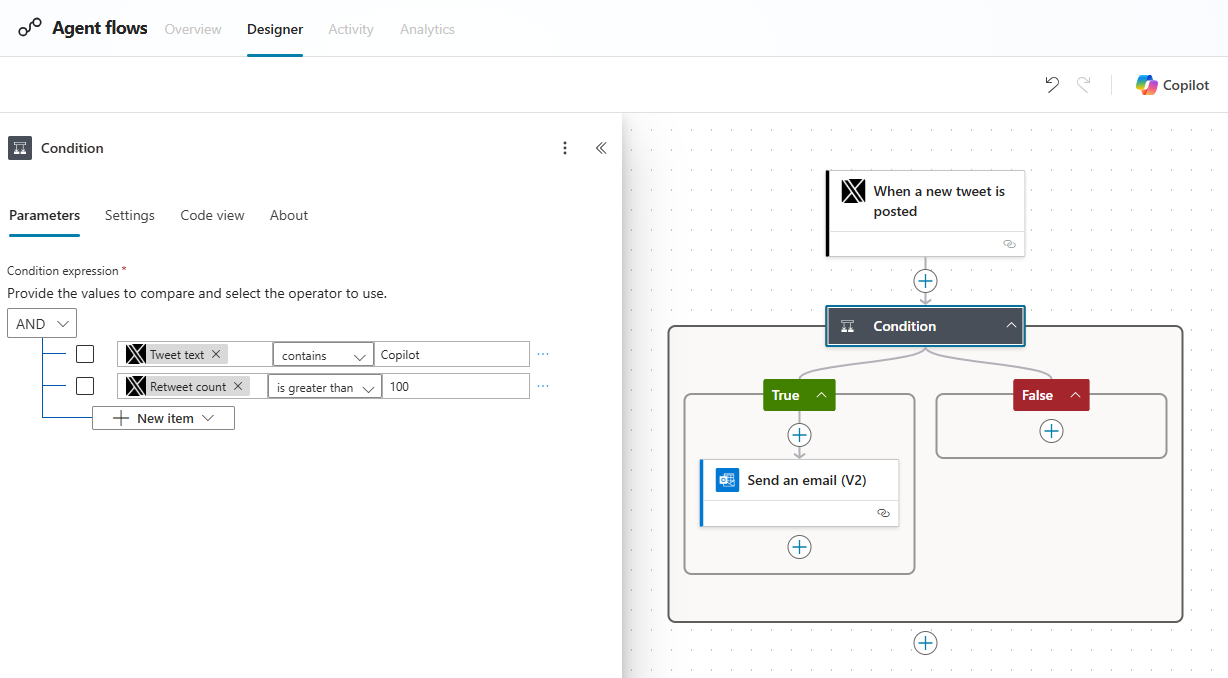
Dans l’image précédente, la condition comporte deux parties :
- Il recherche un tweet qui inclut le mot Copilot.
- Il attend que le nombre de retweets (repost) dépasse 100.
En ajoutant plusieurs conditions et conditions à l’expression, vous pouvez créer des conditions plus complexes.
Pour en savoir plus sur les conditions et pour obtenir des instructions pas à pas, consultez Ajouter une condition à un flux cloud.
Expressions
Les expressions vous permettent de manipuler, de convertir ou d’évaluer des données et d’exécuter une logique complexe dans vos flux. Vous pouvez les utiliser pour traiter les données, prendre des décisions et définir dynamiquement des valeurs dans vos étapes de flux de travail.
Ces expressions sont notamment les suivantes.
- Fonctions : les fonctions effectuent différentes actions, telles que la manipulation de chaînes, les opérations de date et d’heure, les évaluations logiques et les calculs mathématiques.
- Contenu dynamique : vous pouvez inclure du contenu dynamique à partir d’actions ou de déclencheurs précédents dans vos expressions.
- Copilot : Vous pouvez utiliser Microsoft Copilot pour modifier des expressions dans les flux d’agents en exprimant vos besoins en langage naturel.
Vous pouvez ajouter une expression en sélectionnant l’icône Power Fx pour l’élément d’action auquel vous souhaitez ajouter l’expression. L’exemple de scénario suivant compare les chiffres de vente de deux produits d’une liste SharePoint et envoie un e-mail si les ventes du produit A sont supérieures aux ventes de Product B.
Créer le flux
- Commencez par un déclencheur, par exemple lorsqu’un élément est créé ou modifié dans votre liste SharePoint.
- Ajoutez des actions pour obtenir les chiffres de vente du produit A et du produit B à partir de la liste SharePoint.
- Ajoutez une condition pour comparer les chiffres de vente.
Ajouter l’expression
- Dans la condition, vous utilisez une expression pour comparer les chiffres de vente de Product A et Product B.
- Dans la carte de condition, sélectionnez Modifier en mode avancé. Utilisez les expressions suivantes :
-
triggerOutputs()?['body/ProductASales']obtient dynamiquement le chiffre d’affaires du produit A. -
triggerOutputs()?['body/ProductBSales']obtient le chiffre d’affaires du produit B.
-
- Si la condition est vraie (les ventes du produit A sont supérieures à celles du produit B), ajoutez une action pour envoyer un e-mail. Si la condition est false, vous pouvez ajouter une autre action ou la laisser vide.
Voici d’autres exemples d’utilisation d’expressions :
- Utilisez
replace(),substring()ousplit()pour manipuler des chaînes. - Utilisez
utcnow(),adddays()ouformatDateTime()pour travailler avec des dates et des heures. - Utilisez
equals(),less()ouor()pour comparer des valeurs et prendre des décisions. - Utilisez
add(),sub()oumul()pour effectuer des calculs mathématiques.
En utilisant des expressions, vous pouvez créer des flux cloud puissants et flexibles qui peuvent gérer des tâches complexes de traitement et d’automatisation des données.