Intégrer le modèle dans un flux de cloud
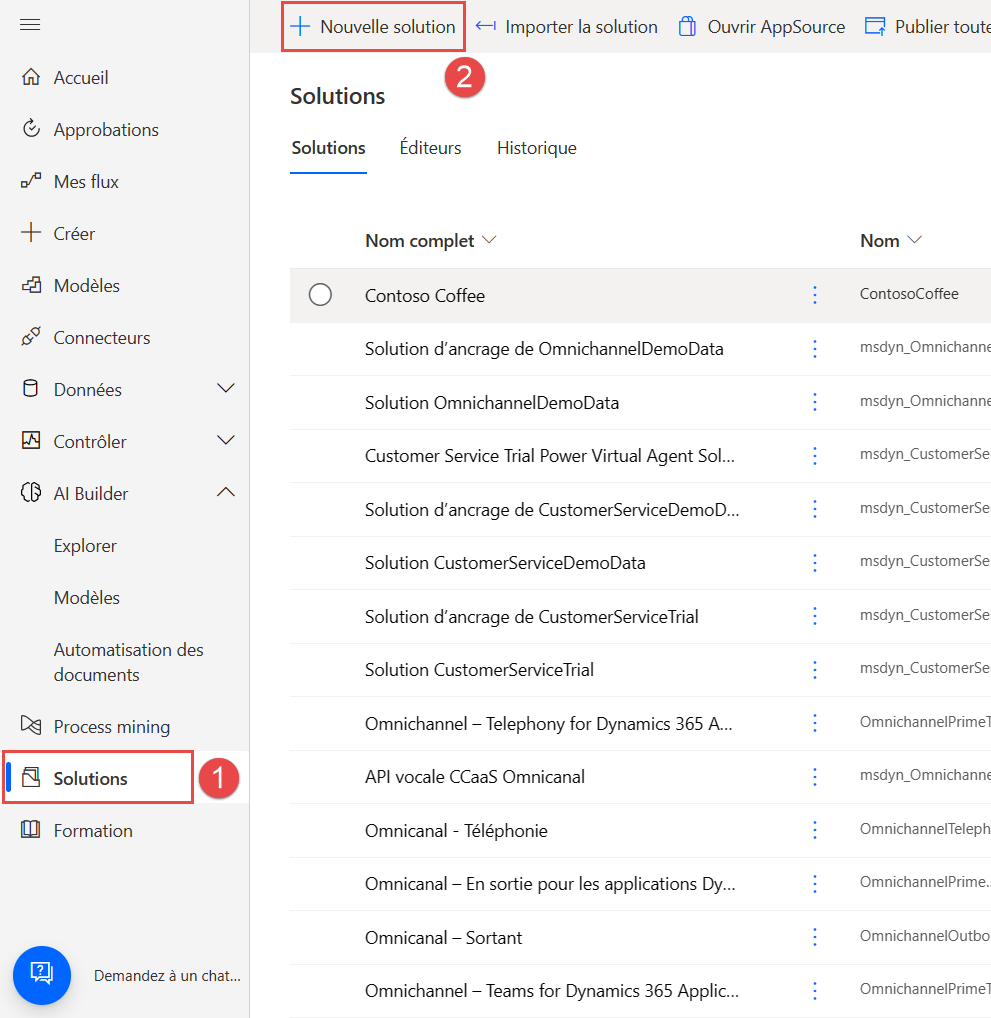
Maintenant que vous avez créé et personnalisé votre modèle IA, vous pouvez l’intégrer à un flux de cloud. Le flux dans cet exemple est un flux de cloud compatible avec des solutions. Autrement dit, il est empaqueté dans une solution. Pour le créer, cliquez sur Solutions, puis sur + Nouvelle solution.
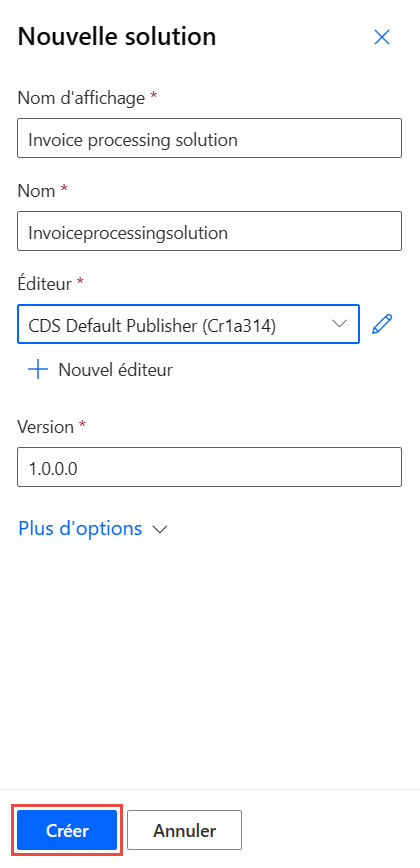
Renseignez les champs comme indiqué ci-dessous, puis cliquez sur Créer.
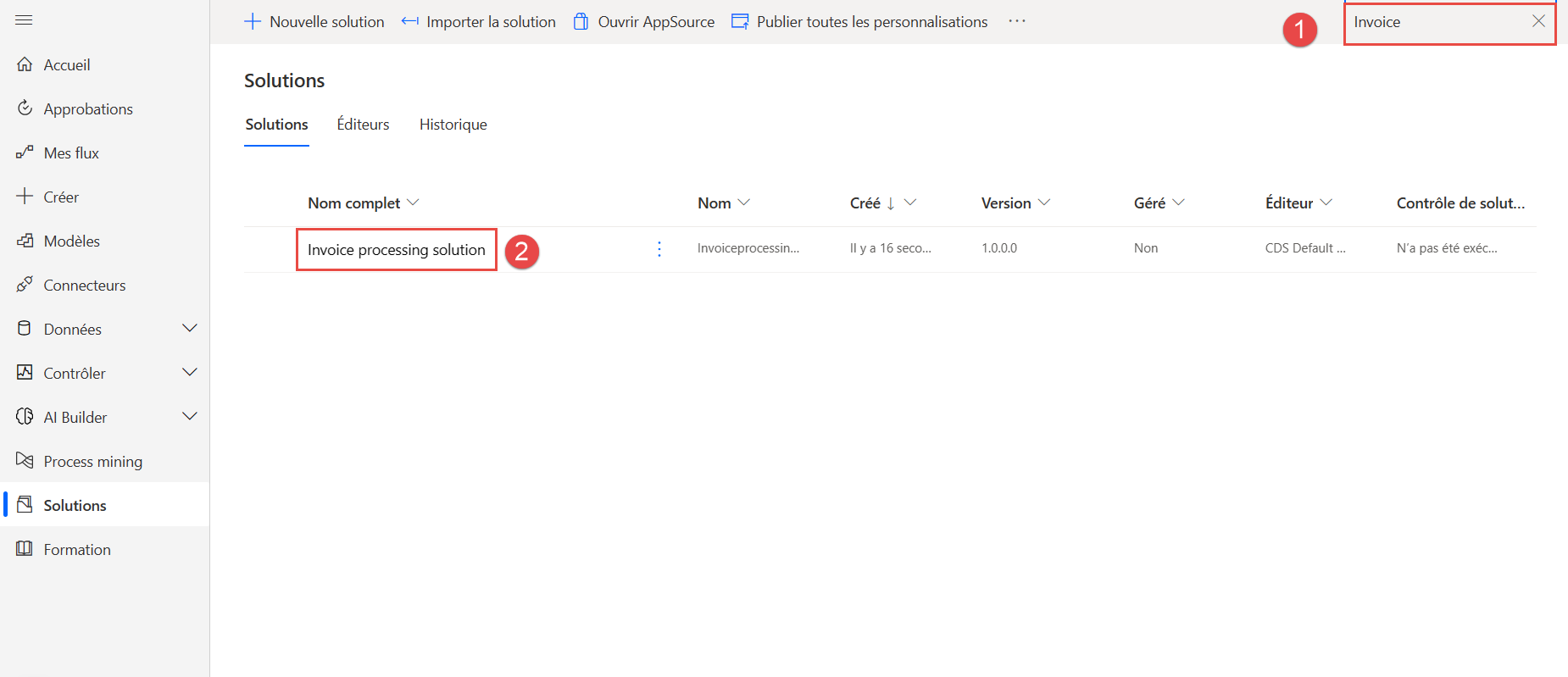
Cliquez sur la nouvelle Solution que vous venez de créer. Vous pouvez la trouver à l’aide de la fonction de recherche disponible en haut à droite.
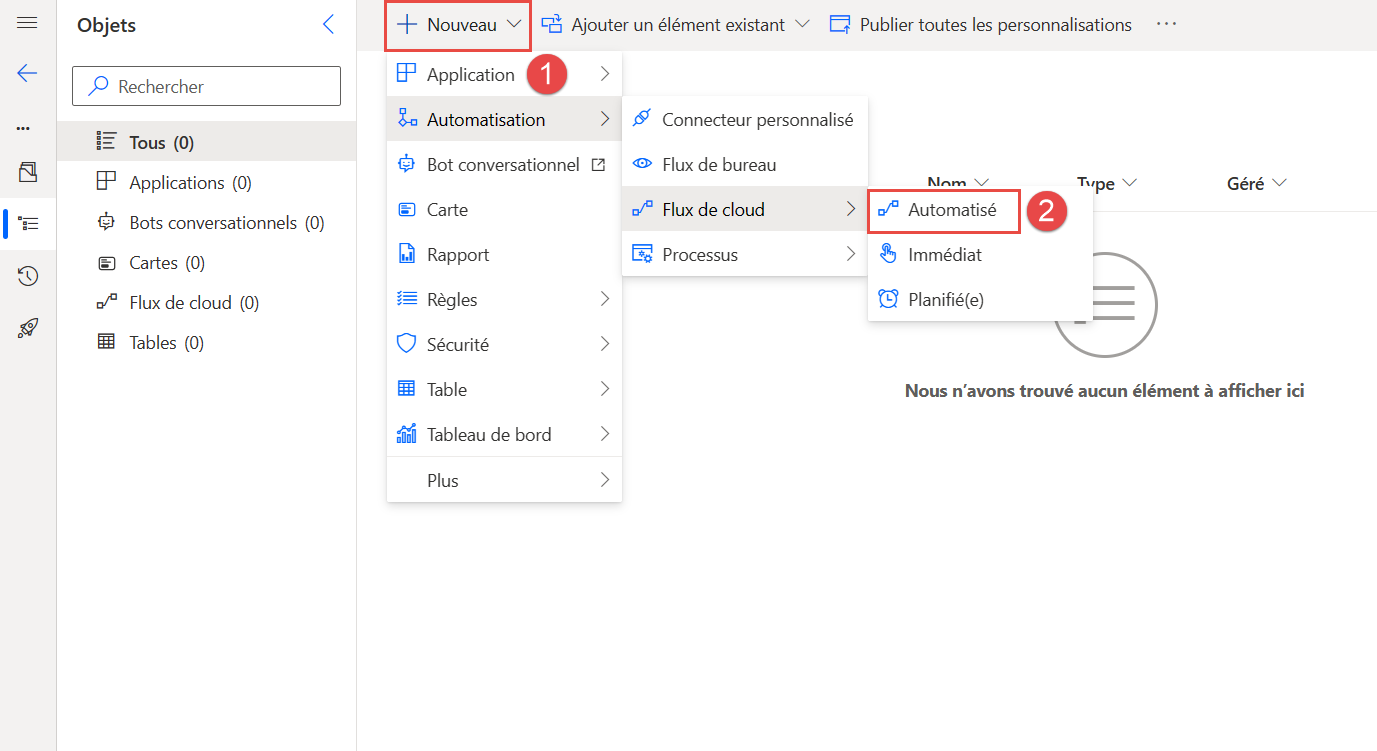
Tout d’abord, cliquez sur Tout (0), puis sur + Nouveau. Dans le menu Automatisation, sélectionnez Flux de cloud, puis Automatisé.
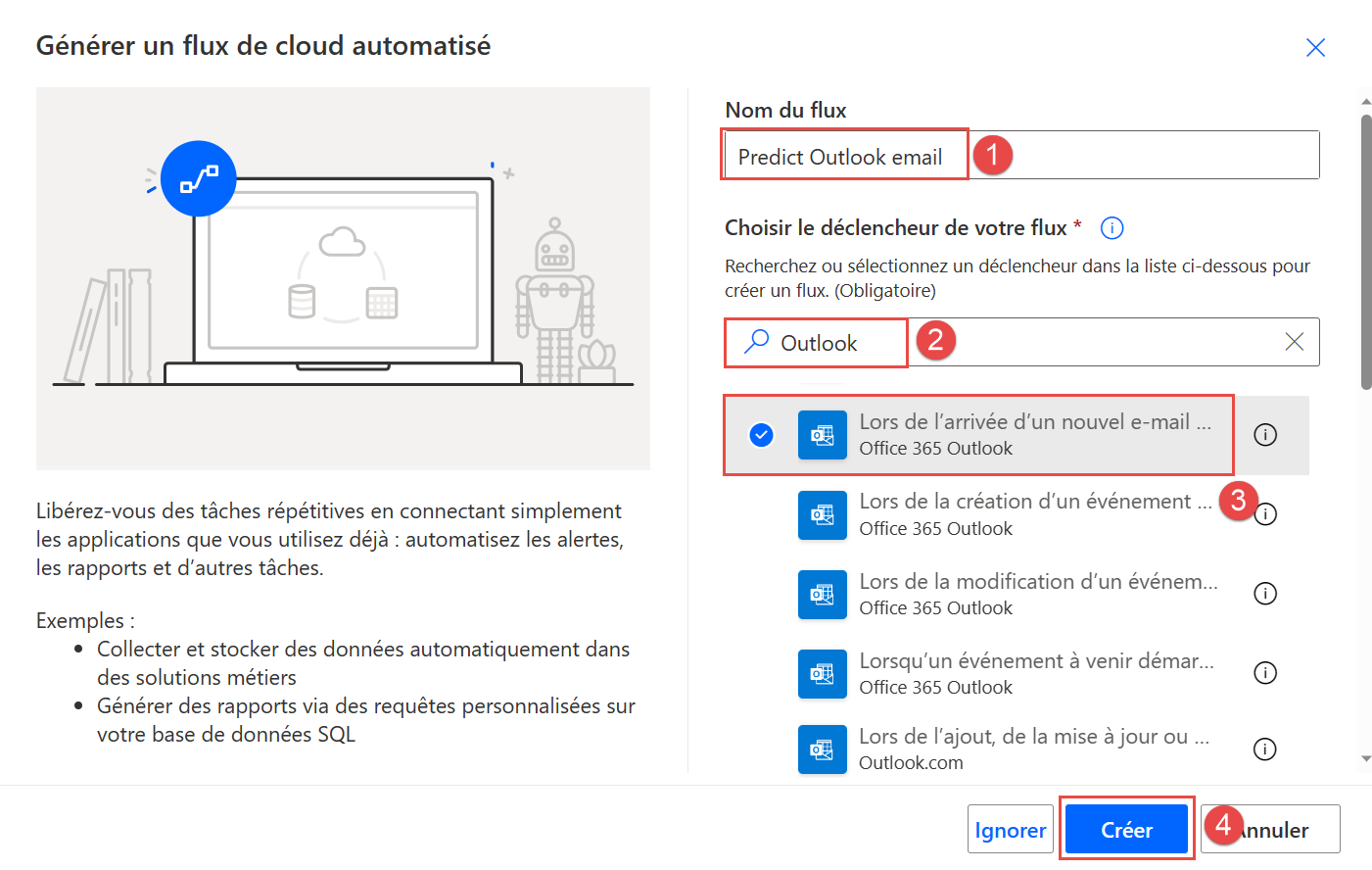
Tapez Prévoir les e-mails Outlook comme nom de flux. Ensuite, recherchez Outlook et sélectionnez À l’arrivée d’un nouvel e-mail (V3). Cliquez sur Créer.
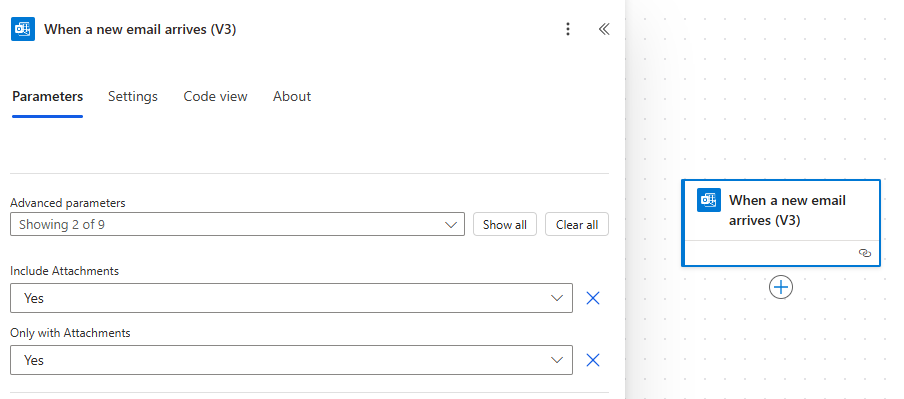
Cliquez sur Afficher les options avancées, puis sélectionnez Oui pour Inclure les pièces jointes et Avec pièces jointes uniquement.
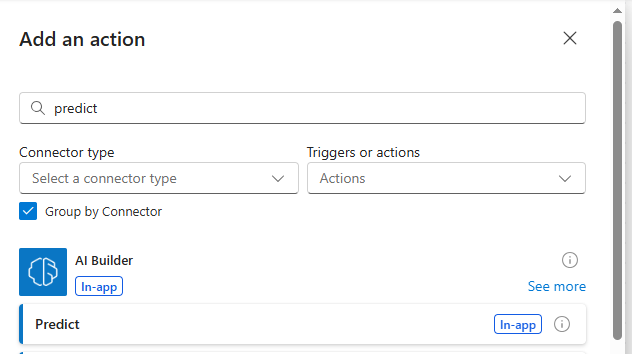
Cliquez sur + Nouvelle étape, puis recherchez et sélectionnez Prévoir sous AI Builder.
Sélectionnez le modèle que vous souhaitez utiliser, dans ce cas Traitement de formulaires. Une fois votre modèle sélectionné, d’autres champs s’affichent. Pour le modèle Traitement de formulaires, un document est requis. Étant donné que ce flux est déclenché par la réception d’un e-mail accompagné d’une pièce jointe, vous pouvez spécifier cette pièce jointe avec un contenu dynamique. Pour le type de document, recherchez et sélectionnez Type Pièces jointes Contenu dans le menu Contenu dynamique.
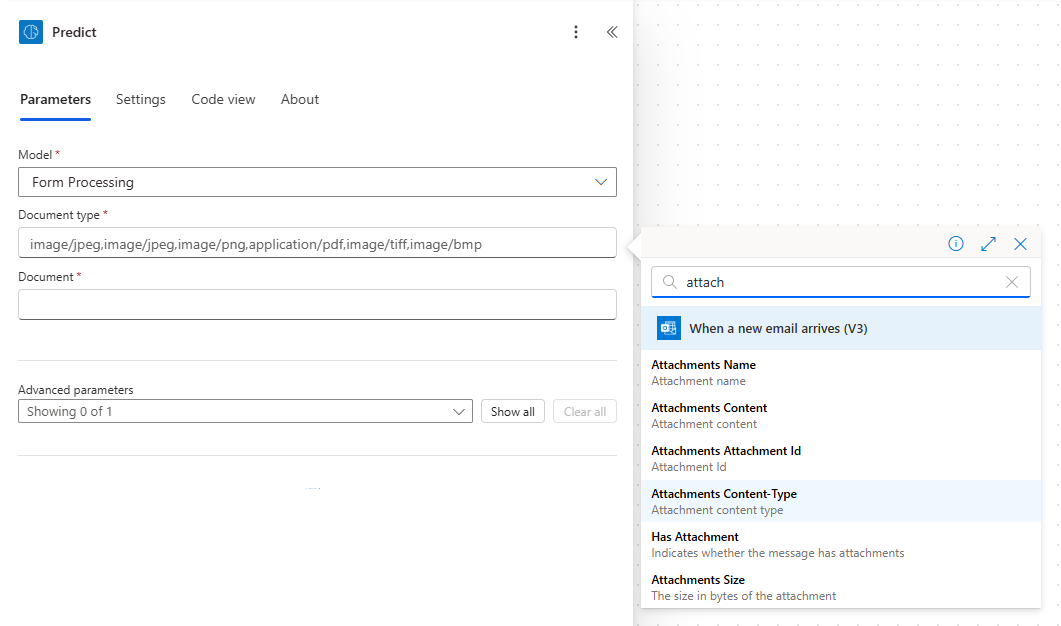
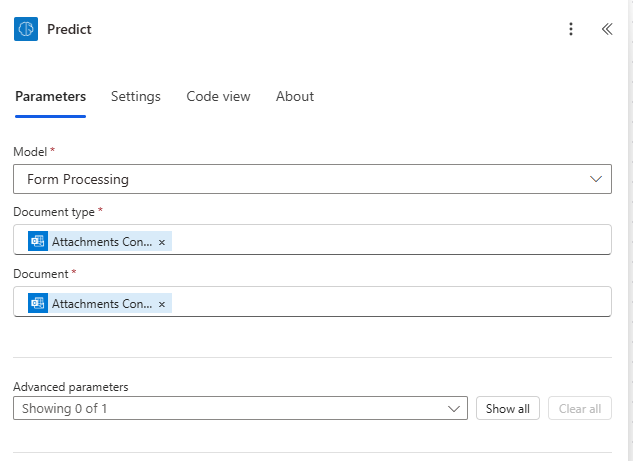
Cette sélection mettra votre action Prévoir dans une action Appliquer à chacun afin que le modèle s’exécute pour chaque pièce jointe, s’il y en a plusieurs. Vous devrez peut-être rouvrir l’action Prévoir pour spécifier le contenu dynamique Attachment Content pour le document. Cliquez sur Enregistrer en haut à droite.
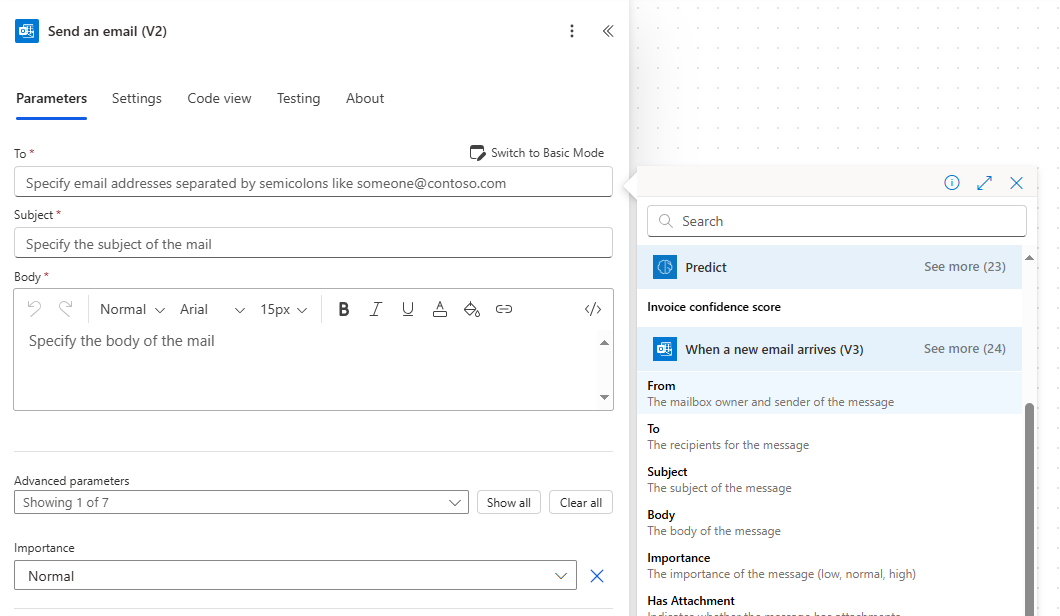
Dans l’action Appliquer à chacun, cliquez sur Ajouter une action. Recherchez l’action Envoyer un e-mail (V2) et ajoutez-la. L’onglet Contenu dynamique vous permet de définir le champ À sur l’expéditeur de l’e-mail en saisissant From dans la zone de recherche.
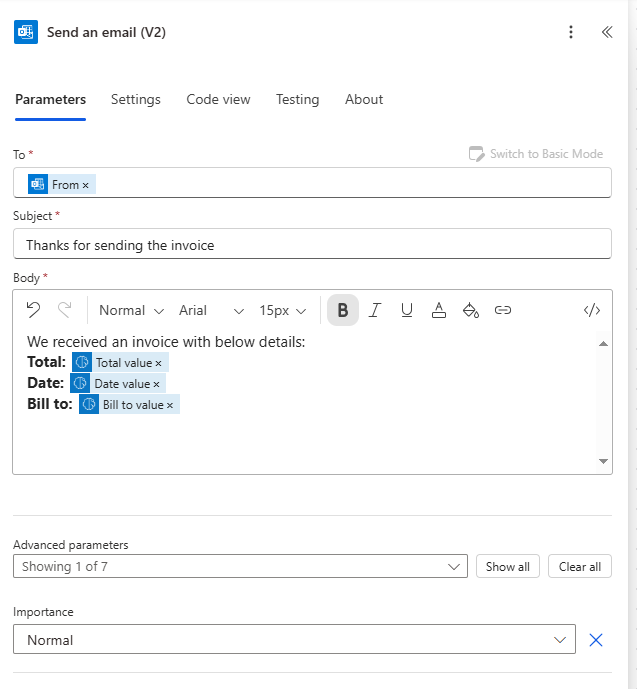
Utilisez Merci d’avoir envoyé la facture comme Objet. Le corps sera composé d’un mélange de texte et de contenu dynamique provenant du modèle IA. La capture d’écran suivante montre un exemple du résultat final. Le modèle comporte un nom d’affichage et une valeur pour chaque champ. Cliquez sur Enregistrer.
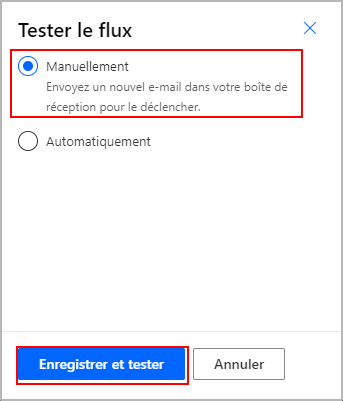
Cliquez sur Test dans le coin supérieur droit de l’écran, sélectionnez l’option Manuellement, puis cliquez sur Enregistrer et tester.
Envoyez-vous un e-mail avec une pièce jointe (au format de fichier .pdf ou .jpg) qui correspond à la disposition de l’une des collections du modèle et l’objet « Nouvelle facture ». Des indications s’affichent à chaque étape pour indiquer la progression de votre flux dans le processus. Une fois le test terminé, l’écran suivant s’affiche, indiquant que votre flux s’est exécuté correctement.
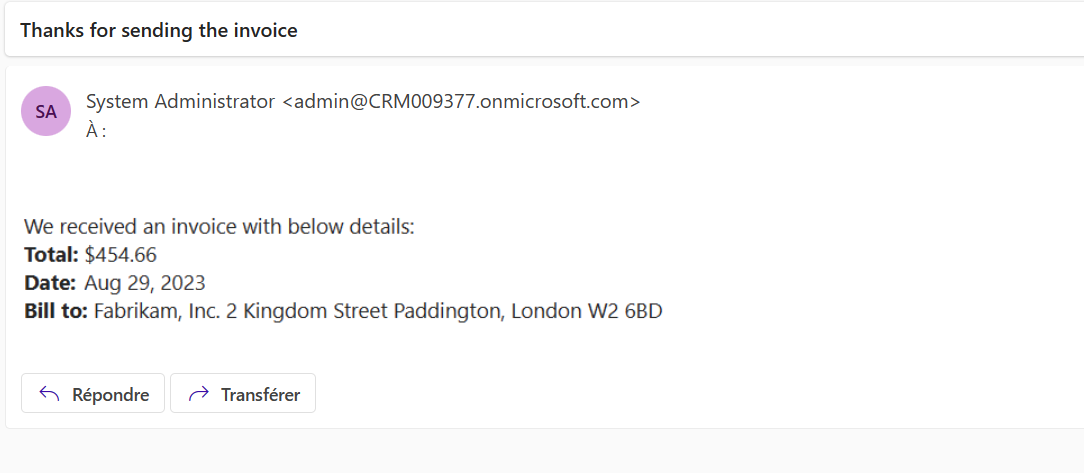
L’e-mail ressemblera à l’image suivante :