Créer une organisation Azure DevOps
Avant de pouvoir commencer à utiliser Azure DevOps, vous devez d’abord créer une organisation dans Azure DevOps. Vous devez de ce fait avoir un compte. Actuellement, vous pouvez créer un compte gratuitement. Vous pouvez utiliser un compte Microsoft existant (tel qu’une adresse live.com ou outlook.com), un compte professionnel que vous utilisez déjà pour les services Microsoft 365 ou un compte GitHub.
Ouvrez un navigateur web et accédez à Azure DevOps.
Sélectionnez le bouton bleu Démarrer gratuitement pour créer votre compte ou sélectionnez Se connecter à Azure DevOps si vous avez déjà un compte.
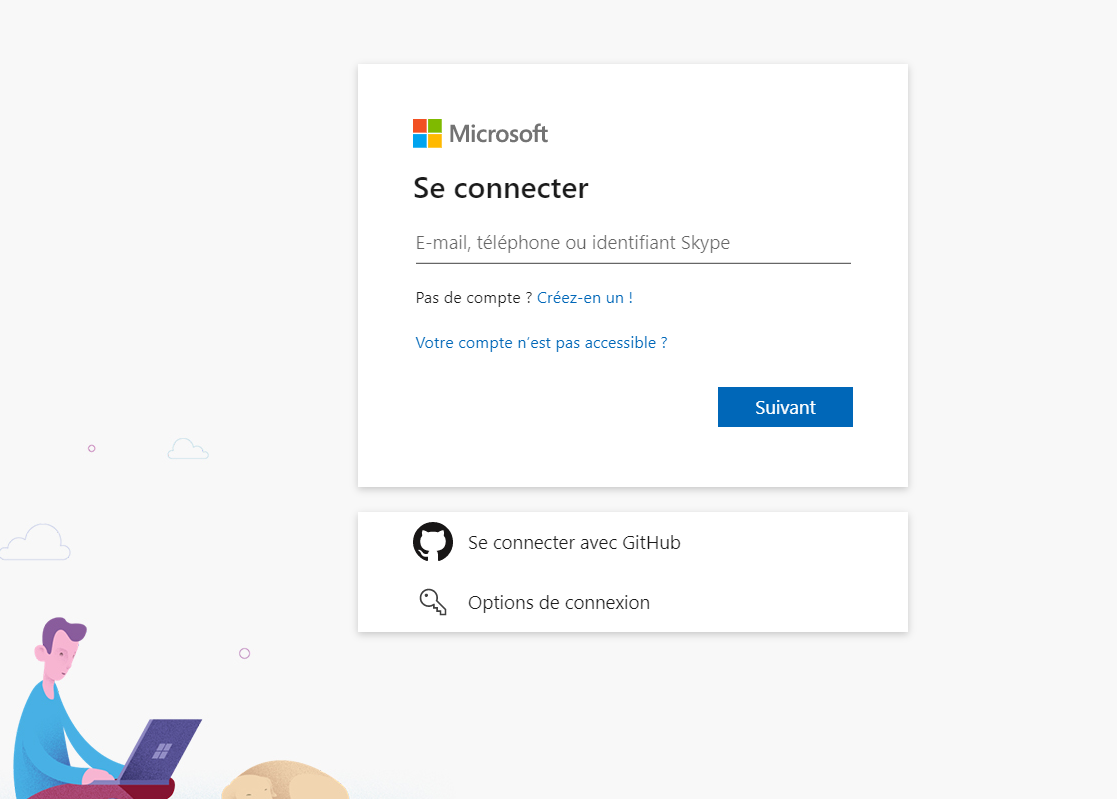
Avec un compte professionnel, votre organisation Azure DevOps est automatiquement liée à une instance Microsoft Entra ID. Cela vous permet de gérer facilement les utilisateurs de votre organisation. Si un utilisateur quitte la société, vous pouvez désactiver (ou supprimer) l’utilisateur directement dans Microsoft Entra ID afin de bloquer son accès sur l’ensemble des services Azure. Par conséquent, un compte Azure doit être créé par un administrateur et non par un utilisateur standard.
Après avoir créé votre compte, vous devez attribuer un nom à votre organisation Azure DevOps et indiquer l’emplacement où vos projets seront hébergés. Le réseau Azure possédant des centres de données dans le monde entier, vous devez sélectionner l’emplacement le plus proche. Une fois votre compte et votre organisation créés, vous pouvez vous connecter à tout moment au moyen de https://dev.azure.com/{yourorganization}.
Organisations
Une fois connecté à Azure DevOps, vous bénéficiez d’une vue d’ensemble de toutes les organisations auxquelles votre compte vous permet d’accéder. Vous pouvez créer une organisation à l’aide du menu de gauche. Une liste des projets créés dans les organisations apparaît au centre de l’écran, avec vos projets les plus récents affichés en haut de la liste.
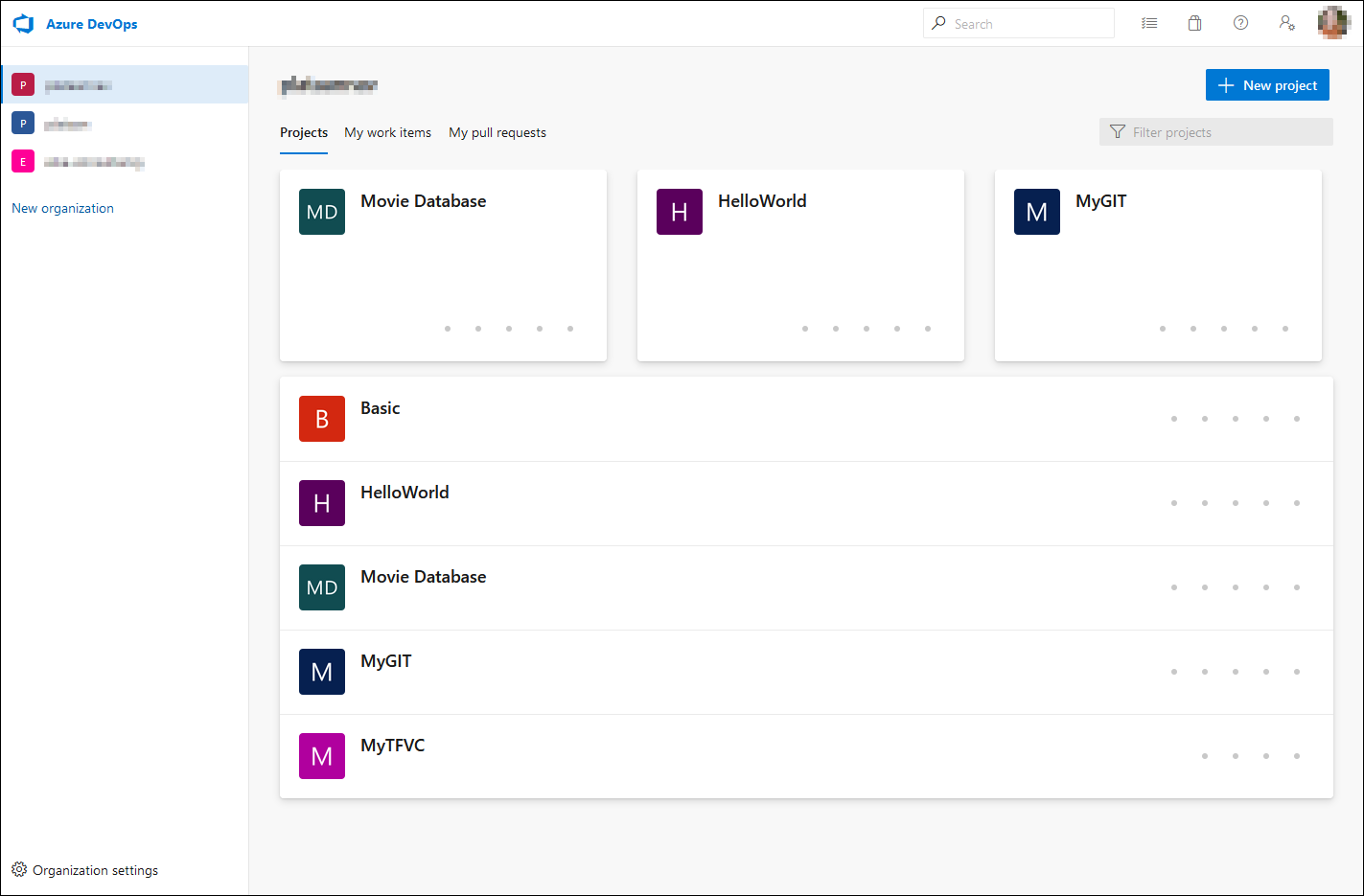
Une organisation constitue l’entité de niveau supérieur avec une sécurité, des licences, des projets, etc., distincts. La création de plusieurs organisations ou simplement de plusieurs projets dans la même organisation dépend de vos besoins spécifiques. Si votre client souhaite gérer son propre environnement DevOps, il serait préférable de créer une organisation distincte et d’affecter votre compte à cette dernière.
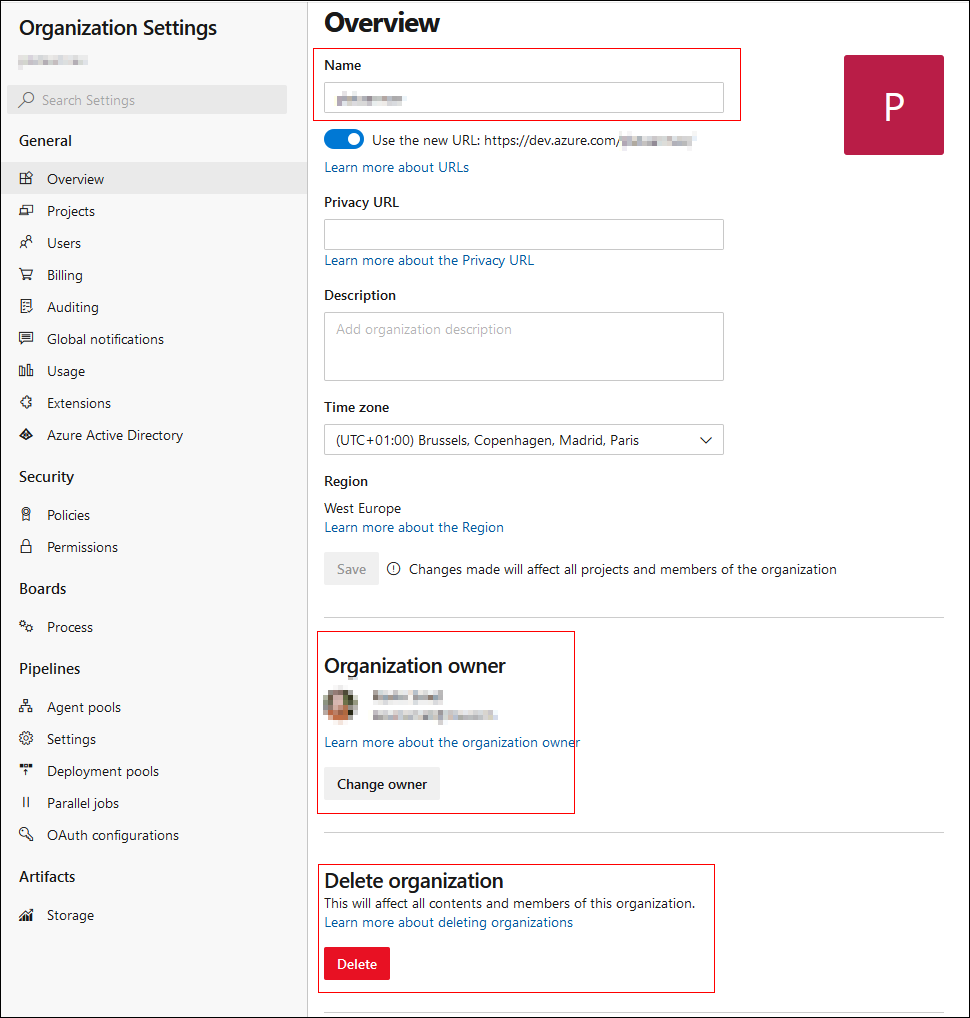
Vous pouvez configurer l’organisation en cliquant sur le lien Paramètres de l’organisation situé dans le coin gauche. Dans ces paramètres, vous pouvez modifier le nom, le fuseau horaire, le propriétaire, les utilisateurs, la sécurité, les pools d’agents, etc.
Examinons quelques paramètres importants. Dans la section Vue d’ensemble, vous pouvez modifier le nom de l’organisation ainsi que le propriétaire de l’organisation. Si vous devez supprimer votre organisation, vous pouvez le faire dans la section Vue d’ensemble.
Dans la section Projets, vous pouvez ajouter, modifier ou supprimer des projets de votre organisation. Cependant, une autre section importante est la section Utilisateurs. Ici, vous pouvez ajouter ou supprimer des utilisateurs qui ont accès à votre organisation dans Azure DevOps.
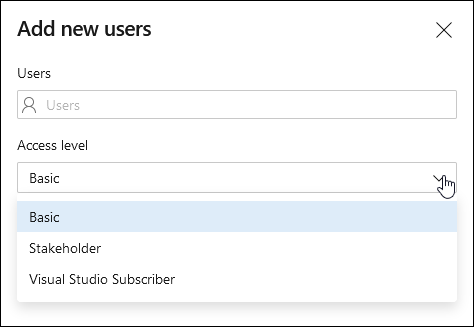
Vous pouvez ajouter des utilisateurs en cliquant sur le bouton bleu Ajouter des utilisateurs. Pour chaque utilisateur, vous devez définir le paramètre Niveau d’accès sur l’une des valeurs suivantes : De base, Partie prenante ou Abonné Visual Studio. Chaque organisation est fournie avec cinq utilisateurs de base gratuits et un nombre illimité de parties prenantes. Ces utilisateurs de base peuvent contribuer au code de différents projets, configurer des pipelines et exécuter des tâches à partir du tableau des tâches. Les parties prenantes ne peuvent pas contribuer au code ni ajouter des tâches aux tableaux Kanban. Toutefois, elles peuvent consulter et suivre le statut du projet, et démarrer, générer et lancer des pipelines.
Si vous avez besoin de plus de cinq utilisateurs dans votre organisation, vous devrez payer des frais mensuels par utilisateur supplémentaire, au moyen de la plateforme Azure. Si un utilisateur est déjà un abonné Visual Studio disposant d’un abonnement MSDN, vous devez sélectionner Abonné Visual Studio. Ces utilisateurs possèdent déjà une licence distincte pour Azure DevOps. Ils sont ajoutés aux autres utilisateurs sans que vous ayez besoin de payer de supplément. La première fois que l’utilisateur se connecte à la plateforme Azure DevOps, son abonnement est validé. Si l’utilisateur n’est pas un abonné valide, il est considéré comme un utilisateur De base. Vous pouvez ensuite sélectionner les projets accessibles par votre utilisateur.
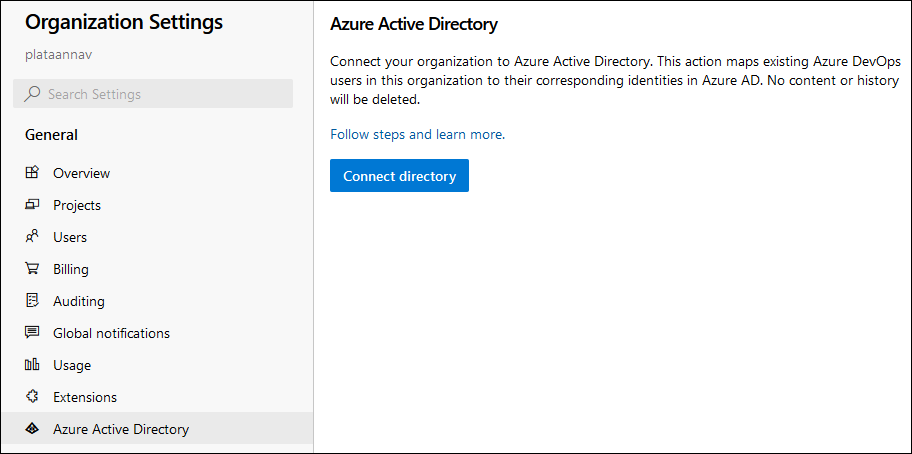
Si votre organisation n’est pas liée à une instance Microsoft Entra ID, vous pouvez toujours l’associer dans les paramètres de l’organisation. Connecter Microsoft Entra ID à votre organisation DevOps vous permet de mapper les utilisateurs existants à leur identité correspondante dans Microsoft Entra ID.