Exercice : utiliser des paramètres d’entrée et de sortie
Tout d’abord, vous devez ouvrir le flux de bureau que vous avez créé dans le module précédent. Vous pouvez l’ouvrir directement à partir de l’application Power Automate pour le bureau ou sur votre navigateur depuis le site web Power Automate. Dans les étapes suivantes, vous allez ouvrir le flux à partir du navigateur.
Ouvrez le navigateur, puis accédez à Power Automate.
Connectez-vous à Power Automate si nécessaire. Vérifiez que vous vous trouvez dans l’environnement approprié.
Cliquez sur Solutions, puis ouvrez la solution Solution de traitement des factures Premier Dernier.
Ouvrez le flux de bureau Saisir une facture.
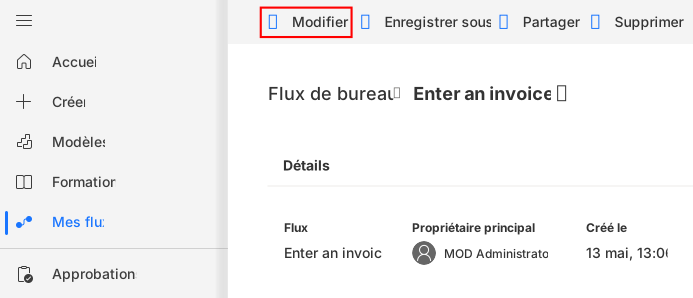
Cliquez sur Modifier.
Dans la boîte de dialogue Power Automate pour le bureau, cliquez sur Lancer l’application.
Power Automate pour le bureau vous permet de recevoir des valeurs d’entrée à partir de flux de cloud et de renvoyer des valeurs à l’aide de valeurs de sortie.
Vous allez maintenant créer une série de valeurs d’entrée.
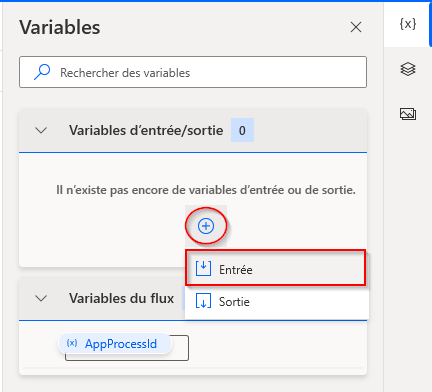
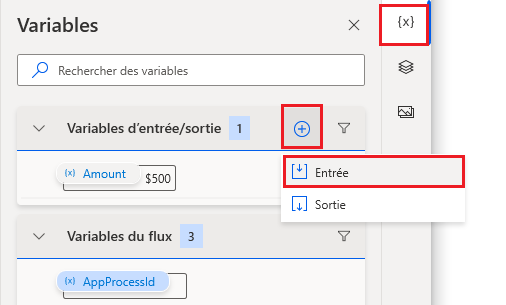
Dans la section Variables d’entrée/sortie du volet Variables sur le côte droit de l’écran, cliquez sur l’icône plus (+), puis sélectionnez Entrée dans la liste des options pour ajouter votre première variable d’entrée.
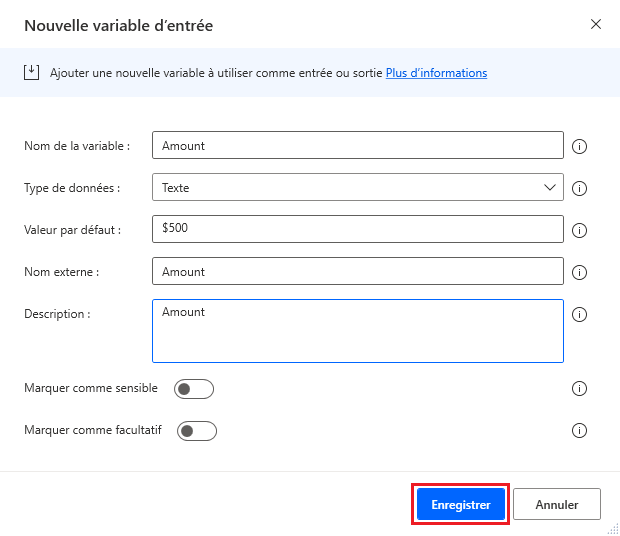
Dans la boîte de dialogue Nouvelle variable d’entrée, configurez la première variable d’entrée à l’aide de ces valeurs :
Nom de la variable :
AmountType de données : Texte
Valeur par défaut :
$500Nom externe :
AmountDescription :
Amount
Cliquez sur le bouton Enregistrer dans la partie inférieure de la boîte de dialogue.
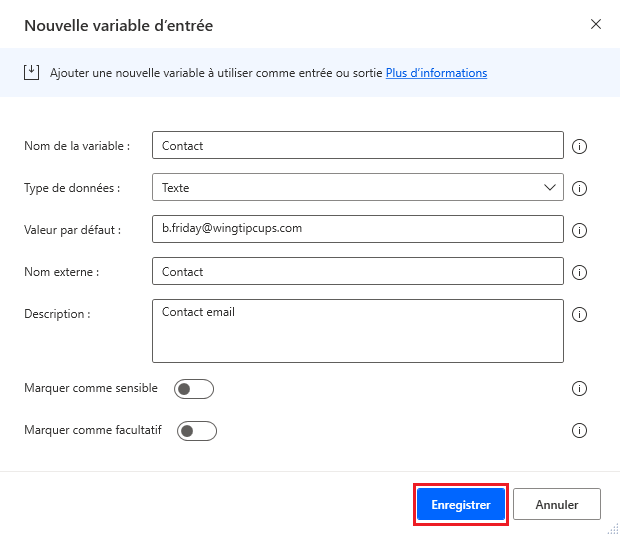
Répétez les étapes précédentes pour ajouter une deuxième variable d’entrée.
Configurez la deuxième variable d’entrée à l’aide des valeurs suivantes :
Nom de la variable :
ContactType de données : Texte
Valeur par défaut :
b.friday@wingtipcups.comNom externe :
ContactDescription :
Contact email
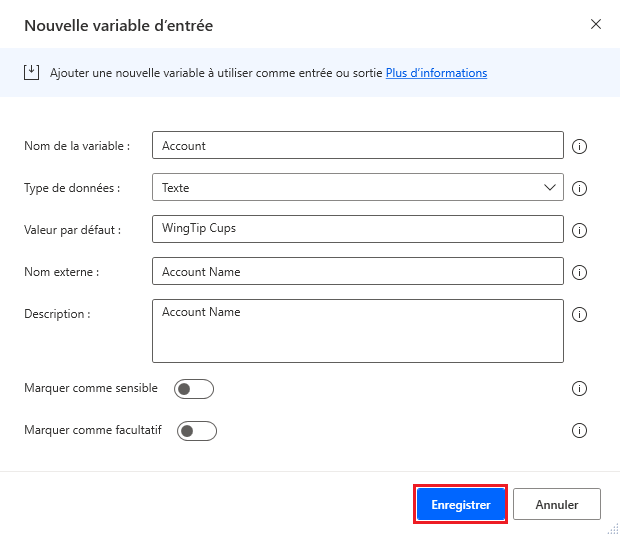
Répétez de nouveau les étapes précédentes pour créer une troisième variable d’entrée. Renseignez les variables dans la nouvelle troisième entrée à l’aide des informations et valeurs suivantes, puis cliquez sur Enregistrer :
Nom de la variable :
AccountType de données : Texte
Valeur par défaut :
WingTip CupsNom externe :
Account NameDescription :
Account Name
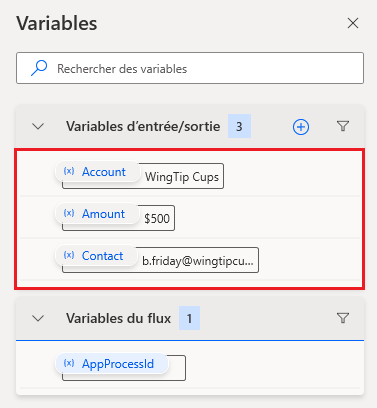
Après avoir ajouté et enregistré les trois variables d’entrée, cliquez sur le bouton Enregistrer dans la partie supérieure de l’écran pour enregistrer les modifications que vous avez apportées dans le module jusqu’à présent.
Dans la section Variables d’entrée/sortie du volet Variables sur le côte droit de l’écran, cliquez sur l’icône plus (+), puis sélectionnez l’option Sortie pour ajouter votre première variable de sortie.
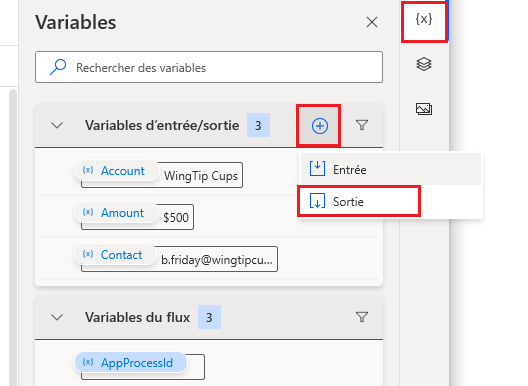
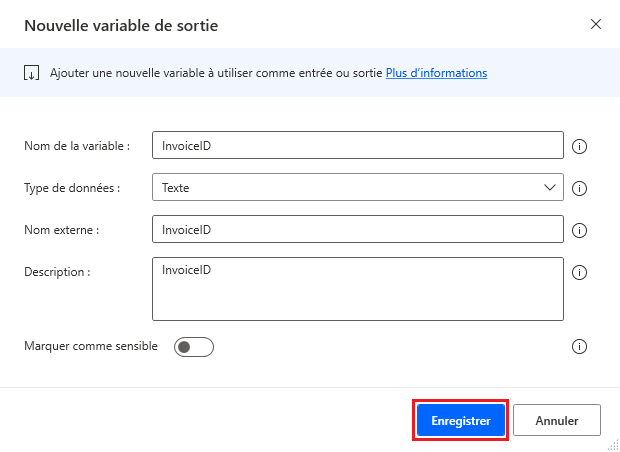
Configurez la première variable de sortie à l’aide de ces valeurs :
Nom de la variable :
InvoiceIDType de données : Texte
Nom externe :
InvoiceIDDescription :
InvoiceID
Après avoir saisi les valeurs de la variable de sortie, cliquez sur le bouton Enregistrer dans la partie inférieure de la boîte de dialogue.
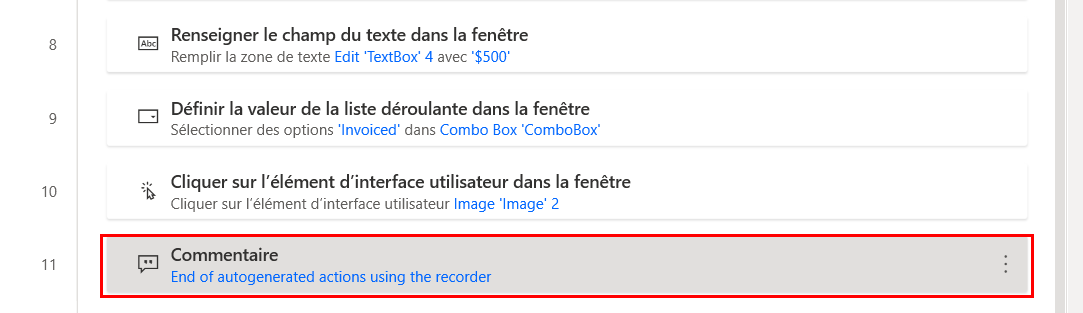
Ajoutez une action pour définir cette sortie. Assurez-vous que l’application Contoso Invoicing est toujours en cours d’exécution. Cliquez sur l’étape 10 : Fin des actions générées automatiquement à l’aide de l’enregistreur.
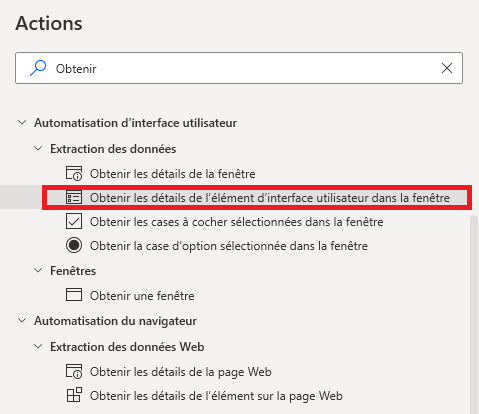
Accédez au volet Actions, recherchez obtenir les détails, puis double-cliquez pour ajouter Obtenir les détails de l’élément d’IU dans la fenêtre.
Dans la boîte de dialogue Obtenir les détails de l’élément d’interface utilisateur dans la fenêtre, cliquez sur le menu déroulant Élément d’IU, puis sur Ajouter un élément d’IU.
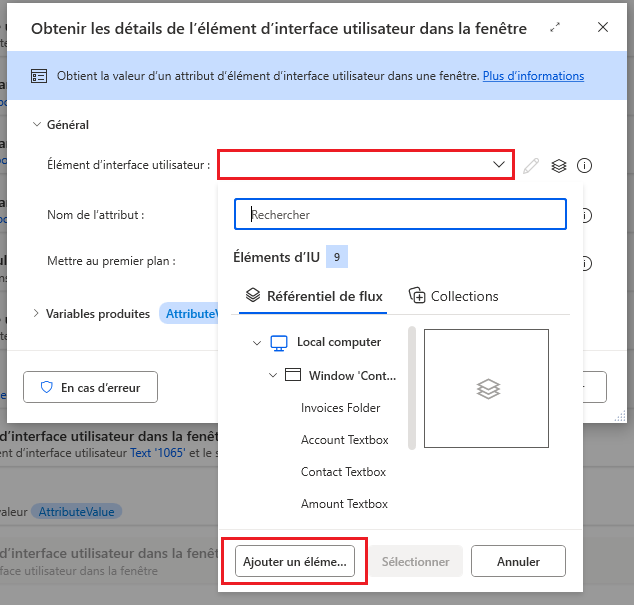
Remarque
Après avoir cliqué sur le bouton Ajouter un élément d’IU, un rectangle rouge s’affiche à l’écran lorsque vous survolez les différents éléments.
Accédez à l’application Contoso Invoicing. Dans l’onglet Détails de la facture, déplacez le curseur de la souris sur le numéro dans le champ Référence. Appuyez longuement sur la touche Ctrl de votre clavier, puis sélectionnez le numéro de référence.
Remarque
Un numéro de référence différent de celui indiqué dans cet exercice peut s’afficher.
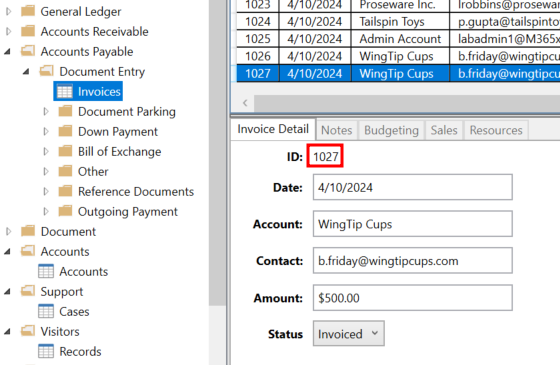
Revenez à la boîte de dialogue, puis cliquez sur Enregistrer.
Remarque
Votre élément d’IU peut s’afficher différemment de ce qui est illustré dans la figure suivante :
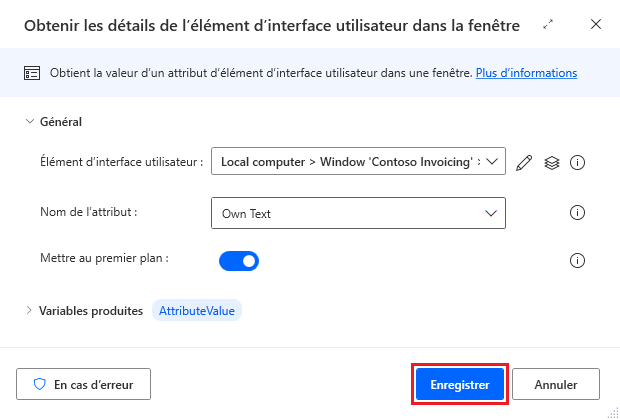
Remarque
Cette action entraîne la production automatique d’une variable nommée AttributeValue à laquelle vous pourrez vous référer dans des actions ultérieures de Power Automate pour le bureau. Vous pouvez afficher la variable à partir de la fenêtre contextuelle.
Cliquez sur la nouvelle étape que vous avez ajoutée.
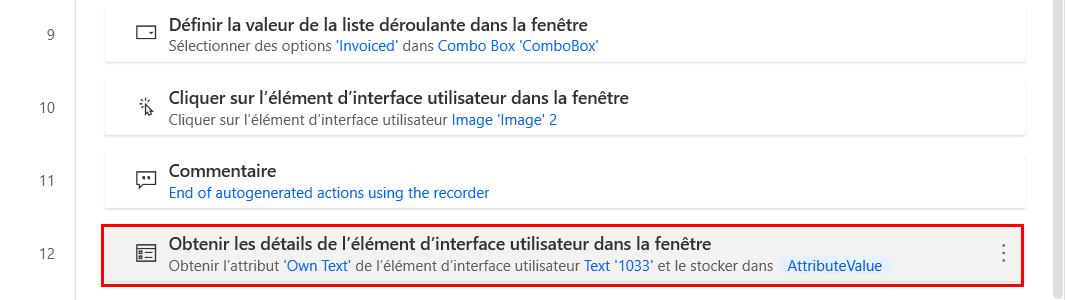
Ensuite, définissez la variable de sortie InvoiceID, qui vous permet d’utiliser la Référence de facture dans des processus en aval ou depuis votre flux de cloud dans un futur module.
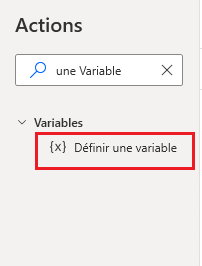
Accédez au volet Actions, recherchez définir une variable, puis double-cliquez pour ajouter l’action Définir une variable.
Cliquez sur
NewVaren regard de Variable et sur le bouton {x} pour ouvrir le menu des variables, puis sélectionnezInvoiceID.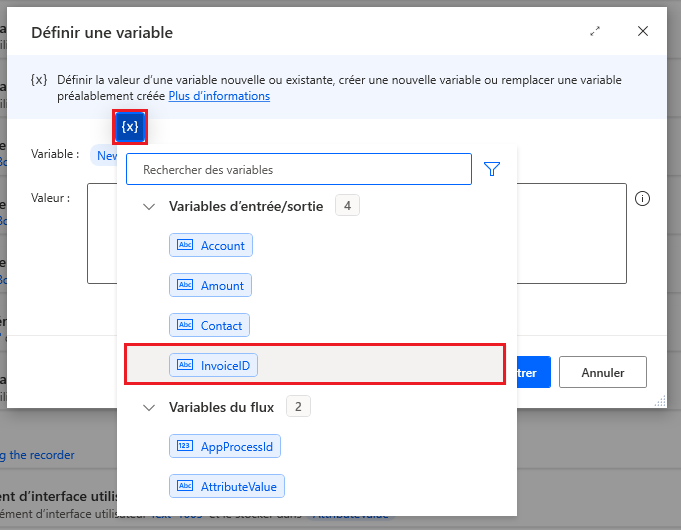
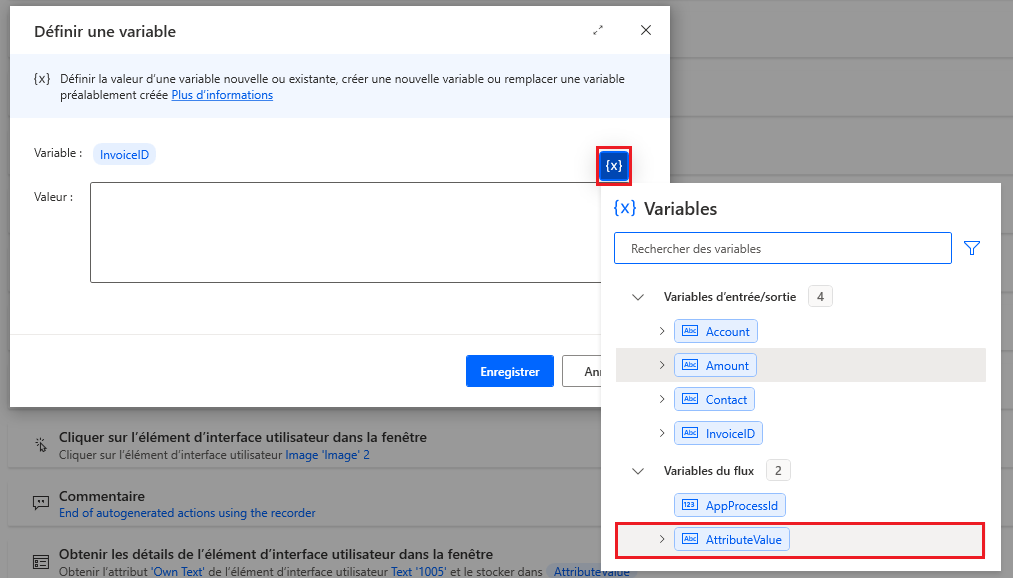
Cliquez sur le bouton {x} dans la section Valeur et double-cliquez sur AttributeValue dans la liste.
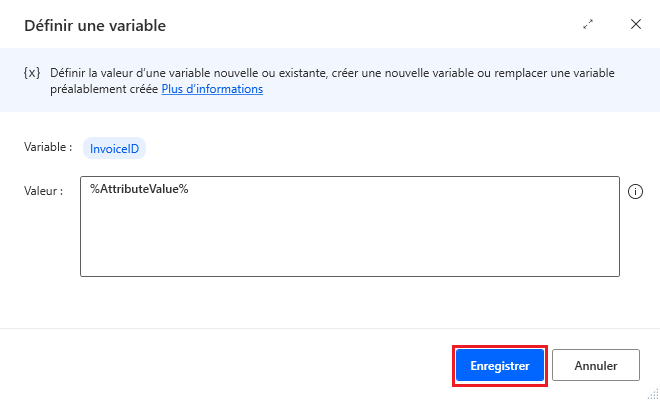
Cliquez sur le bouton Enregistrer dans la partie inférieure de la boîte de dialogue Définir une variable.
Configurez les étapes pour utiliser les valeurs de variable d’entrée lorsque vous exécutez l’automatisation. Cliquez sur l’étape 5 : Renseigner « Zone de texte Compte » avec « WingTip Cups », puis sur le menu des points de suspension (…) à droite. Dans le menu des options, sélectionnez Modifier.
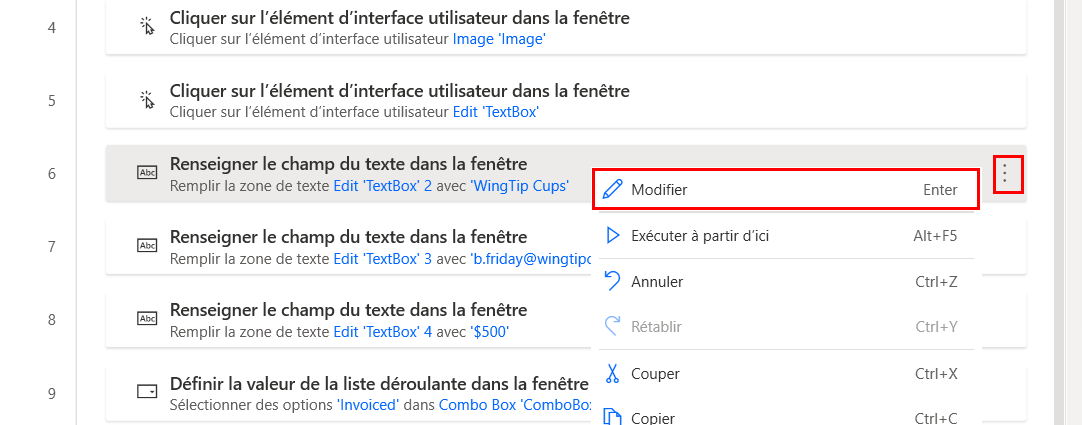
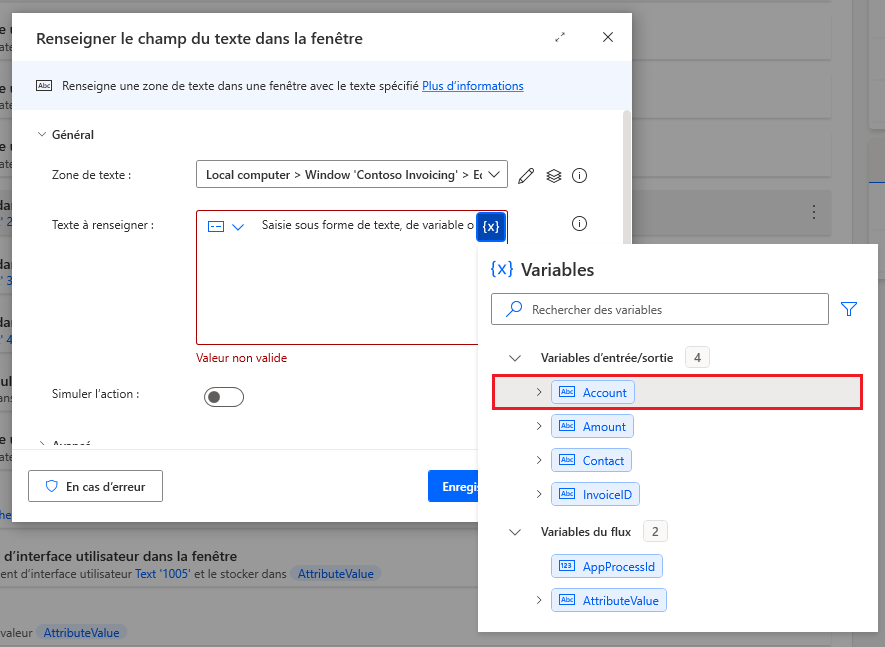
Dans la boîte de dialogue Renseigner le champ de texte dans la fenêtre, supprimez la valeur dans le champ Texte à renseigner.
Sélectionnez la variable Account (l’une des variables d’entrée que vous avez créées précédemment) en cliquant sur l’icône {x}, puis en double-cliquant pour sélectionner Account.
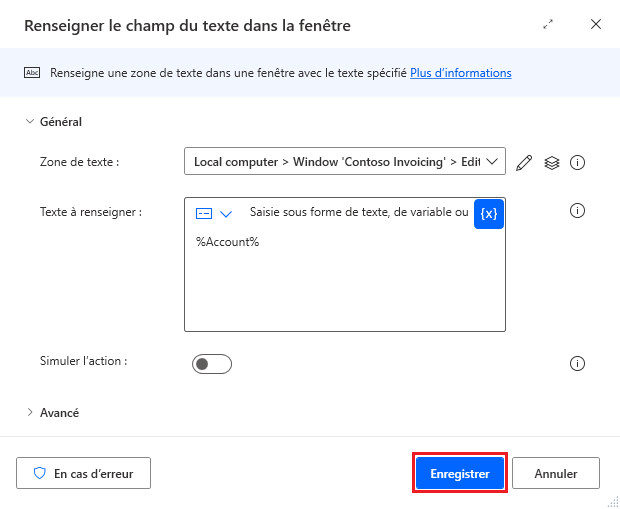
Cliquez sur Enregistrer.
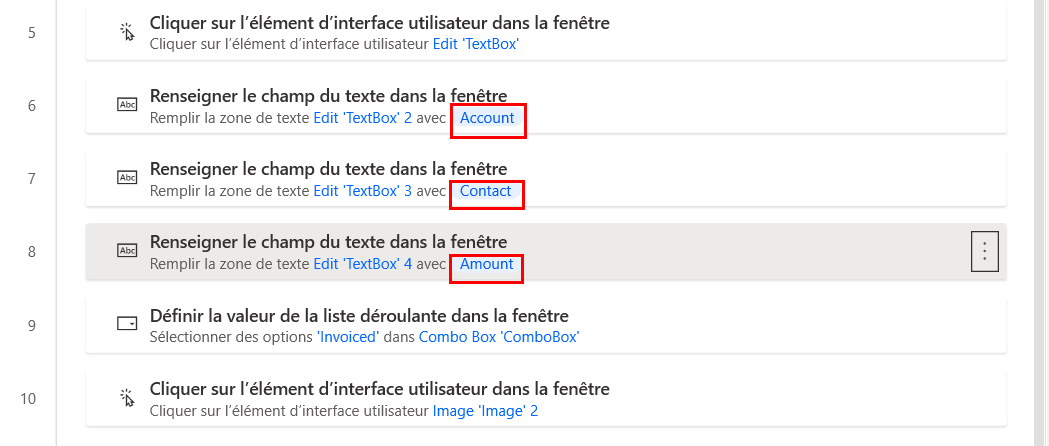
Répétez les étapes précédentes pour modifier la valeur du champ Texte à renseigner dans l’Étape 6 et l’Étape 7 du flux de bureau.
Utilisez la variable d’entrée Contact pour l’Étape 6.
Utilisez la variable d’entrée Amount pour l’Étape 7.
Ensuite, vos actions devraient ressembler à la figure suivante :
Cliquez sur l’icône Enregistrer pour enregistrer toutes vos modifications.
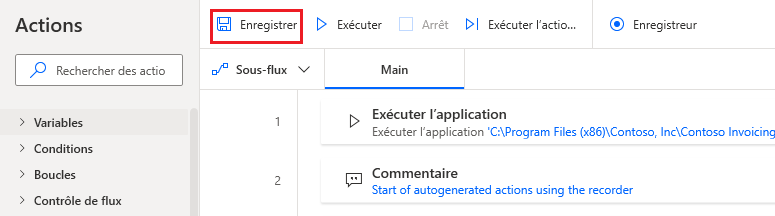
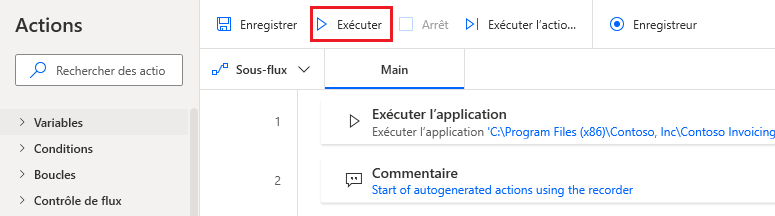
Vous avez maintenant terminé le processus de configuration et d’utilisation d’entrées et de sorties dans votre flux de bureau. Dans les modules suivants, vous allez transmettre des valeurs de données entre des flux de cloud et des flux de bureau à l’aide de ces entrées et sorties. Ensuite, vous pouvez tester votre flux en cliquant sur l’icône Exécuter dans la partie inférieure de votre écran, puis regarder l’automatisation s’exécuter à l’aide des valeurs de variable d’entrée (valeurs par défaut).
Fermez l’application Power Automate pour le bureau.
