Partager un agent avec d’autres utilisateurs
Lorsqu’un utilisateur professionnel ordinaire crée un agent dans SharePoint et Microsoft Copilot Chat, il peut partager son agent avec d’autres utilisateurs. Le partage d’un agent est crucial pour plusieurs raisons :
- Le partage d’un agent garantit que tous les membres de l’équipe concernés, qui disposent des autorisations nécessaires, ont accès aux fonctionnalités de l’agent. Cela permet aux utilisateurs de bénéficier de l’assistance automatisée et des informations fournies par l’agent. Ces avantages peuvent améliorer considérablement la productivité et rationaliser les flux de travail. Pour ce faire, ils permettent aux utilisateurs de trouver rapidement des réponses et d’effectuer des tâches sans avoir à quitter l’environnement SharePoint ou Copilot Chat respectif de l’agent.
- Le partage d’un agent permet de maintenir la cohérence et la précision au sein de l’équipe. Pour ce faire, il fournit une source centralisée d’information et d’assistance, à condition que les utilisateurs partagés aient accès aux mêmes sources de connaissances. Le partage d’un agent garantit que tous les utilisateurs reçoivent les mêmes conseils et le même support, ce qui réduit le risque d’erreurs et de divergences.
L’objectif principal du partage d’un agent est d’étendre ses avantages à un public plus large au sein de l’organisation de l’utilisateur. Lorsque vous partagez un agent, vous mettez ses fonctionnalités à la disposition d’autres utilisateurs, ce qui leur permet d’utiliser les fonctionnalités de l’agent pour améliorer leurs processus de travail. Ces fonctionnalités incluent l’accès aux informations, l’automatisation des tâches répétitives et la réception d’une assistance en temps opportun sur différentes rubriques.
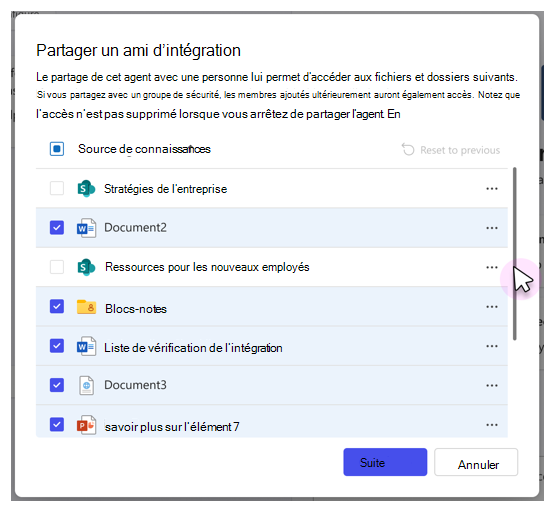
Le partage d’un agent avec d’autres utilisateurs garantit que les sources de connaissances sous-jacentes de l’agent, telles que les fichiers et dossiers SharePoint, sont accessibles à ces utilisateurs. Lorsque vous partagez un agent, ses sources de connaissances sont automatiquement partagées avec les utilisateurs, à condition qu’ils disposent des autorisations nécessaires pour accéder à ces sources. La mise à disposition des sources de connaissances de l’agent est essentielle pour que l’agent génère des réponses précises et pertinentes pour ces utilisateurs. Il garantit que les utilisateurs disposent de l’accès nécessaire pour tirer pleinement parti des fonctionnalités de l’agent.
Lorsque vous partagez un agent dans Copilot Chat, vous devez sélectionner l’option de partage appropriée pour l’agent. Le tableau suivant répertorie les options de partage disponibles.
| Option de partage | Description |
|---|---|
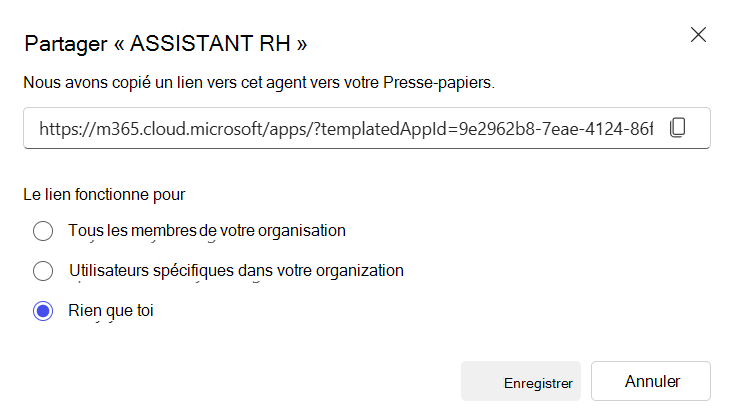
| Tous les membres de votre organisation | Tous les membres de votre organisation peuvent utiliser le lien de partage pour utiliser l’agent. |
| Utilisateurs spécifiques de votre organisation | Des groupes d’utilisateurs spécifiques peuvent utiliser le lien de partage pour utiliser l’agent. Ces groupes d’utilisateurs doivent être spécifiés par le biais des noms ou des courriels d’individus, de groupes de sécurité ou de groupes Microsoft 365 dans l’annuaire Microsoft de votre client. |
| Vous seul | Seul l’auteur de l’agent peut l’utiliser. Personne d’autre ne peut utiliser le lien de partage. Cette option de partage est sélectionnée par défaut. |
Ces options de partage ne s’appliquent pas aux agents SharePoint. SharePoint s’appuie plutôt sur un processus d’approbation par le propriétaire ou l’administrateur du site pour mettre un agent à la disposition des membres et des visiteurs du site. Ce processus d’approbation est examiné dans la section suivante sur le partage d’un agent dans SharePoint.
Les processus de partage et d’approbation des agents dans Copilot Chat et SharePoint sont conçus pour répondre aux besoins et aux flux de travail spécifiques de chaque plateforme.
- Dans Copilot Chat, les options de partage offrent une certaine flexibilité dans la façon dont vous distribuez l’agent.
- Dans SharePoint, le processus d’approbation permet de s’assurer que l’agent est approprié pour le site et ses utilisateurs.
Les agents de Copilot Chat et SharePoint peuvent uniquement retourner des informations provenant de sources de connaissances auxquelles les utilisateurs partagés peuvent accéder. Pour les agents de Copilot Chat qui contiennent des sources de connaissances provenant de fichiers et de dossiers SharePoint, Microsoft vous recommande de partager l’agent avec des utilisateurs spécifiques de votre organisation via des groupes de sécurité pour vous assurer qu’ils ont accès aux fichiers et dossiers nécessaires. Cela permet de partager automatiquement les fichiers avec les utilisateurs afin que l’agent puisse renvoyer des réponses de ces sources.
Remarque
Lorsque vous partagez un agent dans Copilot Chat ou approuvez un agent pour le partage dans SharePoint, les personnes qui peuvent utiliser l’agent partagé ne peuvent pas le modifier. Cette restriction maintient l’intégrité et la fonctionnalité de l’agent, garantissant que seul le propriétaire peut modifier ses paramètres ou son comportement.
Améliorer la collaboration en partageant des agents
Le partage d’un agent peut être bénéfique pour la collaboration et l’efficacité. Toutefois, dans certains scénarios, il peut être préférable de garder l’agent privé ou de limiter son partage. Par exemple :
- Informations sensibles. Si l’agent gère des données sensibles ou confidentielles, telles que des dossiers financiers, des détails d’employés personnels ou des stratégies d’entreprise propriétaires, leur partage à grande échelle peut présenter un risque pour la sécurité. Dans ces scénarios, il est essentiel de restreindre l’accès pour s’assurer que seul le personnel autorisé peut afficher ou interagir avec ces informations. Cela permet de maintenir la confidentialité des données et d’éviter les violations potentielles.
- Agents incomplets ou non vérifiés. Les agents qui sont toujours en phase de développement ou de test peuvent ne pas être entièrement fiables. Le partage prématuré de ces agents peut entraîner des informations erronées ou des erreurs dans les flux de travail, ce qui peut perturber les processus métier. Il est préférable d’attendre que l’agent soit soigneusement testé et vérifié pour la précision avant de le partager avec un public plus large.
- Cas d’utilisation spécifiques. Certains agents sont conçus pour des tâches ou des services spécifiques. Par exemple, un agent créé pour le service financier peut inclure des fonctionnalités et des données destinées uniquement aux professionnels de la finance. Le partage d’un tel agent avec d’autres services peut entraîner une confusion et encombrer leur espace de travail avec des outils non pertinents.
- Conformité et gouvernance. Les organisations ont souvent des stratégies de conformité et de gouvernance strictes qui doivent être respectées. Le partage d’agents qui ne sont pas conformes à ces stratégies peut entraîner des problèmes réglementaires ou des sanctions. Il est essentiel de s’assurer que tout agent partagé respecte toutes les normes légales et organisationnelles pour éviter les complications potentielles.
- Contraintes de ressources. Si un agent nécessite des ressources de calcul significatives ou entraîne des coûts d’utilisation élevés, il peut être judicieux de limiter son partage. La surcharge des systèmes avec des agents gourmands en ressources peut affecter les performances et entraîner une augmentation des dépenses. En contrôlant l’accès, vous pouvez gérer l’allocation des ressources plus efficacement et éviter les coûts inutiles.
Partager un agent dans Copilot Chat
Le partage d’un agent dans Microsoft Copilot Chat peut révolutionner le mode de fonctionnement des entreprises, en simplifiant la collaboration et l’efficacité. Le partage d’un agent permet aux membres de l’équipe d’accéder aux mêmes informations et ressources, ce qui garantit que tout le monde est sur la même longueur d’onde. Il favorise un environnement collaboratif, où l’information circule librement et efficacement.
Contrairement au partage d’un agent dans SharePoint, aucune approbation d’administrateur n’est requise avant que l’utilisateur qui a créé l’agent puisse le partager dans Copilot Chat. Vous pouvez partager un agent au moment de sa création ou après sa mise en ligne. Lorsque vous partagez un agent, les personnes avec lesquelles vous partagez l’agent peuvent l’utiliser, mais ils ne peuvent pas le modifier.
Remarque
Les utilisateurs avec lesquels vous partagez votre agent doivent disposer d’une licence Microsoft 365 Copilot ou d’un accès via un environnement de conversation Copilot Chat limité configuré par leur organisation.
Au fur et à mesure que vous travaillez dans le processus de création d’un agent dans Copilot Chat, une fois que vous avez sélectionné le bouton Créer, Microsoft Copilot crée l’agent et retourne l’écran suivant qui vous permet de partager l’agent.
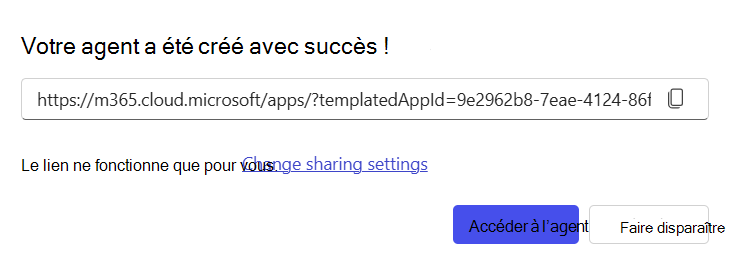
Vous pouvez copier le lien et l’envoyer par e-mail aux utilisateurs, ou vous pouvez sélectionner l’option Modifier les paramètres de partage pour sélectionner le paramètre de partage souhaité. L’écran suivant s’affiche lorsque vous sélectionnez l’option Modifier le paramètre de partage .
Attention
Lorsque l’option Partager est définie sur Utilisateurs spécifiques au sein de votre organisation, les résultats de la recherche peuvent inclure des groupes de distribution. Le partage d’un agent avec un groupe de distribution peut entraîner l’échec du partage.
Cette fenêtre vous permet de sélectionner l’option de partage que vous souhaitez appliquer à cet agent. Consultez le tableau de la section précédente pour une explication de chaque option.
Vous pouvez toujours partager un agent une fois qu’il est opérationnel. Les sections suivantes décrivent les deux façons dont vous pouvez partager un agent en direct.
Partager l’agent avec des membres de votre organisation
Cette option vous permet de sélectionner les mêmes options de partage qui sont disponibles au moment où vous créez un agent : tout le monde dans votre organisation, des utilisateurs spécifiques de votre organisation et vous seul.
Connectez-vous à Microsoft Copilot avec votre compte professionnel ou scolaire. La page Microsoft Copilot Chat s’affiche par défaut.
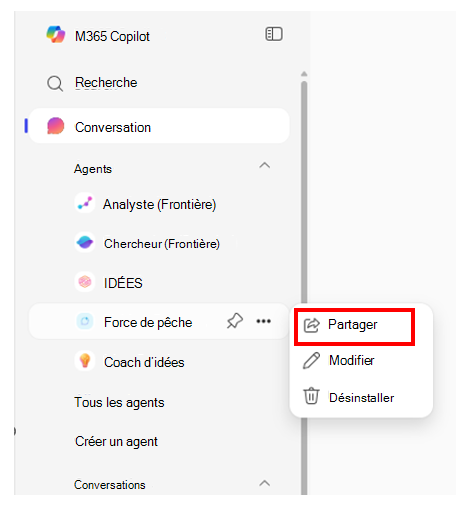
Si l’agent que vous souhaitez partager apparaît dans la liste des agents épinglés et désépinglés, pointez sur l’agent et sélectionnez l’icône de points de suspension (Plus) qui apparaît. Dans le menu déroulant qui s’affiche, sélectionnez Partager.
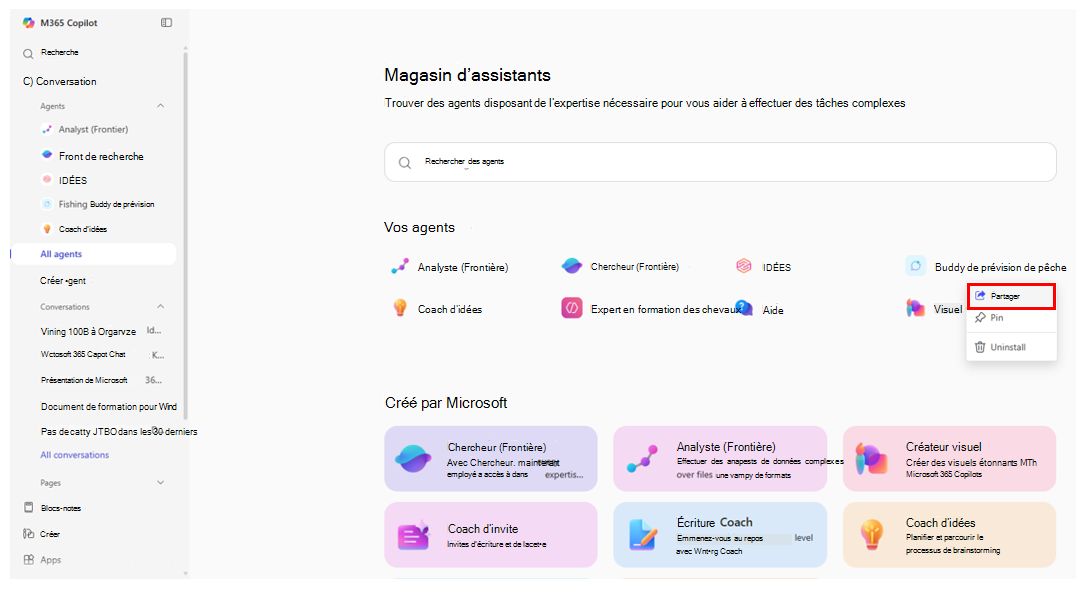
Si l’agent que vous souhaitez partager n’apparaît pas dans la liste des agents épinglés et désépinglés, sélectionnez Tous les agents dans le volet de navigation. Cette option ouvre le Magasin d’assistants, qui affiche vos assistants et les assistants prédéfinis que vous avez utilisés, ainsi que les assistants prédéfinis créés par Microsoft. Dans la liste de vos agents, sélectionnez l’icône représentant des points de suspension qui s’affiche pour cet agent, et dans le menu déroulant qui s’affiche, sélectionnez Partager.
Quelle que soit la méthode de partage utilisée, dans la fenêtre Modifier les paramètres de partage qui s’affiche, sélectionnez l’option de partage que vous souhaitez appliquer.
Partager l’agent via des applications externes
Plutôt que de partager votre agent directement avec des individus, cette option de partage vous permet de partager en toute transparence votre agent via diverses applications externes, telles que Facebook, LinkedIn, WhatsApp, Outlook, etc. Lorsque vous partagez un agent via une application, vous lui permettez d’interagir avec cette plateforme ou de transférer des informations vers cette plateforme, améliorant ainsi son utilité sur différents outils de communication ou de collaboration.
Dans le volet de navigation de la page d’accueil de Microsoft Copilot, cliquez avec le bouton droit sur l’agent dans le volet de l’agent. Dans le menu qui s’affiche, sélectionnez Partager.
Dans la fenêtre Partager qui s’affiche, sélectionnez l’application que vous souhaitez utiliser pour partager l’agent.
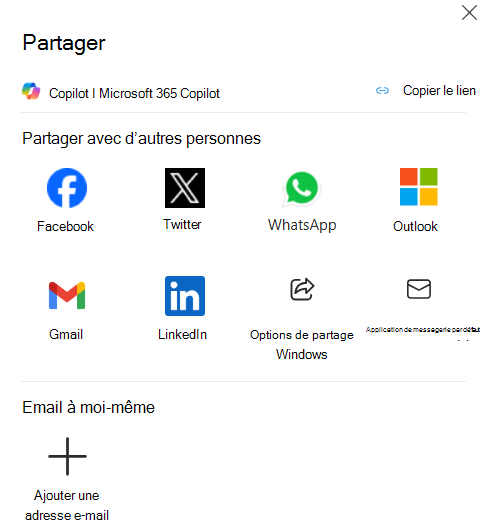
Lorsque vous sélectionnez une application, l’application s’ouvre et présente une méthode correspondante pour partager l’agent. Par exemple, si vous sélectionnez une plateforme de réseaux sociaux telle que Facebook, une fenêtre s’affiche pour vous permettre de créer une publication dans votre compte Facebook qui inclut le lien vers l’agent. Si vous sélectionnez une application de messagerie telle qu’Outlook, une page New Email s’affiche et affiche le lien de l’agent dans le corps du message. Vous pouvez remplir le formulaire d’e-mail et l’envoyer à la personne avec laquelle vous souhaitez partager l’agent.
Partager automatiquement des fichiers et dossiers SharePoint dans les agents de Copilot Chat
Lorsque vous partagez un agent de Copilot Chat, les utilisateurs avec lesquels l’agent est partagé peuvent ne pas avoir accès à ses sources de connaissances sous-jacentes. L’agent respecte les informations et les privilèges d’accès de l’utilisateur final. Si l’utilisateur n’a pas accès à une source de connaissances, l’agent ne peut pas inclure de contenu à partir de celle-ci lors de la génération d’une réponse. Vous pouvez partager automatiquement les sources de connaissances sous-jacentes avec des groupes de sécurité lorsque l’option Partager est définie sur Utilisateurs spécifiques de votre organisation.
Remarque
Seuls les fichiers et dossiers ajoutés à l’agent peuvent être partagés automatiquement. Un administrateur de site doit accorder des autorisations utilisateur via les paramètres du site.
Lorsque vous partagez un agent qui utilise des fichiers ou des dossiers comme sources de connaissances, ces fichiers et dossiers sont automatiquement mis à la disposition des utilisateurs avec qui l’agent est partagé. Ce processus garantit que les utilisateurs ont accès au contenu nécessaire dans l’agent sans avoir à sélectionner manuellement ou à partager chaque fichier ou dossier individuellement.
Toutefois, il est important de noter que le processus de partage dépend des autorisations définies pour ces fichiers ou dossiers. Si l’auteur de l’agent ne dispose pas des autorisations nécessaires pour partager ou mettre à jour les autorisations de partage des fichiers ou dossiers, le partage échoue. En outre, toutes les étiquettes de confidentialité appliquées aux fichiers dans SharePoint ou OneDrive sont respectées, ce qui peut restreindre davantage le partage.
Si le partage d’un fichier ou dossier échoue, l’agent lui-même est toujours partagé avec l’utilisateur. Toutefois, Copilot ne peut pas utiliser ces fichiers et dossiers lors de la génération de réponses aux requêtes de l’utilisateur. Pour résoudre ce problème, l’auteur de l’agent doit contacter les propriétaires de fichiers ou l’administrateur du site SharePoint et leur demander d’accorder manuellement l’autorisation au fichier ou au dossier directement à partir de SharePoint.
Quand l’accès d’un utilisateur à l’agent est supprimé, cela n’affecte pas son accès au fichier ou aux dossiers partagés. Utilisez la gestion des autorisations de fichier dans SharePoint pour gérer l’accès de l’utilisateur aux fichiers et dossiers.
Partager un agent dans SharePoint
La principale différence entre le partage d’un agent dans SharePoint et Copilot Chat est la personne qui peut partager l’agent.
- Dans Copilot Chat, lorsqu’un utilisateur crée un agent, il peut le partager avec des employés spécifiques ou le déployer dans l’ensemble de son organisation. Aucune action administrative n’est requise.
- Dans SharePoint, une fois qu’un utilisateur a créé un agent pour un site, le propriétaire ou l’administrateur du site doit approuver l’agent pour le rendre disponible pour les autres membres du site et les visiteurs du site. Le propriétaire ou l’administrateur du site peut également définir un agent comme agent par défaut pour le site, ce qui en fait le premier agent à se charger pour les visiteurs du site lorsqu’ils lancent le volet de conversation.
Approuver un agent pour un site SharePoint
L’une des principales raisons pour lesquelles un propriétaire ou un administrateur de site doit approuver l’agent d’un utilisateur est de s’assurer que l’agent s’aligne sur l’objectif du site. Les autres raisons pour lesquelles l’approbation d’assistants est requise sont les suivantes :
- Sécurité et autorisations. Le processus d’approbation des assistants garantit que les assistants respectent les autorisations et les paramètres de sécurité existants dans SharePoint. Ainsi, les utilisateurs peuvent uniquement voir le contenu auquel ils sont autorisés à accéder.
- Pertinence et exactitude. En approuvant les assistants, les propriétaires ou administrateurs de site peuvent s’assurer que les informations fournies par les assistants sont en phase avec l’objectif du site et qu’elles sont exactes. Cela permet de maintenir la qualité et la fiabilité des informations partagées.
- Contrôle et gestion. Les propriétaires ou administrateurs de site peuvent gérer quels assistants sont disponibles pour les visiteurs du site. Ils peuvent définir un assistant comme assistant par défaut du site. Il sera ainsi le premier assistant à se charger pour les visiteurs du site lorsque ces derniers lanceront le volet de conversation.
- Adaptation et personnalisation. Les assistants approuvés peuvent être adaptés aux besoins spécifiques de l’audience, offrant ainsi une expérience utilisateur plus personnalisée.
Le processus d’approbation d’un agent dans SharePoint implique plusieurs étapes que le propriétaire ou l’administrateur du site doit effectuer pour s’assurer que l’agent s’aligne sur l’objectif et les paramètres de sécurité du site. Voici une vue d’ensemble générale du processus d’approbation recommandé :
- Création et soumission. Lorsqu’un utilisateur crée un agent dans SharePoint, l’agent doit être soumis pour approbation. La personne qui a créé l’assistant effectue généralement cette étape.
- Révision par le propriétaire ou l’administrateur du site. Une fois que l’assistant a été soumis, le propriétaire ou l’administrateur du site l’examine. Ils vérifient si l’agent respecte les paramètres de sécurité et les autorisations existants dans SharePoint. Cette étape garantit que les utilisateurs peuvent uniquement voir le contenu auquel ils sont autorisés à accéder.
- Vérification de la pertinence et de l’exactitude. L’administrateur ou le propriétaire du site s’assure également que les informations fournies par l’agent sont à la fois exactes et pertinentes pour l’objectif du site. Cette étape permet de maintenir la qualité et la fiabilité des informations partagées.
- Approbation ou refus. Après la révision, l’administrateur ou le propriétaire du site peut approuver ou refuser l’assistant. S’il est approuvé, l’agent est accessible à tous les visiteurs du site en accédant à Copilots de site > approuvés>. En cas de rejet, le propriétaire ou l’administrateur du site doit fournir des commentaires au créateur de l’agent pour qu’il effectue les ajustements nécessaires.
Ce processus garantit que tous les agents dans SharePoint sont sécurisés, pertinents et utiles pour les membres et les visiteurs du site.
Les assistants approuvés sont toujours disponibles dans le sélecteur d’assistants pour les membres et les visiteurs du site. Les assistants approuvés peuvent également être différenciés des assistants recommandés pour un utilisateur. Un propriétaire ou un administrateur de site doit effectuer les étapes suivantes pour approuver un assistant :
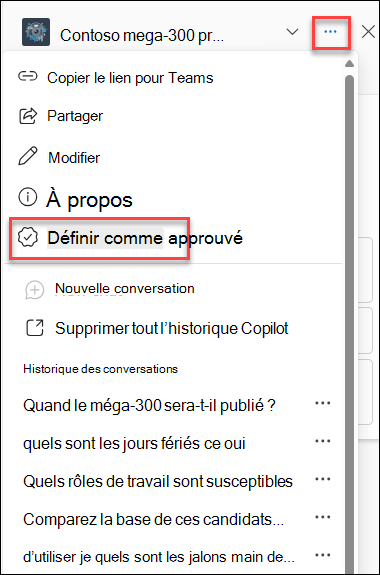
Dans le sélecteur d’assistants, sélectionnez l’assistant que vous souhaitez approuver, puis sélectionnez les points de suspension (les trois points) à côté de l’assistant.
Dans le menu déroulant qui s’affiche, sélectionnez Définir comme approuvé.
Dans la boîte de dialogue Définir comme assistant approuvé pour ce site qui s’affiche, sélectionnez OK.
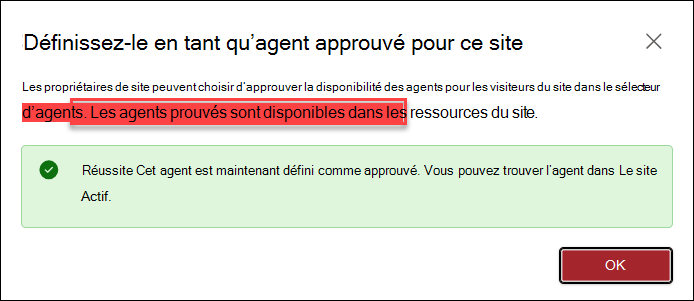
L’agent est maintenant approuvé et tous les visiteurs du site peuvent le trouver en accédant à Éléments de > site Copilots approuvés>.
Remarque
Lorsqu’un administrateur ou un propriétaire de site crée un assistant pour un site SharePoint, l’assistant est automatiquement approuvé. Pourquoi ? C’est parce que le propriétaire ou l’administrateur de site dispose des autorisations et de l’autorité nécessaires pour créer et approuver des assistants sans devoir passer par les étapes d’approbation normales. Ainsi, l’assistant est immédiatement disponible pour les autres membres ou visiteurs du site une fois qu’un administrateur ou un propriétaire de site l’a créé.
Définir un agent comme site par défaut
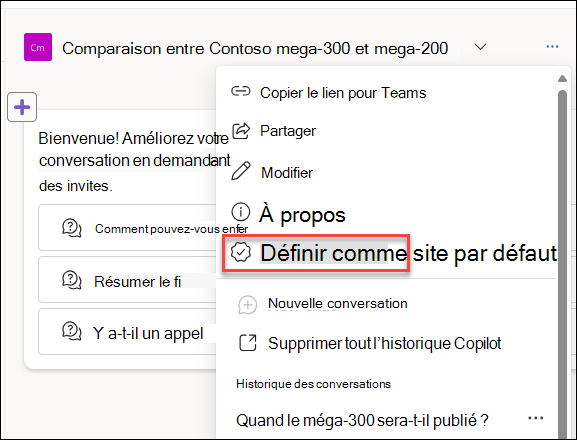
Un propriétaire ou un administrateur de site peut définir un agent approuvé comme agent par défaut pour un site SharePoint :
- Dans le sélecteur d’agents, sélectionnez l’agent approuvé que vous souhaitez utiliser par défaut.
- Sélectionnez les points de suspension en regard de l’agent.
- Sélectionnez Définir comme site par défaut.
Remarque
L’agent prêt à l’emploi d’un site SharePoint est toujours considéré comme approuvé et peut être réinitialisé en tant qu’agent par défaut pour un site.
Résoudre les erreurs de partage
Lors du partage d’un agent et de ses sources de connaissances, vous pouvez rencontrer les erreurs répertoriées dans le tableau suivant.
| Code d’erreur | Description |
|---|---|
| Un problème est survenu | Message d’erreur de service interne. Contactez le Support Microsoft si cette erreur persiste. |
| Impossible de partager | Privilèges insuffisants pour mettre à jour les autorisations de partage sur certains fichiers. L’erreur identifie les fichiers qui n’ont pas pu être partagés. Le propriétaire de l’agent doit aller dans SharePoint pour essayer de mettre à jour ces autorisations manuellement. Pour plus d’informations, voir Partager un document pour savoir comment partager des fichiers, et Partage des erreurs dans SharePoint et OneDrive pour une référence de code d’erreur. |
En cas d’échec du partage, les utilisateurs qui n’ont pas accès au dossier et aux fichiers ne reçoivent pas de réponses générées à partir de ces sources de connaissances. La sélection de l’option de partage avec des utilisateurs spécifiques de votre organisation via des groupes de sécurité garantit le partage des sources de connaissances sous-jacentes. Files ne peut être partagé qu’avec des individus ou des groupes de sécurité valides dans votre répertoire.