Interagir avec les agents
Lorsque vous visitez un site, une page ou une bibliothèque de documents SharePoint, ou lorsque vous utilisez Microsoft Copilot Chat, vous pouvez interagir avec les agents pour obtenir rapidement des informations sur le site, la page, les documents ou les tâches pour lesquels vous disposez d’autorisations. L’agent prêt à l’emploi fourni avec le site SharePoint ou la bibliothèque de documents est déjà configuré pour vous aider à effectuer des tâches et à répondre à des questions d’ordre général sur votre site SharePoint. De même, les agents de Copilot Chat sont configurés pour vous aider à effectuer diverses tâches et flux de travail dans l’interface de conversation.
Toutefois, selon la façon dont l’administrateur de votre site a configuré votre site ou la configuration de votre Copilot Chat, vous pourrez peut-être interagir avec des agents adaptés à des projets et des équipes spécifiques. Ces types d’agents fournissent une assistance plus ciblée basée sur un ensemble défini de sites, de pages, de fichiers ou de contextes de conversation pertinents pour votre travail. Cette conception permet d’offrir à l’utilisateur une expérience plus personnalisée et plus efficace.
L’interaction avec les agents dans SharePoint et Copilot Chat simplifie l’interaction intuitive avec votre site, vos pages, vos fichiers et vos tâches de conversation. Cela peut également améliorer la collaboration avec vos coéquipiers. Voici quelques exemples d’invites que les utilisateurs peuvent entrer dans un agent SharePoint ou Copilot Chat pour différents scénarios :
- Un spécialiste du recrutement du service RH de Contoso souhaite présélectionner rapidement les candidats à un poste de gestionnaire d’entrepôt dans sa division plastique. Ils peuvent demander à l’agent de créer un tableau sur la base des CV qu’ils ont dans la bibliothèque de documents. Ce tableau peut contenir des informations sur chaque candidat, telles que son nom, son expérience, sa formation, ses compétences et ses coordonnées. Ils peuvent également poser à l’agent des questions spécifiques sur ces documents, telles que : Lequel de ces candidats a travaillé dans la gestion d’entrepôt et dans l’industrie des plastiques ?
- Un nouveau représentant commercial chez Adatum Corporation souhaite utiliser des propositions de produits et des aperçus des performances pour mieux comprendre les gammes de produits de l’entreprise. Cela permet au représentant de communiquer les avantages des produits Adatum avec des clients potentiels : Veuillez créer un argumentaire de 5 minutes sur le produit X que je pourrai présenter à un client la semaine prochaine.
- Un concepteur pédagogique de la division de l’apprentissage et du développement professionnel de Fabrikam doit créer un plan pour un nouveau cours de formation basé sur les fichiers d’un nouveau produit : Veuillez créer un plan de cours pour un cours de formation d’une heure conçu pour enseigner aux professionnels de la vente internes le produit Y et comment communiquer ses avantages avec les clients potentiels.
Lorsque vous interagissez avec des agents dans SharePoint et Copilot Chat, vous devez garder à l’esprit les considérations suivantes :
- Les agents ne répondent à vos questions qu’en utilisant des informations provenant de sites, de pages, de fichiers ou de contextes de conversation auxquels vous avez déjà accès et qui sont inclus dans les sources de connaissances de l’agent. En tant que tel, votre réponse d’un agent peut parfois être limitée. Si nécessaire, contactez l’administrateur du site si vous avez besoin d’un accès supplémentaire.
- Lorsqu’un site SharePoint est inclus comme source de connaissances pour un agent, les sites associés au hub sont automatiquement inclus dans les sources de connaissances de l’agent. À son tour, l’agent utilise des informations provenant du site central et des sites associés pour répondre.
- Actuellement, les agents n'utilisent pas les données des listes SharePoint.
Utiliser un agent dans SharePoint
Examinons les étapes de l’utilisation d’un agent dans SharePoint :
Connectez-vous à votre site SharePoint avec votre compte professionnel ou scolaire.
Sur n’importe quel site, page ou bibliothèque de documents SharePoint, sélectionnez l’icône Copilot qui apparaît dans le coin supérieur droit de l’écran. Le volet de conversation de l’agent s’ouvre sur le côté droit de l’écran.
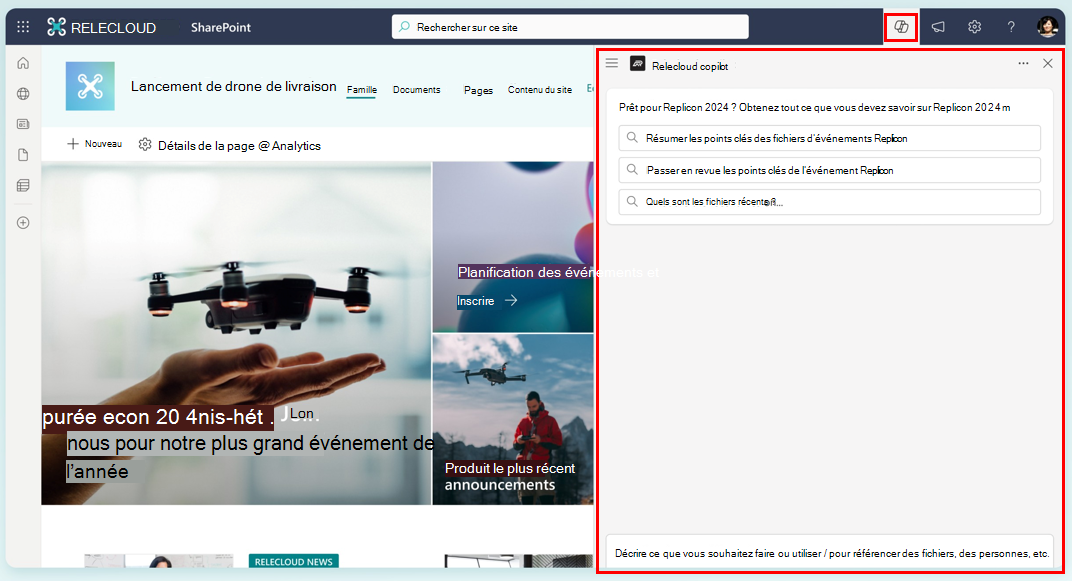
Sélectionnez la flèche déroulante en regard de l’agent actuel pour afficher les agents approuvés pour le site, ainsi qu’une liste personnalisée d’agents basée sur votre activité récente. Vous pouvez sélectionner l’agent que vous souhaitez utiliser dans la liste déroulante. Sélectionnez Afficher plus pour développer et voir d’autres agents, le cas échéant.
Utilisez l’invite pour poser des questions. Commencez à poser des questions sur le site ou les documents en sélectionnant dans la Requêtes Starter ou en rédigeant vos propres documents. Vous pouvez demander à l’agent de résumer les documents, de vous indiquer le point de contact pour un projet et de vous communiquer les dernières mises à jour. Posez des questions complémentaires si nécessaire.
Utiliser un agent dans Copilot Chat
Examinons les étapes de l’utilisation d’un agent dans Copilot Chat :
Connectez-vous à Microsoft Copilot avec votre compte professionnel ou scolaire. La page Microsoft Copilot Chat s’affiche par défaut.
Le volet de navigation qui apparaît sur le côté de la page affiche les agents sous la section Agents de chat>. La liste des agents est divisée en agents épinglés et non épinglés. Les agents épinglés apparaissent en premier, suivis des agents les plus récemment utilisés. Les agents épinglés sont généralement vos agents les plus utilisés. Ainsi, vous pouvez les « épingler » au volet de navigation afin qu’ils apparaissent toujours. Pour des raisons d’espace, seuls cinq agents épinglés et non épinglés sont affichés. Si vous avez cinq agents épinglés ou plus, aucun agent non épinglé et récemment utilisé n’est affiché. En supposant que vous avez des agents non épinglés qui apparaissent dans la liste, une fois que le nombre d’agents épinglés et non épinglés dépasse cinq, le dernier agent utilisé suivant est retiré de la liste. Par conséquent, la liste change dynamiquement en fonction de l’utilisation.
Vous pouvez sélectionner l’agent que vous souhaitez utiliser dans n’importe lequel des agents qui apparaissent dans votre volet d’agent, qu’il s’agisse d’un agent épinglé ou non. Si l’agent que vous souhaitez utiliser n’apparaît pas dans la liste des agents épinglés et désépinglés, sélectionnez Tous les agents dans le volet de navigation. Cette option ouvre le Magasin d’assistants, qui affiche vos assistants et les assistants prédéfinis que vous avez utilisés, ainsi que les assistants prédéfinis créés par Microsoft.
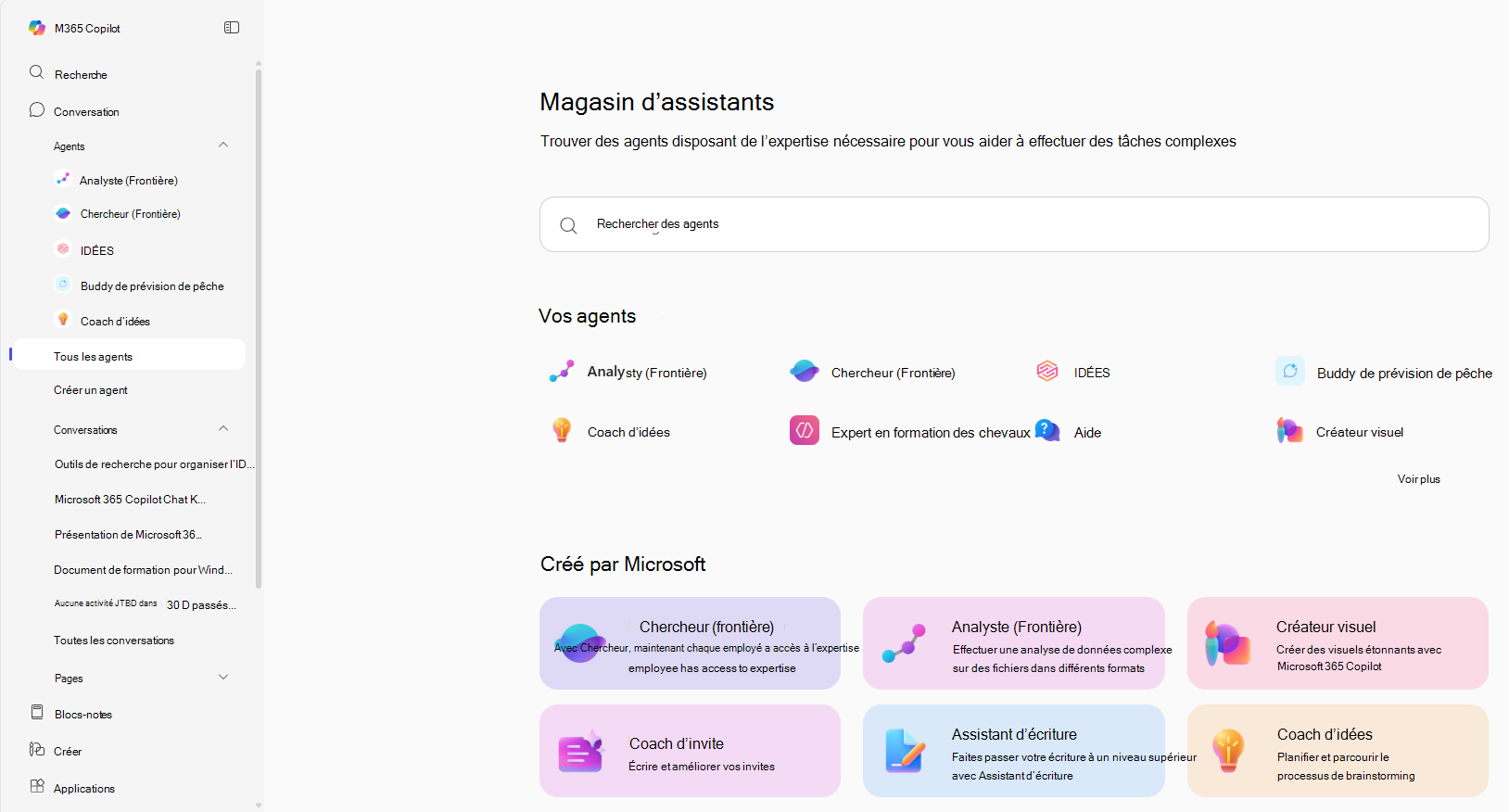
Lorsque vous sélectionnez un agent, le nom de l’agent s’affiche au milieu de la page, ainsi que toutes les requêtes de démarrage définies pour lui. Les agents prédéfinis créés par Microsoft comprennent des requêtes de démarrage. Pour chaque agent personnalisé que vous créez dans Copilot Chat, vous pouvez éventuellement configurer Starter Requêtes. Commencez votre conversation en sélectionnant une invite de démarrage ou en écrivant votre propre invite. Vous pouvez répondre aux réponses de Copilot en posant des questions de suivi si nécessaire.
Pour épingler un agent dans le volet de navigation de la page d’accueil de Microsoft Copilot, sélectionnez l’icône Épingler en regard d’un agent désépinglé.
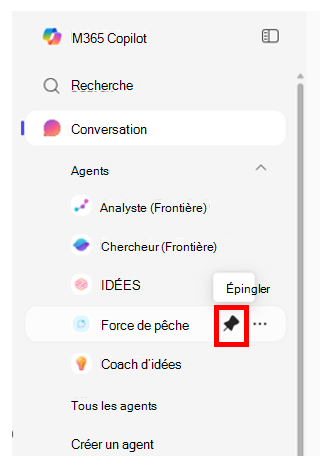
Cependant, si l’agent non épinglé que vous souhaitez épingler n’apparaît pas dans le volet de navigation, sélectionnez Tous les agents dans le volet de navigation. Cette option ouvre le Magasin d’assistants, qui affiche vos assistants et les assistants prédéfinis que vous avez utilisés, ainsi que les assistants prédéfinis créés par Microsoft. Dans la liste de vos agents, sélectionnez l’icône représentant des points de suspension qui s’affiche pour cet agent, puis, dans le menu déroulant qui s’affiche, sélectionnez Épingler.
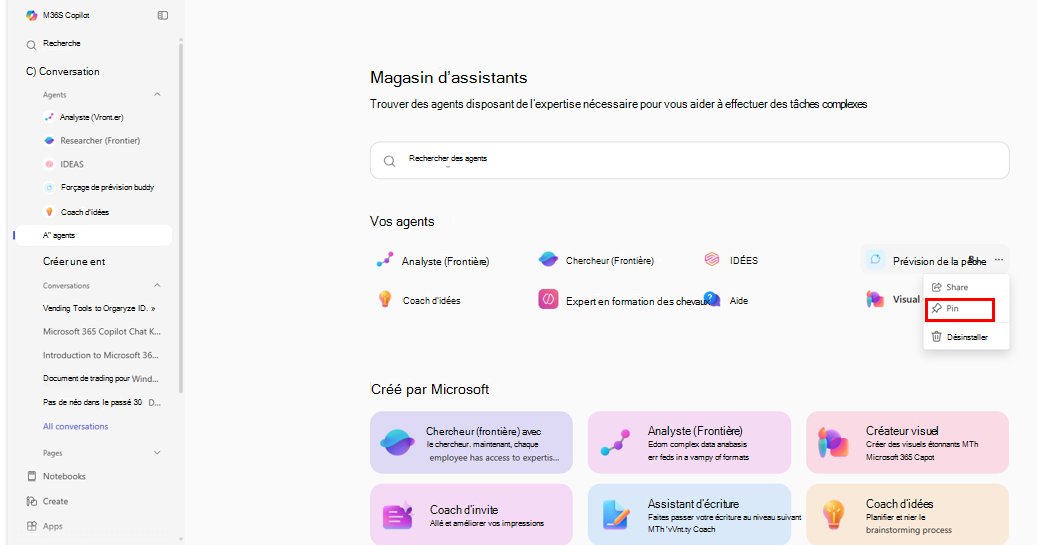
Une fois qu’un agent est épinglé dans le volet de navigation, vous pouvez le désépingler en sélectionnant l’icône Désépingler en regard de l’agent.
Renvoi à des fichiers spécifiques dans votre conversation
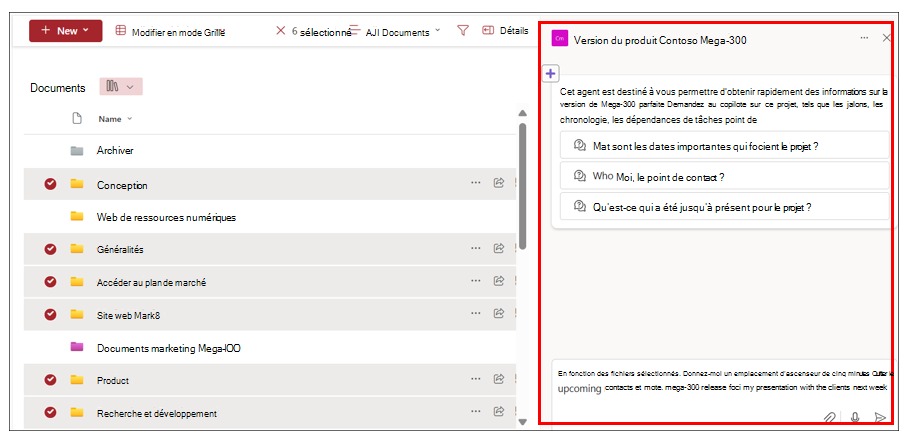
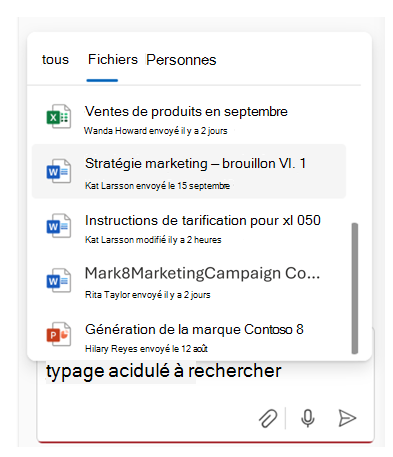
Lorsque vous discutez avec des agents, vous pouvez faire référence à des fichiers spécifiques de deux manières :
Sélectionnez des fichiers spécifiques dans une bibliothèque de documents et posez des questions à leur sujet dans l’agent.
Sélectionnez un fichier à l’aide du sélecteur « / » dans la conversation.
Gérer l’historique de vos conversations
Vous seul pouvez voir vos conversations avec les agents dans SharePoint et Copilot Chat. Lorsque vous sélectionnez un historique de conversation, l’agent actuel passe à l’agent utilisé dans l’historique de conversation. Vous pouvez gérer l’historique de vos conversations à travers les tâches suivantes :
- Renommer un élément de l’historique des conversations.
- Supprimez l’historique de votre conversation à partir du volet de conversation.
- Supprimez l’historique des conversations pour une conversation spécifique ou pour toutes les conversations.
Types de fichiers pris en charge
Lorsque vous discutez avec un agent dans SharePoint ou Copilot Chat, vous pouvez actuellement référencer les types de fichiers suivants :
- Documents Office : DOC, DOCX, PPT, PPTX, XLSX
- Nouveaux formats Microsoft 365 : FLUID, LOOP
- Formats universels : PDF, TXT, RTF
- Fichiers web : ASPX, HTM, HTML
- Formats OpenDocument : ODT, ODP