Filtrer et trier des données pour les vues Dataverse
Vous avez découvert comment créer et modifier des vues, et comment ajouter ou supprimer des colonnes dans des vues. Dans cette unité, vous allez découvrir comment inclure ou exclure des enregistrements dans une vue et définir l’ordre d’affichage des enregistrements.
Filtrer des données
Pour déterminer les enregistrements s’affichant dans une vue, configurez la propriété Filter by de cette vue.
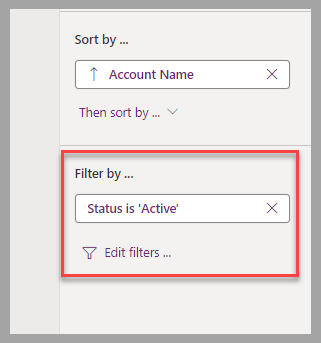
Un filtre se compose d’un ou plusieurs critères appliqués à chaque enregistrement pour déterminer s’il doit ou non s’afficher. Un enregistrement s’affiche s’il répond aux critères et est masqué s’il ne le fait pas. Vous pouvez regrouper différentes règles à l’aide d’une clause Or, qui affiche l’enregistrement si une règle est valide, ou d’une clause And, qui affiche l’enregistrement seulement si toutes les règles sont valides.
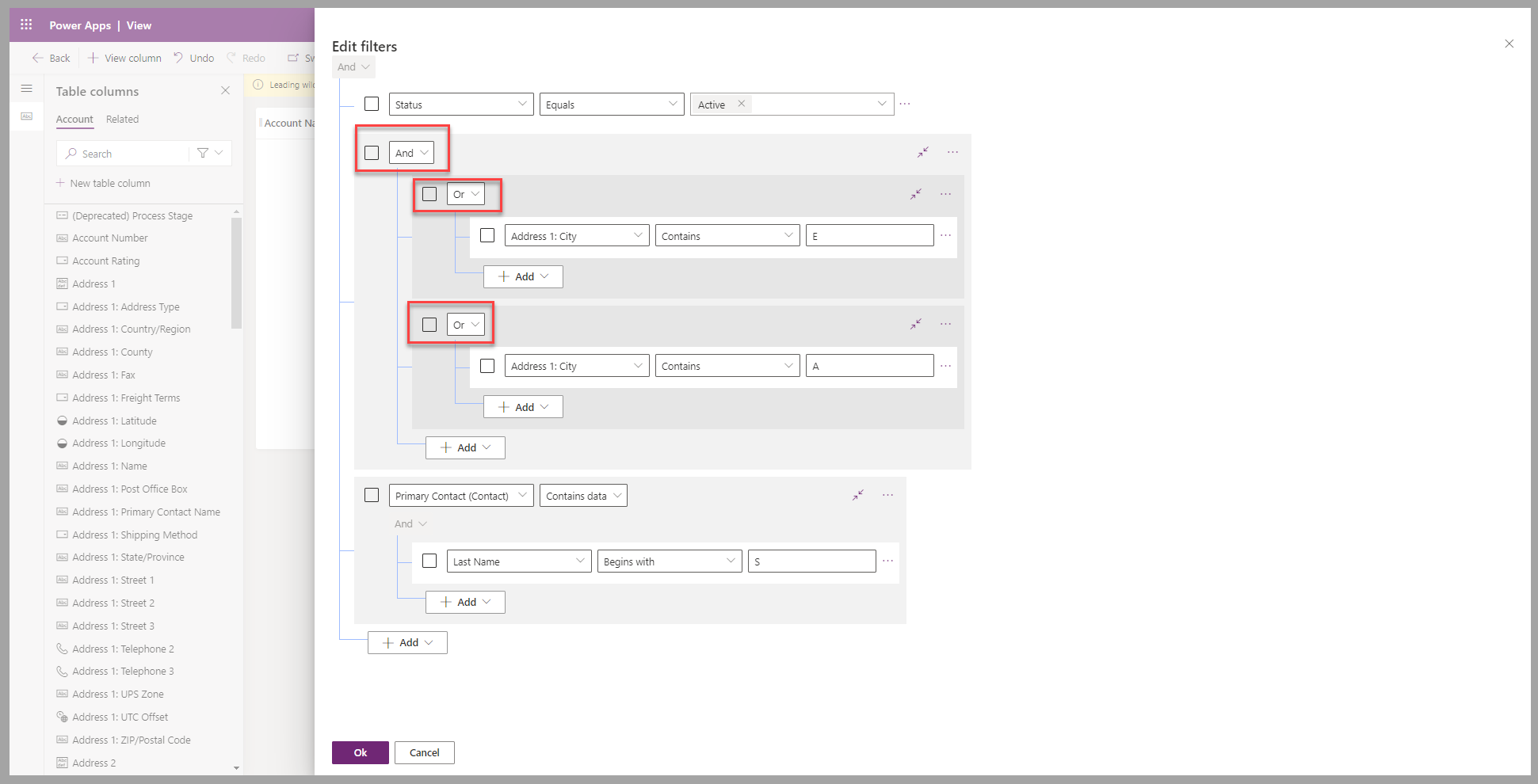
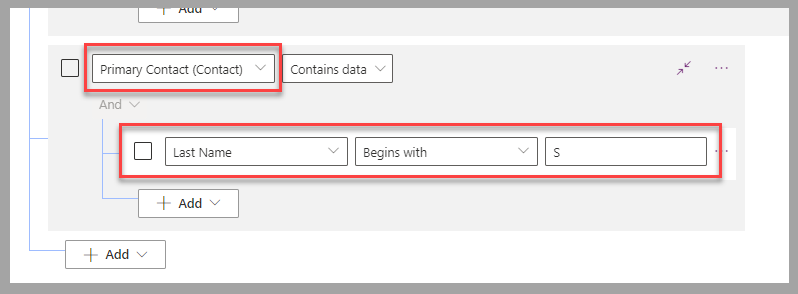
Vous pouvez définir les critères de filtrage pour les colonnes de la table avec la vue que vous examinez ou pour les colonnes de tables associées. Par exemple, un Compte a un Contact principal qui peut être affecté. Lorsque vous utilisez un critère de filtrage, vous pouvez filtrer les enregistrements dans lesquels le nom du contact principal commence par la lettre S.
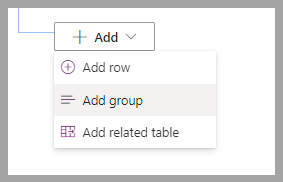
Lorsque vous cliquez sur Ajouter pour ajouter des critères de filtrage, trois options sont disponibles :
Ajouter une ligne : ajoutez une seule ligne.
Ajouter un groupe : regroupez plusieurs critères avec des opérateurs And/Or.
Ajouter une table associée : ajoutez des règles sur des tables associées à la table active.
Qu’il s’agisse d’un seul critère ou d’un ensemble complexe de critères, vous pouvez définir un filtre à l’aide de ces opérations logiques pour déterminer si un enregistrement doit s’afficher.
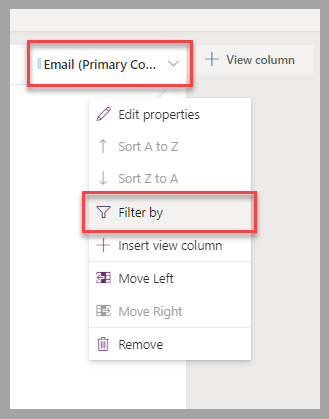
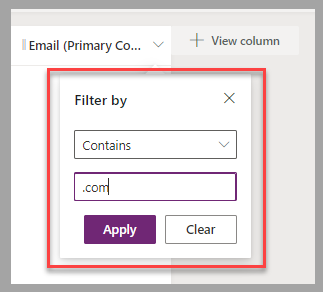
Le filtre ne se limite pas aux colonnes visibles d’une vue. Cependant, pour les colonnes visibles, un raccourci permet d’ajouter un filtre. Sélectionnez le titre de colonne, puis cliquez sur Filtrer par dans le menu pour définir le filtre.
Trier les données
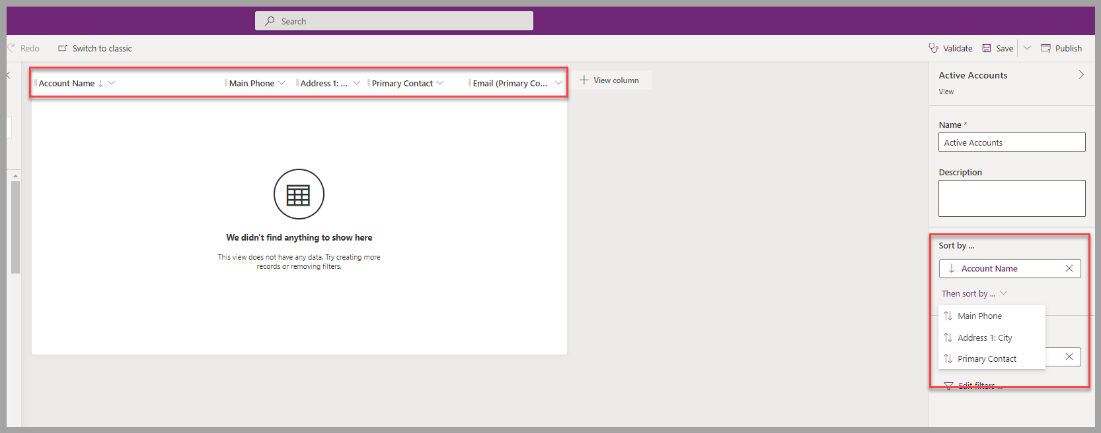
L’ordre dans lequel les enregistrements s’affichent dans une vue est déterminé par les paramètres Trier par. À l’aide du volet des propriétés de la vue sur le côté droit de l’écran, vous pouvez choisir de trier en fonction de l’une des colonnes visibles de la vue. Dans ce volet, vous pouvez effectuer un tri sur plusieurs colonnes et le tri de la première colonne sélectionnée est appliqué, suivi de celui de la seconde, et ainsi de suite.
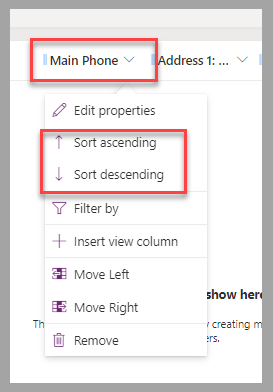
Vous pouvez également effectuer un tri sur une seule colonne en sélectionnant la colonne, puis en choisissant l’ordre croissant ou décroissant.
Modifier les filtres et les critères de tri dans Power Apps
Les utilisateurs d’applications pilotées par modèle peuvent modifier les filtres et les critères de tri dans l’application. Ils peuvent cliquer sur Modifier les filtres pour appliquer temporairement les critères de filtrage et de tri à la vue active. Un astérisque est alors ajouté au nom de la vue pour indiquer qu’un changement de vue temporaire a été appliqué.
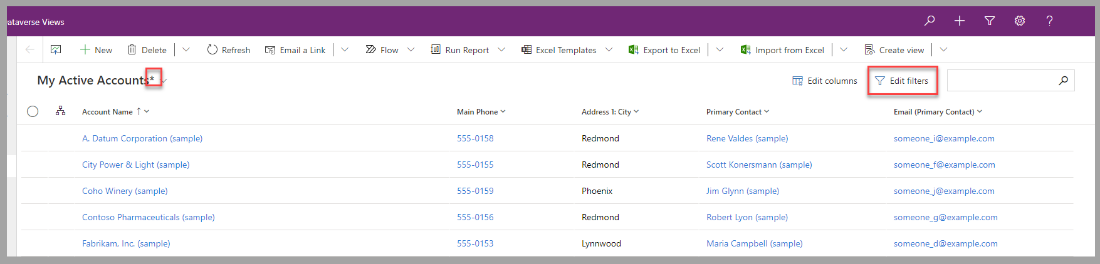
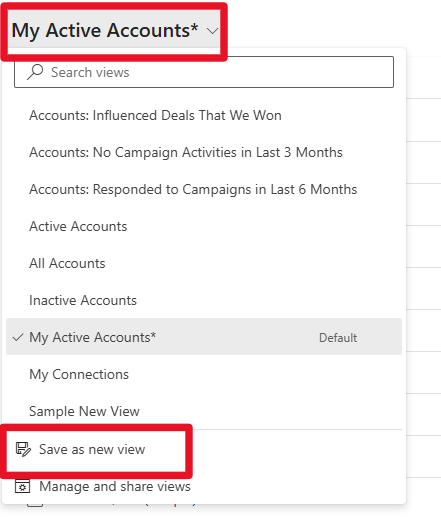
Pour enregistrer cette vue temporaire en tant que nouvelle vue personnelle, les utilisateurs peuvent cliquer sur la liste déroulante en regard du nom de la vue active, puis sélectionner Enregistrer comme nouvelle vue.
Étapes suivantes
Vous avez découvert comment modifier les enregistrements s’affichant dans une vue en créant ou modifiant les critères de filtrage de la vue. Vous avez également découvert comment modifier l’ordre des enregistrements à l’aide de la fonctionnalité de tri. Ensuite, vous allez appliquer ce que vous avez découvert dans un exercice avec la table Compte.