Présentation
Ce module auto-rythmé va vous permettre de découvrir comment tirer parti des vues de table Microsoft Dataverse pour visualiser des données uniquement à l’aide des colonnes, des enregistrements et du tri applicable requis.
Tables Dataverse
Les tables d’un système de base de données tel que Dataverse fournissent des définitions des données qu’elles comportent. Les tables appartiennent aux modèles de données et le modèle de données applicable définit les relations entre les différentes tables de ce modèle de données. Dataverse comprend une série de tables standard déjà disponibles et conçues pour suivre les scénarios métier courants et les bonnes pratiques. En outre, vous pouvez créer des tables pour des scénarios personnalisés et personnaliser les tables système et celles que vous créez pour les adapter à ces scénarios.
Pour afficher les tables d’un environnement Dataverse, procédez comme suit :
Connectez-vous aux portails Microsoft Power Apps.
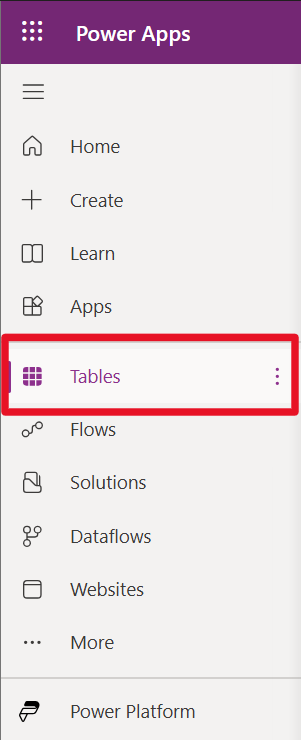
Dans le volet gauche, cliquez sur Tables.
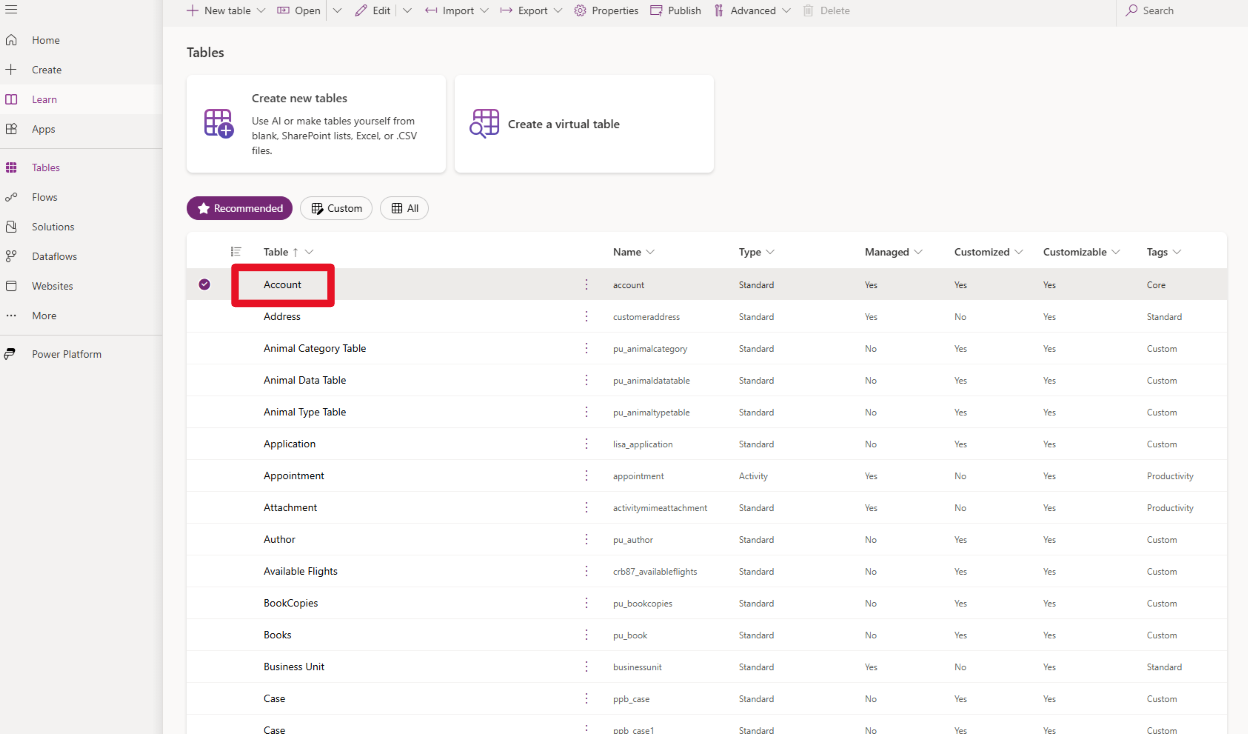
Dans la liste des tables, sélectionnez une table pour afficher ses détails ou la personnaliser. Par exemple, vous pouvez sélectionner Compte, qui est une table de base fournie par le système lors de l’approvisionnement d’une nouvelle base de données Dataverse.
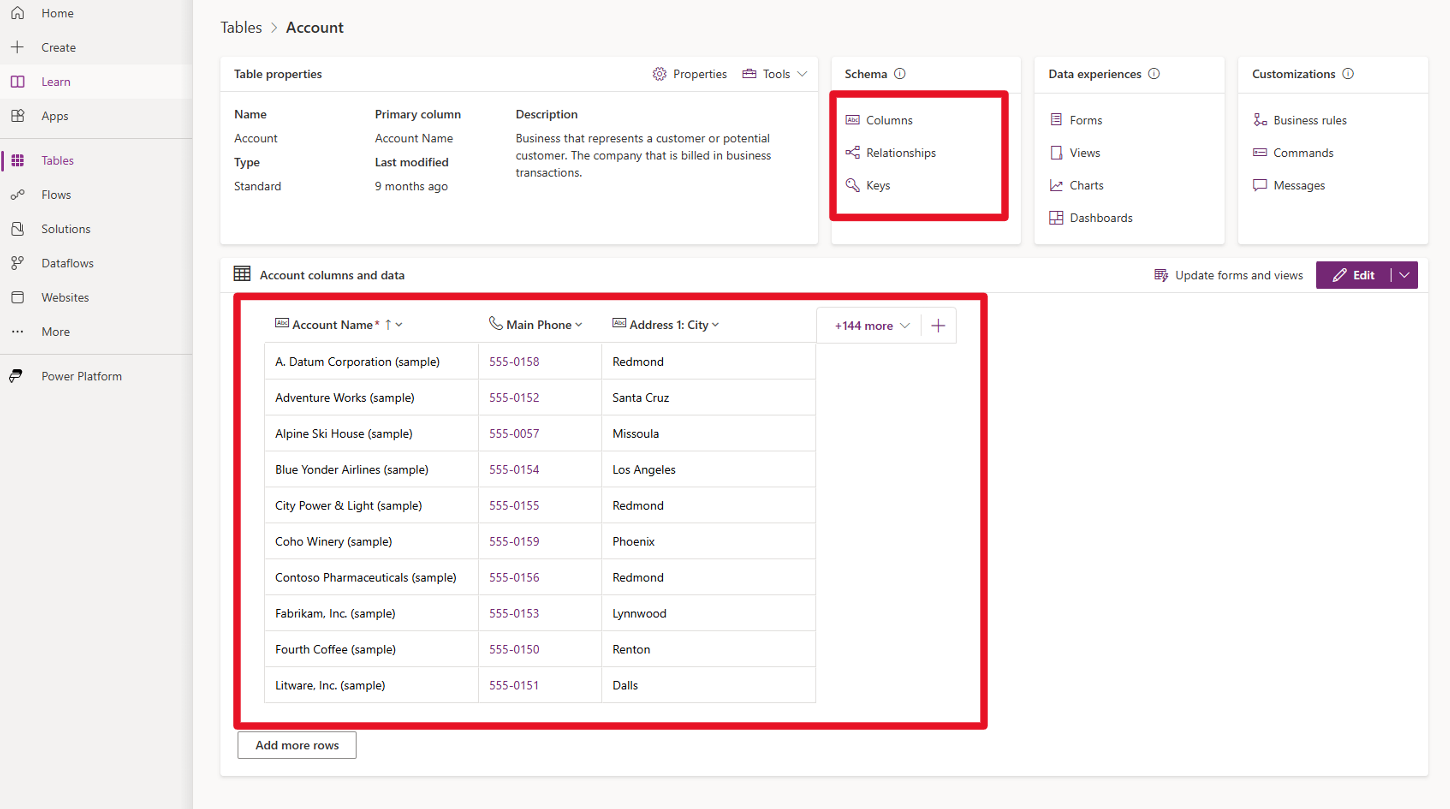
Les détails de table fournis (et modifiables) comprennent les schémas Colonnes, Relations et Clés responsables de la définition de la structure des données et de la position de cette table dans le modèle de base de données. Une présentation de certains enregistrements s’affiche comme vue par défaut de ces données de table Dataverse.
Vues de table Dataverse
En fonction de l’utilisateur qui accède aux données des tables Dataverse, seul un sous-ensemble de colonnes et d’enregistrements peut s’afficher. Les vues de table Dataverse déterminent les colonnes et données s’affichant en fonction de l’utilisateur et/ou des scénarios applicables.
Voici les trois types de vues :
Personnelle : une vue personnelle appartient à un individu ; elle est visible uniquement par les autres utilisateurs avec lesquels elle est partagée.
Système : les vues système sont les vues standard dont dépendent les applications Power Apps. Elles sont créées automatiquement pour les tables système et les tables personnalisées. Seuls les utilisateurs disposant du rôle de sécurité Administrateur système ou Personnalisateur système peuvent les configurer, mais les créateurs peuvent utiliser ces vues dans leurs applications. Voici les vues système :
Recherche rapide : permet de rechercher des enregistrements dans une seule table.
Recherche avancée : utilisée pour des requêtes et recherches plus complexes sur plusieurs tables.
Associée : permet d’afficher les enregistrements d’une table associée au sein du formulaire de la table active (dans une sous-grille).
Recherche : permet de sélectionner des enregistrements dans un champ associé.
Publique : une vue publique est accessible à tous les utilisateurs de l’application. Elle est utile pour les scénarios à l’échelle de l’organisation.
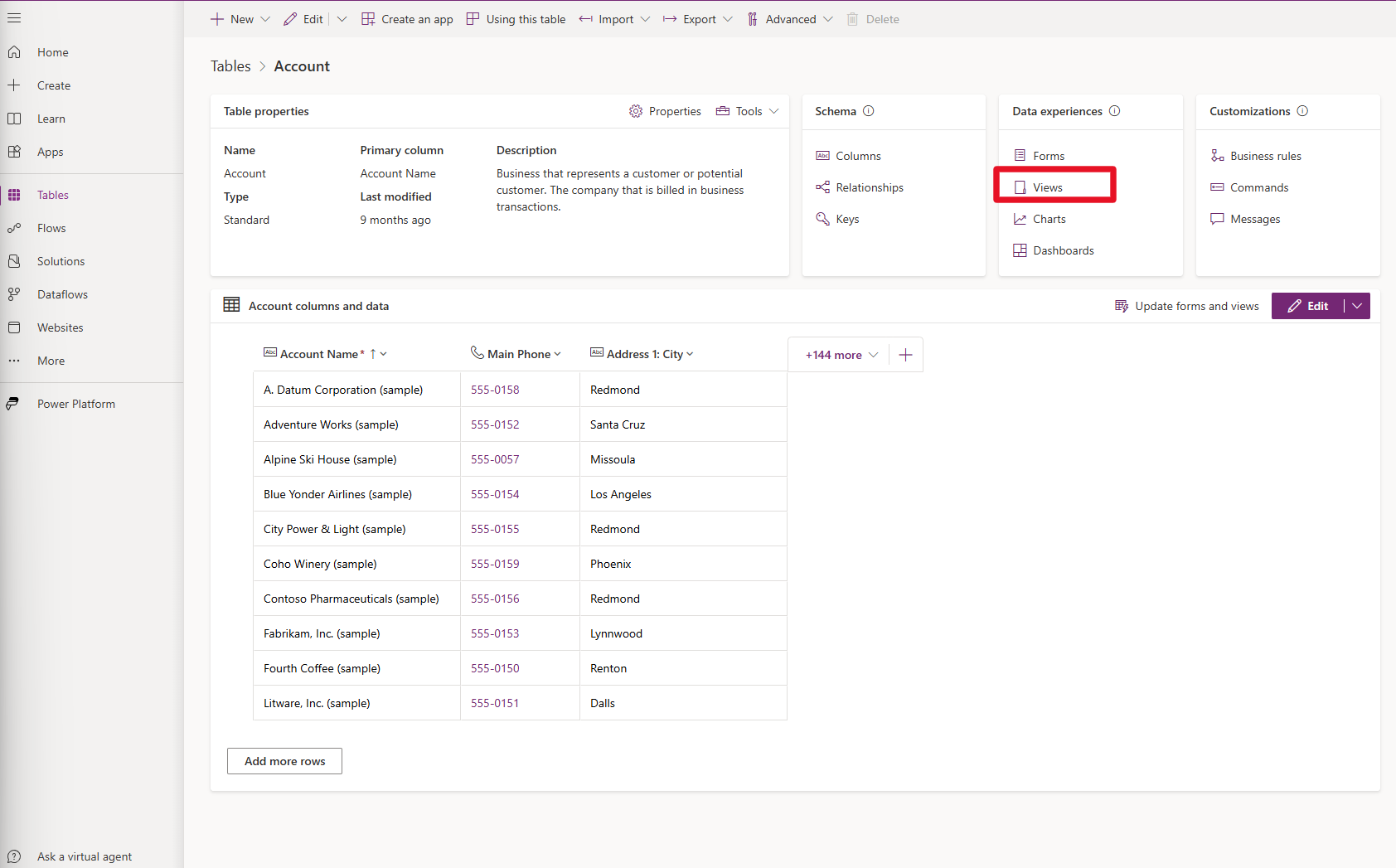
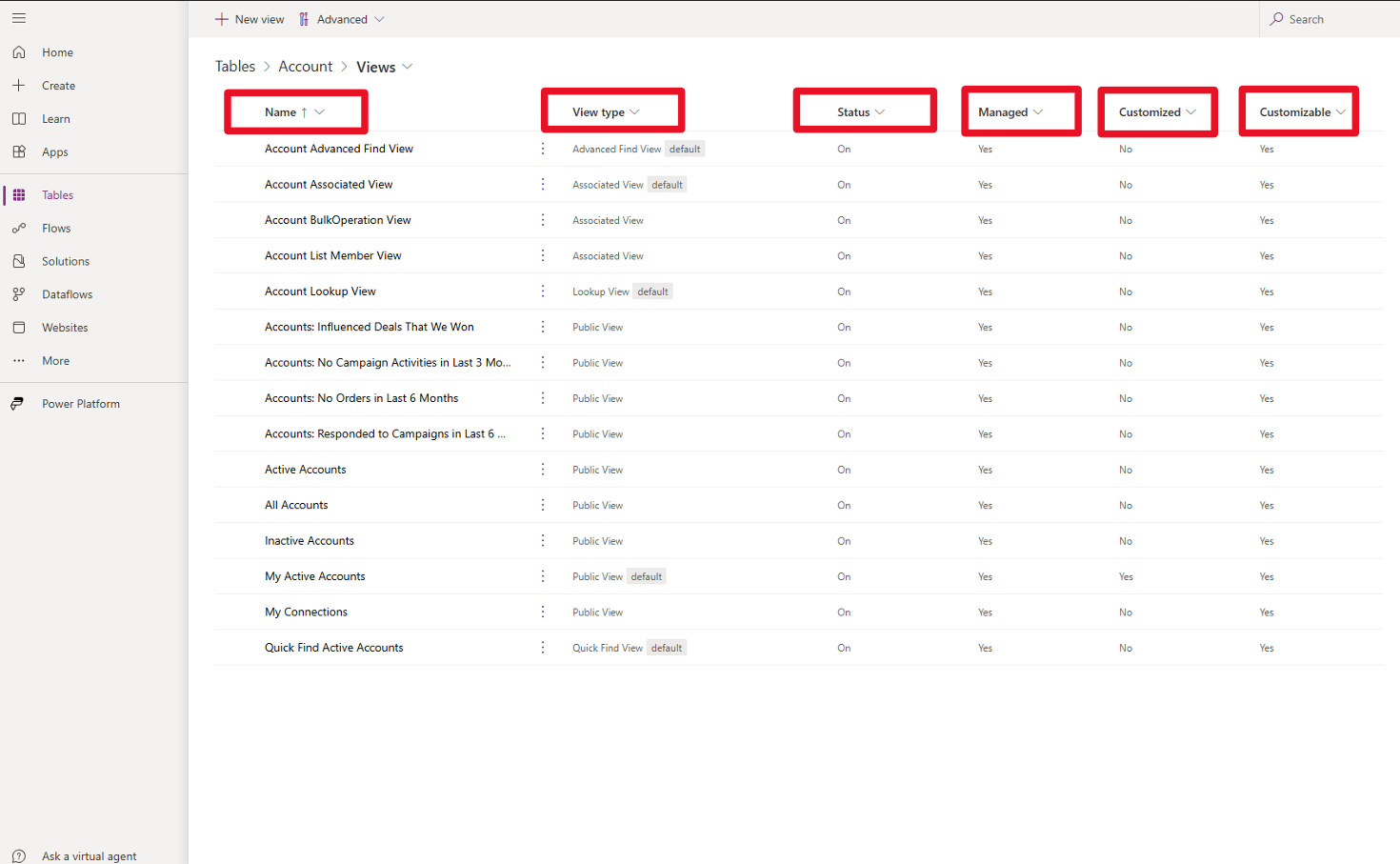
Pour accéder aux vues de Maker Portal, accédez aux portails Power Apps. Ensuite, pour une table sélectionnée, cliquez sur Vues.
Ici, vous pouvez consulter la liste des vues disponibles dans cette table. La liste affiche le Nom, le Type de vue et le Statut de chaque vue, sa propriété Gérée, si elle est ou non Personnalisable et si elle a été Personnalisée.
Vues Power Apps
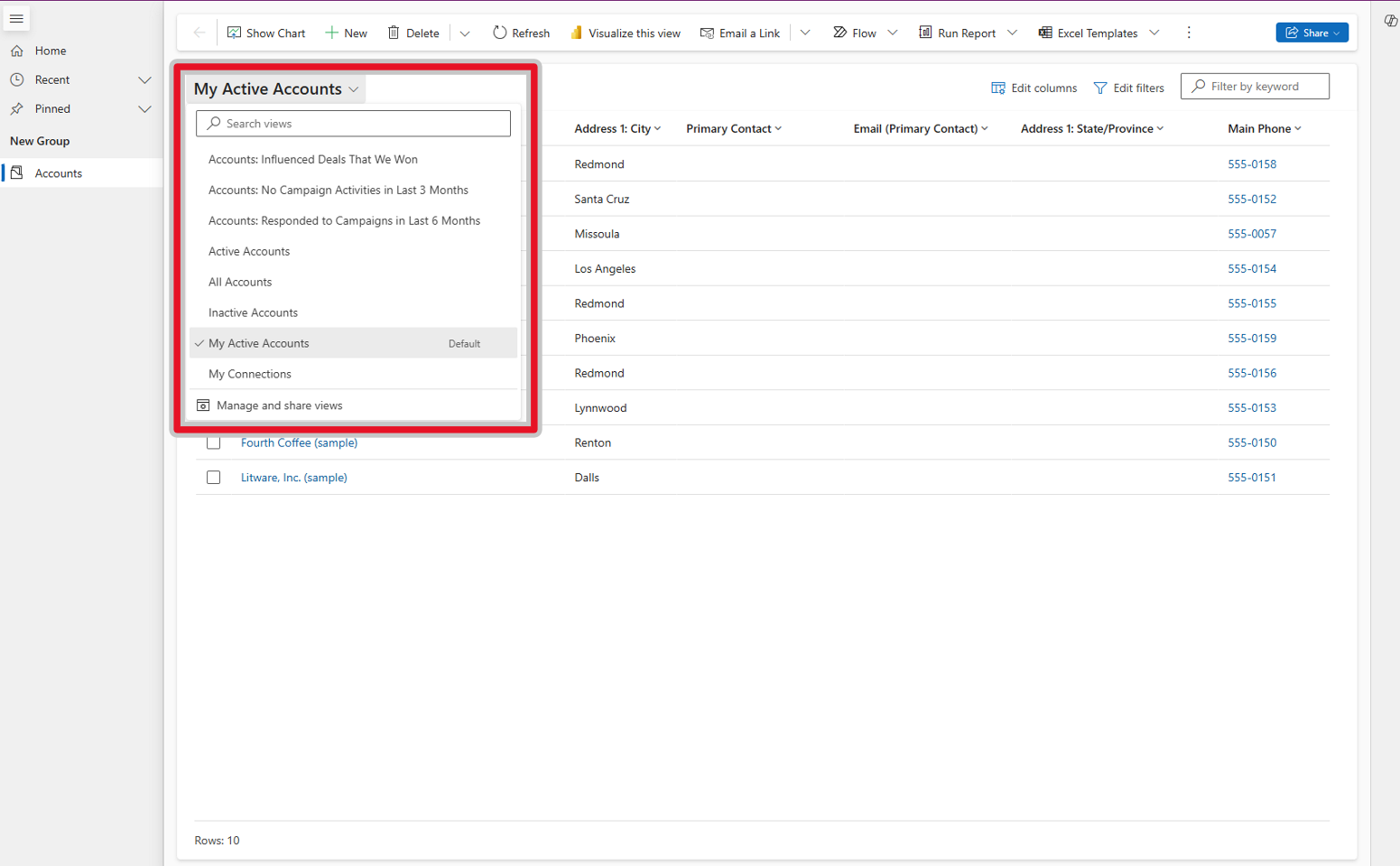
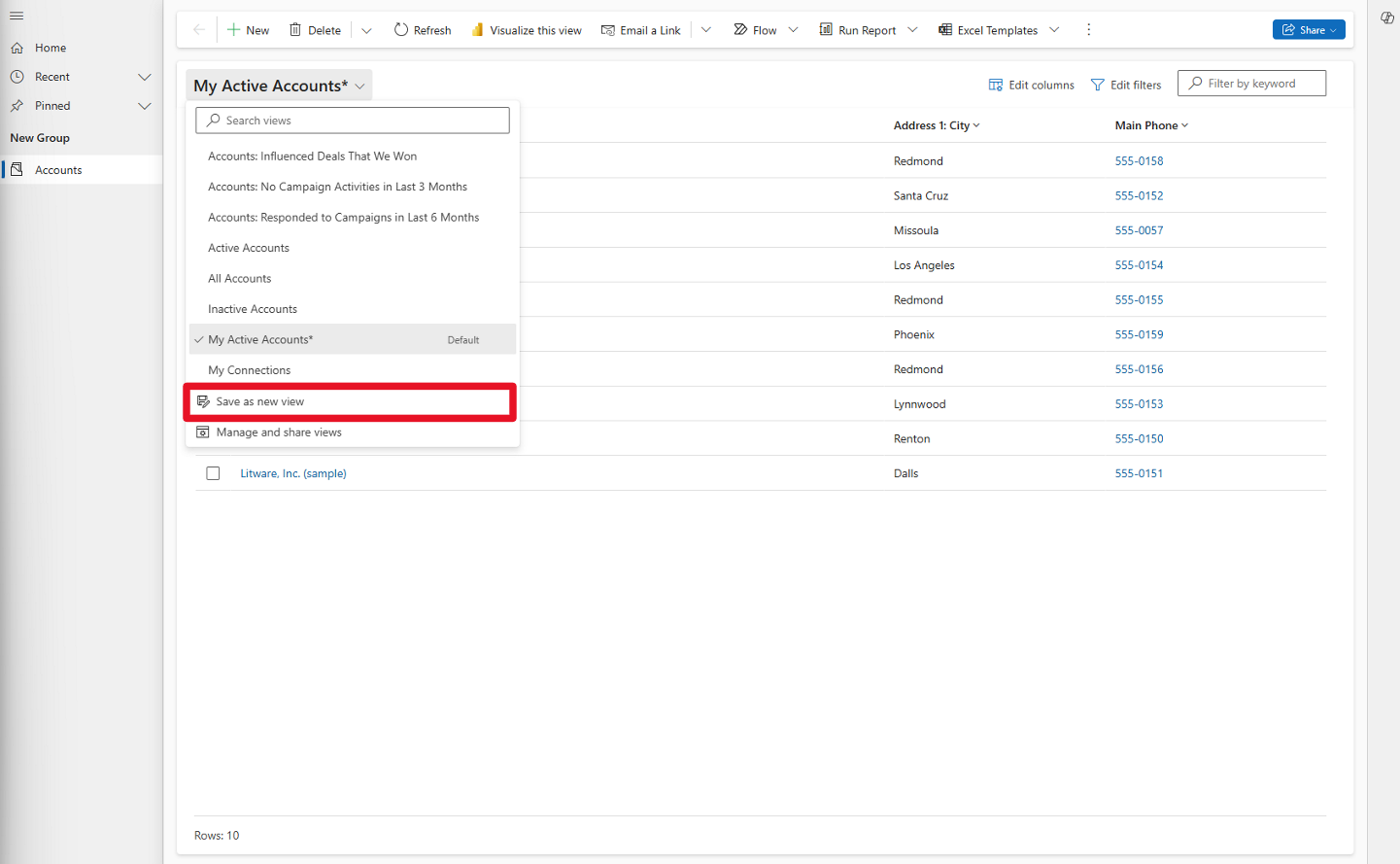
Les applications Power Apps peuvent utiliser les vues des tables Dataverse. Sur la page principale d’une application pilotée par modèle, une liste déroulante en regard du nom de la vue active permet aux utilisateurs de sélectionner une autre vue.
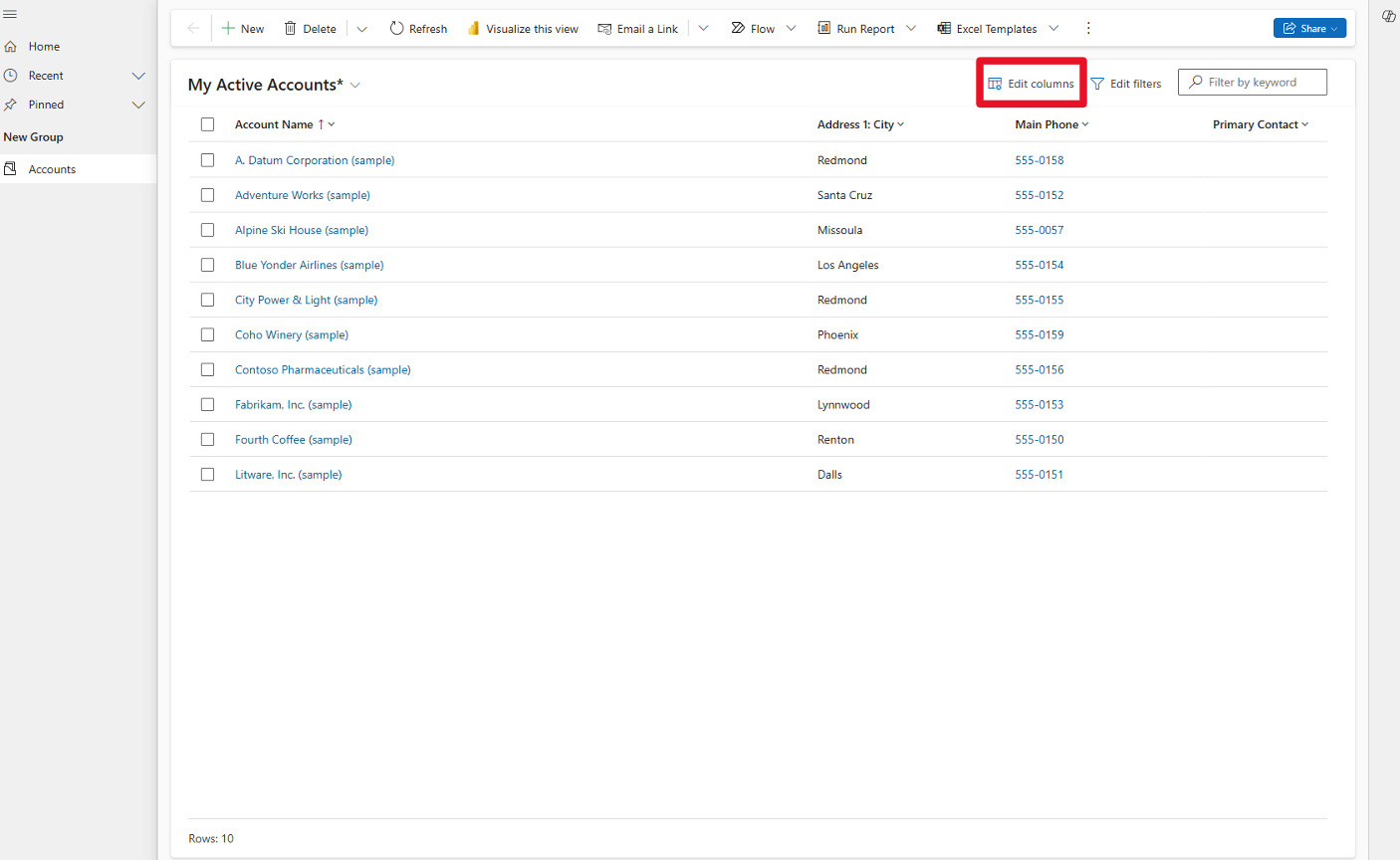
Les utilisateurs d’applications pilotées par modèle peuvent également créer des vues personnelles en cliquant sur Modifier les colonnes.
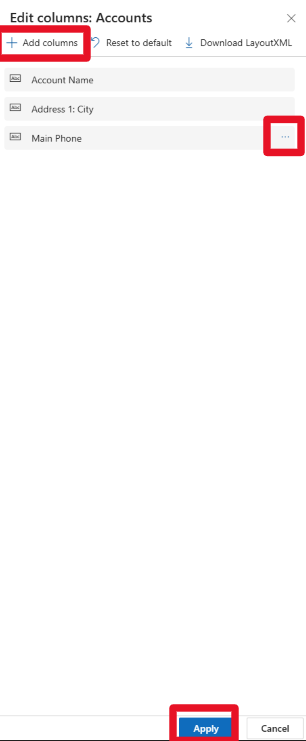
Ajoutez les colonnes souhaitées à votre vue en cliquant sur Ajouter des colonnes et en sélectionnant les colonnes à ajouter. Supprimez toutes les colonnes souhaitées en cliquant sur les trois points de suspension en regard du nom de la colonne, puis en sélectionnant Supprimer. Après avoir modifié les colonnes, cliquez sur Appliquer.
Cliquez sur la liste déroulante des vues (en regard du nom de la vue active) et sélectionnez Enregistrer comme nouvelle vue. Nommez votre vue, donnez-lui une description, puis enregistrez-la.
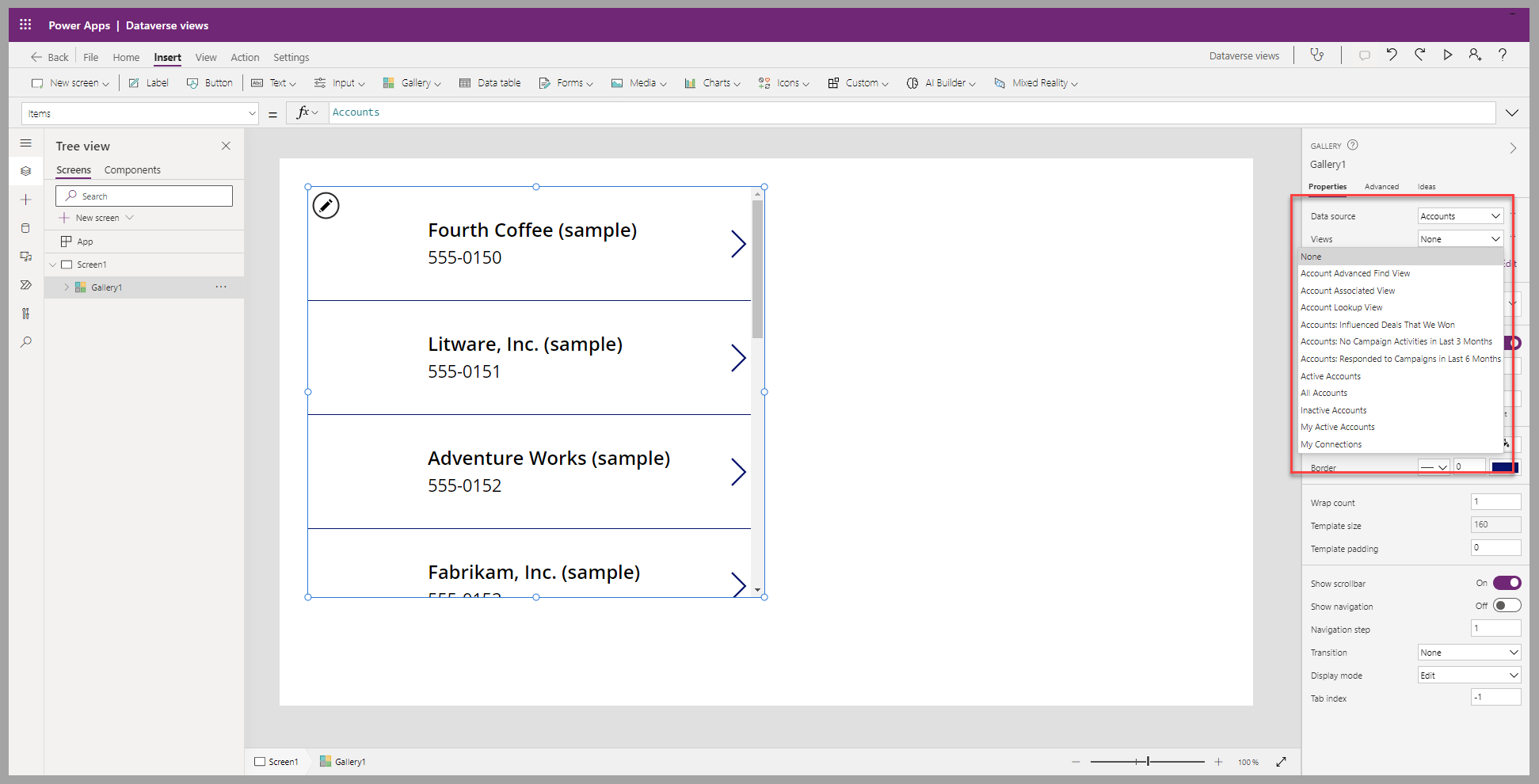
Dans les applications canevas, un sélecteur de vue est à la disposition des créateurs lorsqu’ils sélectionnent une table Dataverse comme source de données pour une galerie.
Étapes suivantes
Maintenant que vous avez découvert les principes fondamentaux des vues de table Dataverse, vous allez découvrir comment créer et modifier des vues dans Power Apps Maker Portal.