Automatisez les tâches qui s’exécutent indépendamment
Vous connaissez déjà le rythme. Chaque vendredi, vous rédigez un rapport de status. Chaque matin, vous rattrapez ce qui a changé du jour au lendemain. Certains travaux que vous pouvez même prédire par ce qui le déclenche : un e-mail d’un client clé signifie que vous laissez tomber ce que vous faites et que vous répondez. Le travail lui-même n’est pas difficile. Se rappeler de le commencer, à chaque fois, est une chose de plus pour vous.
Cowork peut vous soulager de cela en exécutant une tâche par lui-même. Vous l’avez configuré une fois, dites à Cowork quand l’exécuter, et à partir de là, le résultat vous attend. « Quand » peut signifier deux choses : sur un planning (un rythme fixe, comme tous les vendredis) ou en réponse à un événement (le moment où quelque chose se produit, comme l’arrivée d’un e-mail correspondant). Vous mettez les deux en place de la même manière, en décrivant ce que vous voulez, et les deux vivent au même endroit.
Planifier l’exécution d’une tâche à un rythme donné
La façon la plus simple de planifier une tâche consiste à dire ce que vous voulez et quand, directement au cours de la conversation. Cowork lit votre demande et configure le planning pour vous. Par exemple :
- « Envoyez-moi un briefing quotidien tous les matins à 9 heures. »
- « Crée un rapport de status hebdomadaire tous les vendredis. »
Décrivez la fréquence en langage simple, puis passez en revue l’horaire proposé par Cowork. Incluez l’heure et le fuseau horaire prévus dans votre demande.
Vous pouvez également ouvrir Automatisations et sélectionner Créer pour définir une planification. Spécifiez ce qu’il faut faire, quand l’exécuter et où fournir les résultats.
Choisir le mode de démarrage de la première exécution
Passez en revue le projet de planification avant de l’activer. Vérifiez les instructions, l’heure et l’adresse de livraison. Lorsque vous activez un brouillon d’invite planifiée, choisissez :
- Activez et exécutez maintenant pour commencer immédiatement, afin de pouvoir surveiller la tâche et approuver les actions.
- Activez pour commencer à la prochaine heure planifiée.
L’exécution immédiate d’une nouvelle planification est un bon moyen de confirmer qu’elle fait ce que vous attendez avant de vous y fier.
Déclencher l’exécution d’une tâche lorsque quelque chose se produit
Tous les travaux récurrents ne se produisent pas au compte-rendu. Cela dépend en partie d’un événement dont vous ne pouvez pas prévoir le moment, comme un e-mail concernant une offre que vous suivez ou un message dans un canal que vous regardez. Au lieu de le vérifier vous-même, vous pouvez définir une tâche pilotée par l’événement : vous décrivez ce qu’il faut surveiller et ce qu’il faut faire, et Cowork remarque l’événement et agit en conséquence.
Vous en configurez un de la même manière que vous configurez un calendrier, en le décrivant. Par exemple :
- « Chaque fois que je reçois un e-mail concernant le renouvellement de Contoso, résumez-le et rédigez une réponse pour ma révision. »
- « Lorsque je suis @mentioned dans le canal Incident, envoyez-moi un résumé d’une ligne par e-mail. »
Cowork propose l’automatisation dans une carte de déclenchement Set up ? Vous l’examinez et l’ajustez avant d’armer quoi que ce soit :
- Quand : l’événement qui démarre la tâche. Sélectionnez Je reçois un e-mail, Un message de canal Teams arrive ou Un message de conversation Teams arrive. Pour les déclencheurs Teams, vous pouvez les limiter aux messages qui vous mention.
- Exécuter dans : indique si chaque événement démarre une nouvelle conversation ou poursuit la conversation en cours.
- Ce qu’il fait : les instructions que Cowork suit lorsque l’événement se déclenche.
Vérifiez les filtres supplémentaires proposés par la carte. Une condition d’expéditeur et une condition objet-mot clé correspondent à différents e-mails. Vérifiez donc que le déclencheur proposé surveille l’événement souhaité.
La carte répertorie également les autorisations dont la tâche a besoin pour s’exécuter en votre nom. Passez-les en revue, puis sélectionnez Configurer pour armer la tâche. À partir de là, Cowork surveille l’événement et exécute vos instructions lorsqu’il se déclenche. Aucun horaire n’est requis.
Gérer les tâches à partir de la page automatisations
Les planifications et les tâches pilotées par des événements partagent un seul accueil : la page automatisations . Une tâche pilotée par un événement indique son état, tel que Actif, Brouillon ou En pause, et la date de son dernier déclenchement.
La page comporte deux onglets :
- Gérer les plannings affiche les définitions de tâche elles-mêmes. Une tâche planifiée répertorie sa cadence et son temps d’exécution suivant ; Une tâche pilotée par un événement répertorie son déclencheur et son état. À partir de là, vous pouvez modifier une tâche, exécuter un calendrier maintenant, en suspendre une, la reprendre ou la supprimer.
- Runs affiche chaque run passé et à venir, afin que vous puissiez voir ce qui s’est déjà passé et ce qui va suivre.
Chaque carte a un menu Plus d’actions avec les contrôles pour le gérer sans quitter la page.
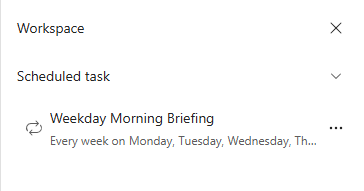
Au cours d’une session, vous pouvez accéder à la même tâche à partir du panneau latéral de l’espace de travail, où le planning ou le déclencheur que vous avez créé s’affiche avec ses propres options de gestion.
Vous pouvez créer jusqu’à 25 requêtes planifiées. Passez en revue les planifications existantes et supprimez celles dont vous n’avez plus besoin si vous atteignez la limite. Consultez Planifier les invites pour connaître les limites et les contrôles actuels.
Les tâches qui s’exécutent d’elles-mêmes demandent toujours avant d’agir
Une tâche peut démarrer d’elle-même et avoir besoin de votre intervention. Par défaut, avant une action sensible telle que l’envoi d’un email ou la publication dans Teams, Cowork prépare l’action et vous demande votre approbation. Les tâches pilotées par événement suivent cette même valeur par défaut « brouillon et approbation ».
Un choix Toujours autoriser ignore les invites d’approbation similaires uniquement dans la session en cours. Ne présumez pas que cela autorise des actions dans une nouvelle conversation ou une exécution future. Les tâches s’exécutent avec vos autorisations, ne voient que ce que vous pouvez voir et ne fournissent les résultats qu’à vous, sauf si vous approuvez le contraire.
Vérifiez l’historique d’exécution et la sortie avant de vous appuyer sur une automatisation. Les déclencheurs d’événements étant soumis à des limites de débit, la détection ne garantit donc pas un résultat immédiat. Une unité ultérieure explique comment examiner les approbations et gérer les tâches qui nécessitent une attention particulière.
Conseil
Vous ne savez pas si planifier ou déclencher ? Demandez ce que le travail attend. S’il attend l’heure, un jour ou un rythme, planifiez-le. S’il attend quelque chose, un e-mail ou un message, déclenchez-le.
Remarque
Nous reconnaissons que différentes personnes aiment apprendre de différentes manières. Vous pouvez choisir de suivre ce module au format vidéo ou vous pouvez lire le contenu sous forme de texte et d’images. Le texte contient plus de détails que les vidéos. Dans certains cas, vous souhaiterez peut-être vous y référer en tant que matériel supplémentaire à la présentation vidéo.