Utiliser un référentiel Git distant
Jusqu’à présent, nous n’avons examiné que l’utilisation d’un dépôt Git local. Après avoir développé de nouvelles fonctionnalités, résolu certains bugs et validé toutes ces modifications dans le référentiel local, il est temps de partager vos modifications avec votre équipe. Vous devez télécharger vos modifications dans un référentiel distant.
Avant de pouvoir télécharger, vous devez d’abord vérifier si d’autres membres de l’équipe ont également apporté des modifications. Peut-être que ces modifications ont un impact sur vos changements et qu’elles peuvent entraîner des conflits avec votre code, vous devez donc fusionner votre code avec les modifications de code entrantes. Les conflits sont alors appelés Conflits de fusion. Résolvez ces conflits dans votre référentiel local avant de télécharger vos modifications dans le référentiel distant.
Nous avons commencé à créer notre référentiel local avec la commande init. Cela signifie également qu’il n’y a pas encore de référentiel distant connecté. Vous devez lier un référentiel distant à l’aide de la commande remote.
Ce référentiel peut être hébergé dans Azure Repos, GitHub ou d’autres plateformes. Lorsque vous créez un projet dans Azure DevOps, un référentiel est créé automatiquement pour vous. Le référentiel a le même nom que votre projet dans Azure DevOps.
Un projet peut comporter plusieurs référentiels. Vous pouvez donc toujours en créer un en cliquant sur le nom du référentiel en haut, puis sur + Nouveau référentiel.
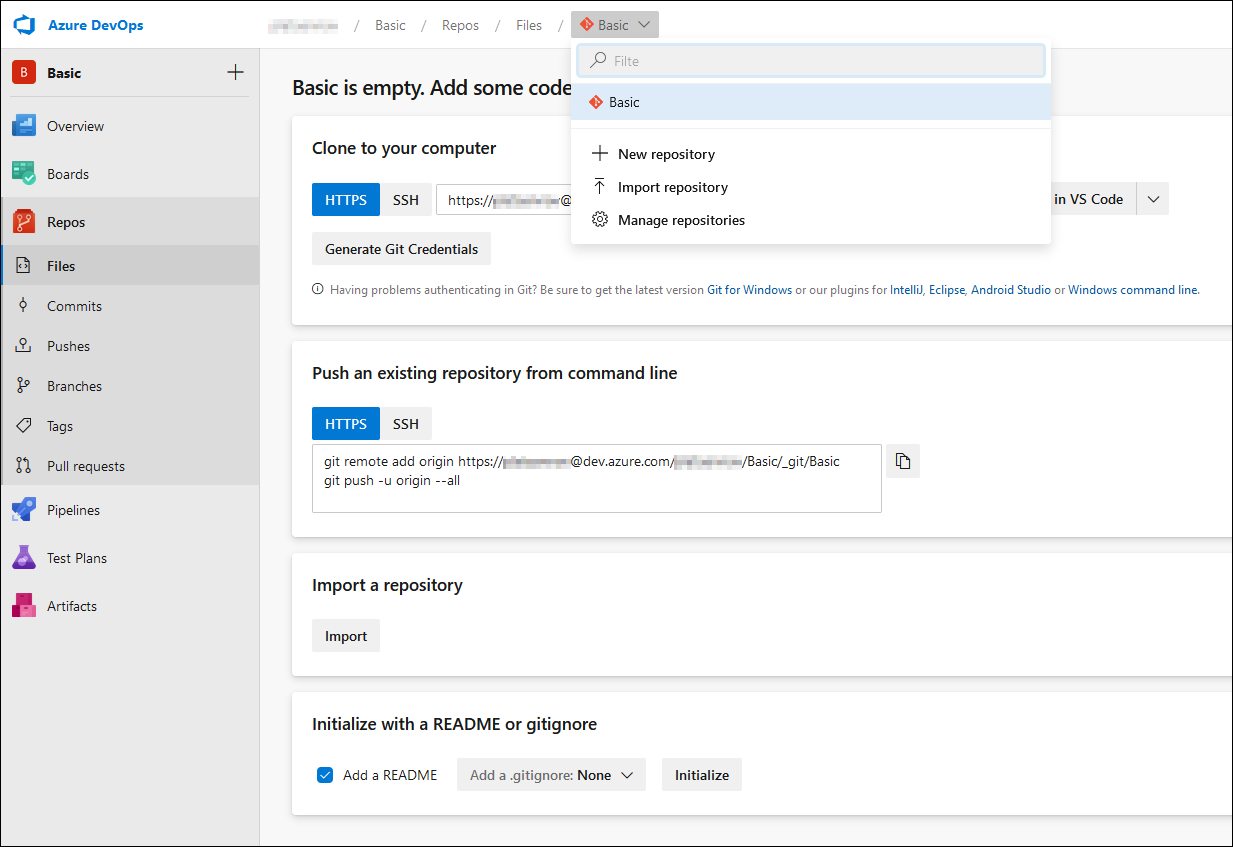
Azure DevOps génère automatiquement un lien qui vous permet de synchroniser votre référentiel local avec ce référentiel distant. Il existe deux façons de créer des liens.
Vous pouvez d’abord créer un référentiel local, puis nous pouvons utiliser la section Pousser un référentiel existant depuis la ligne de commande pour lier le référentiel local au référentiel distant. Vous utilisez la commande remote add. Cette commande comporte deux paramètres. Le premier est le nom qui identifie votre référentiel distant. Par défaut, le nom origin est utilisé pour cette commande. Mais vous pouvez redéfinir le paramètre sur DevOps si cela a plus de sens. Le deuxième paramètre est le lien vers le référentiel distant.
git remote add <shortname> <url>
git push -u origin --all
La commande push Git est abordée dans une autre unité de ce module, mais dans ce cas, elle charge toutes les données existantes dans le référentiel distant et elle le fait pour toutes les branches. Si vous avez un référentiel distant vide, cette commande crée une branche main et les autres branches s’il y en a. Cette action lie votre branche main locale à la branche main distante.
Vous pouvez obtenir une liste de tous les référentiels distants liés à votre référentiel local à l’aide de l’option -v.
git remote -v
La commande remote rm vous permet de supprimer le lien avec un référentiel distant.
git remote rm <shortname>
Dans Visual Studio Code, une option permet également de lier le référentiel distant. Utilisez Vue, Palette de commandes (Ctrl + Maj + P) et recherchez Git: Add Remote.
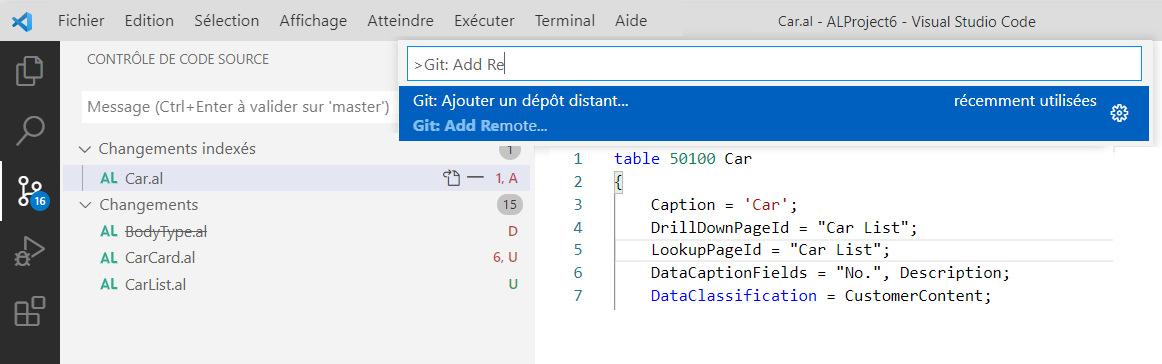
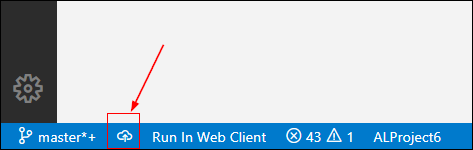
Vous devez d’abord fournir un nom, par exemple origine, puis spécifier l’URL Git distante. Une fois qu’un référentiel distant est lié, vous pouvez voir une icône indiquant que le référentiel local est lié. L’icône peut également être une icône de synchronisation sur laquelle vous pouvez cliquer pour synchroniser les deux référentiels.
Dans cet exemple, il s’agit d’une icône de cloud, indiquant que vous devez encore effectuer une commande push pour créer une branche sur le référentiel distant et télécharger vos fichiers. Vous pouvez cliquer sur cette icône pour publier vos modifications.
Créer d’abord un référentiel distant et utiliser la fonction clone pour créer un référentiel local est une autre façon de lier un référentiel distant à votre référentiel local. Avec cette approche, vous n’avez pas besoin d’initialiser d’abord un référentiel local. Nous allons aborder la commande clone dans l’unité suivante.