Définir la présentation utilisée par un état
Un état dans Business Central se compose d’un objet d’état qui définit le jeu de données de l’état (les données disponibles) et plusieurs présentations d’état (la présentation des données).
Peut-être souhaitez-vous modifier les présentations d’état existantes disponibles dans Business Central ? Selon la technologie utilisée pour la présentation, vous pourrez peut-être faire cela vous-même (présentations Excel et peut-être Word également) ou vous devrez peut-être faire appel à un développeur (présentations RDLC parfaites au pixel près).
Une présentation d’état structure l’aspect d’un état. Elle contrôle les champs de données d’un jeu de données qui s’affichent, leur disposition, leur style, etc. Un état peut comporter plusieurs présentations, entre lesquelles vous basculez selon vos besoins.
Une présentation d’état contrôle le contenu et le format de l’état, y compris les champs de données d’un jeu de données d’état qui s’affichent sur l’état et comment ceux-ci sont disposés, le style du texte, les images, et plus encore. Avec Business Central, vous pouvez modifier le choix de la présentation utilisée dans un état, créer une présentation ou modifier des présentations existantes.
Si une application est utilisée par plusieurs sociétés, chacune d’elles dispose de ses propres présentations. Ainsi, le même état se présentera différemment selon la société.
Vous pouvez également ajouter du contenu dans vos e-mails à l’aide de présentations d’état. Par exemple, les présentations d’état peuvent vous faire gagner du temps et assurer une certaine cohérence en réutilisant le même contenu chaque fois que vous communiquez avec vos clients. Pour utiliser des présentations d’état personnalisées avec les e-mails, le type de fichier utilisé pour la présentation doit être au format Word. Vous ne pouvez pas utiliser le type de fichier RDLC.
Vous pouvez utiliser quatre types de présentations dans les états :
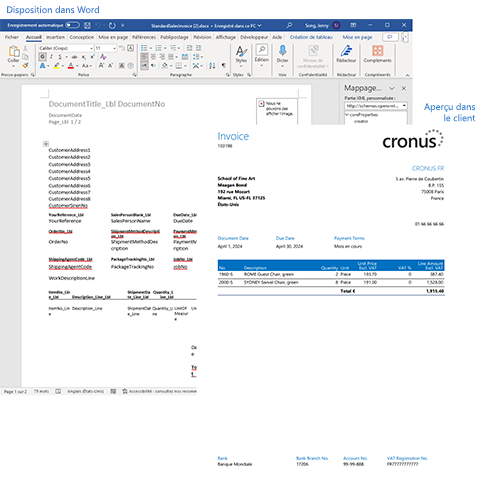
Word : les présentations Word se basent sur des documents Word (type de fichier .docx). Les présentations Word vous permettent de concevoir des présentations d’état à l’aide de Microsoft Word. Une présentation Word définit le contenu de l’état, car elle contrôle la disposition des éléments de contenu et leur aspect. Un document de présentation Word réorganise généralement le contenu à l’aide de tables. Leurs cellules peuvent comporter des champs de données, du texte ou des images.
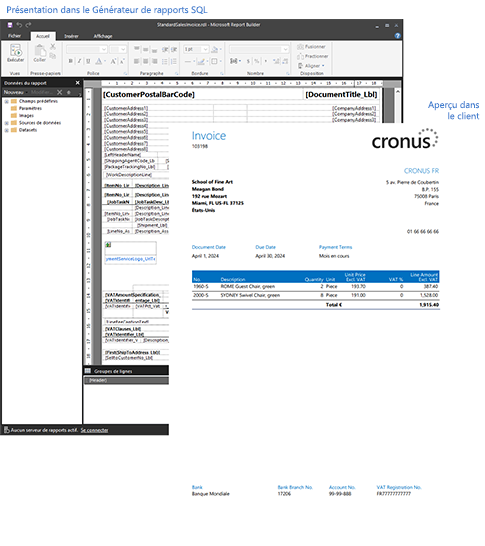
RDLC : les présentations RDLC sont basées sur des fichiers de présentation pour la définition des états client (type de fichier .rdl ou .rdlc). Ces présentations sont créées et modifiées à l’aide du Générateur d’états SQL Server ou de Microsoft RDLC Report Designer. Le modèle de conception des présentations RDLC est similaire à celui des présentations Word, lesquelles déterminent les champs à afficher et leur organisation. Toutefois, la conception des présentations RDLC est plus avancée que celle des présentations Word.
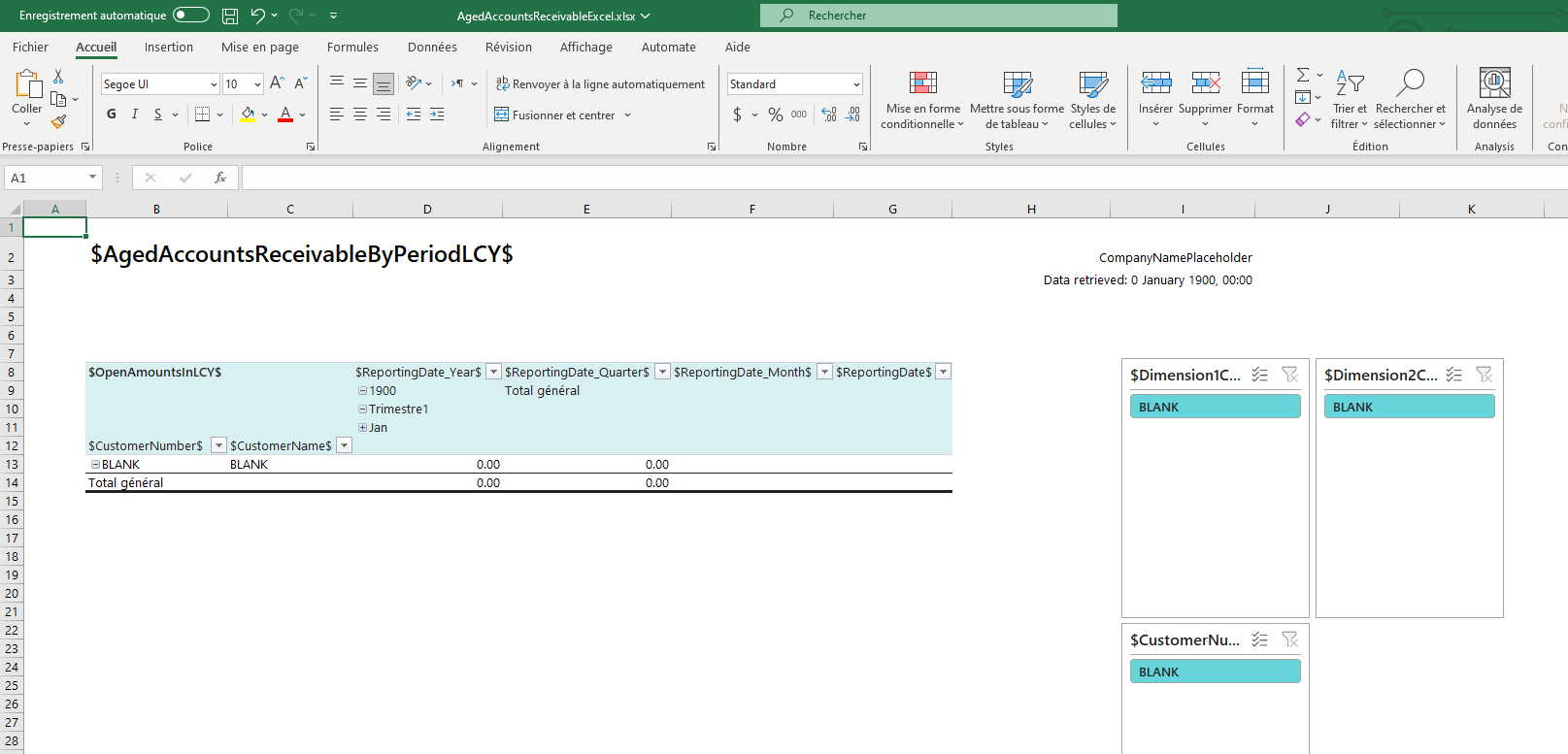
Excel : les présentations Excel sont basées sur des classeurs Microsoft Excel (type de fichier .xlsx). Celles-ci vous permettent de créer des états à l’aide de fonctionnalités Excel familières afin de résumer, d’analyser et de présenter des données avec des outils tels que des formules, des tableaux croisés dynamiques, des graphiques PivotChart, etc.
Externe : un type de présentation externe fait référence à un type avancé spécialement conçu pour des états spécifiques. Les états et les présentations en soi sont généralement fournis par des partenaires, et non par Microsoft. Le type de fichier de présentation effectivement utilisé varie selon le fournisseur.
En sus du type, les présentations se divisent en trois catégories, en fonction de leur source ou de leur origine.
Présentations d’extension : les présentations d’extension sont des présentations qui font partie d’une extension installée sur l’environnement. Il s’agit généralement de présentations standard fournies par Microsoft, par exemple, dans l’application de base. Ou bien, il peut s’agir de présentations incluses dans des extensions d’autres fournisseurs de logiciels. Vous pouvez reconnaître les présentations d’extension sur la page Présentations d’état, car le nom de l’extension et l’éditeur sont indiqués dans la colonne Extension.
Présentations définies par l’utilisateur : l’autre source de présentations est l’utilisateur final. Sur Business Central, un utilisateur disposant des autorisations appropriées peut ajouter de nouvelles présentations de diverses manières. Par exemple, vous pouvez démarrer avec une présentation d’extension existante ou une autre définie par l’utilisateur. Dans Présentations d’état, la présentation définie par l’utilisateur comporte une colonne Extension vide.
Présentations personnalisées : les présentations personnalisées sont également créées par les utilisateurs. La différence réside dans le fait que ces présentations sont créées à partir de l’ancienne page Présentations d’état personnalisées et qu’elles ne peuvent être que de type Word ou RDLC. Bien que vous puissiez toujours créer des présentations personnalisées, celles-ci seront progressivement supprimées et remplacées par des présentations définies par l’utilisateur.
N’oubliez pas que vous ne pouvez pas modifier les présentations d’extension à partir du client Business Central. Par exemple, vous n’êtes pas autorisé à modifier le nom ou le type de la présentation, ni à la télécharger ou à la remplacer par une autre version. Si vous tentez d’effectuer l’une de ces opérations, un message d’erreur s’affichera. Vous devrez plutôt créer une présentation définie par l’utilisateur ou personnalisée basée sur la présentation d’extension.
Lorsque vous créez une présentation, vous devez commencer par décider du type de présentation que vous souhaitez. Vous pouvez choisir entre les formats Word, Excel ou RDLC. Le type de présentation dépend de l’aspect souhaité pour l’état que vous créez. De plus, il dépend de votre maîtrise des logiciels d’application permettant de créer les présentations, comme Word, Excel et le Générateur détats SQL Server.
Les présentations Excel sont généralement les plus simples à créer et modifier, car les fonctionnalités de synthèse des données, d’ajout de graphiques et de style sont des fonctionnalités Excel courantes.
Les états et documents ne disposent pas tous d’un jeu de données optimisé en vue d’une utilisation avec une présentation Excel. Par exemple, les agrégations et les calculs complexes fonctionnent mieux avec les présentations RDLC ou Word. Il en va de même pour les documents.
Si vous ne procédez qu’à des changements de style tels que le type de police, la taille et les couleurs, une présentation Word est également un bon choix.
L’ajout de champs de données ou leur réorganisation sont plus avancés dans Word ou RDLC que dans Excel.
Les présentations Word et RDLC sont utiles pour les états susceptibles d’être imprimés.
Les concepts généraux de conception des présentations Word et RDLC sont similaires. Toutefois, chaque type présente certaines caractéristiques de conception qui affectent la présentation de l’état généré dans Business Central. Le même état peut se présenter de manière différente selon que vous utilisez la présentation Word ou RDLC.
Définir la présentation par défaut
Plusieurs manières permettent de définir la présentation d’un état. Chacune comporte ses avantages, selon le résultat recherché :
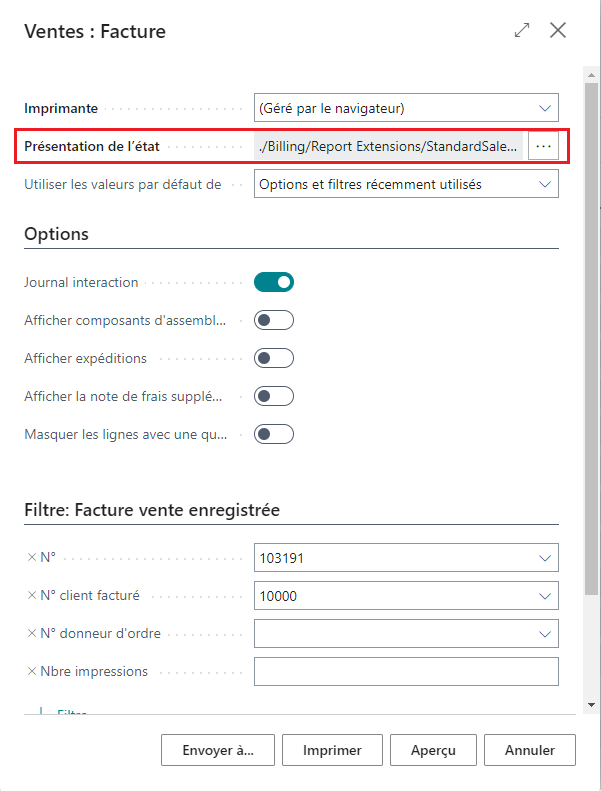
À partir de la page Demande d’état : lors de la configuration d’un état à exécuter, la page Demande d’état inclut le champ Présentation d’état qui affiche la présentation par défaut actuelle utilisée pour l’état. Ce champ vous permet de basculer temporairement sur une autre présentation disponible pour l’état que vous exécutez. Après avoir exécuté l’état, la présentation par défaut sera à nouveau utilisée.
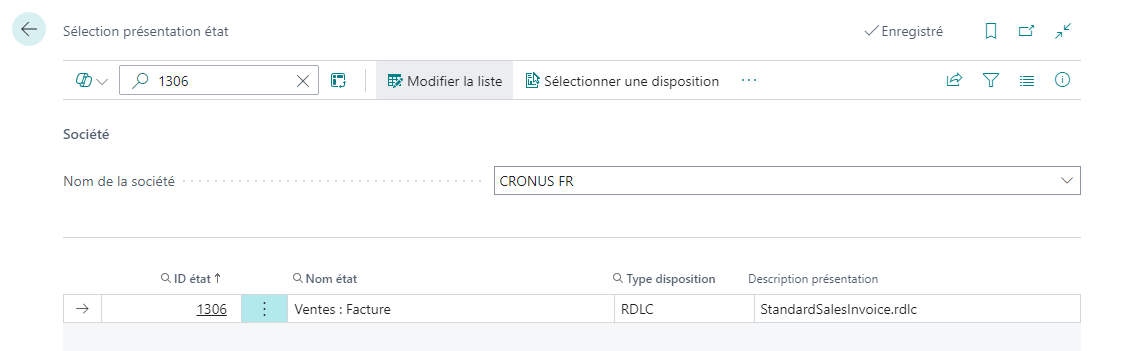
À partir de la page Sélection de la présentation d’état : la page Sélection de la présentation d’état affiche la liste de tous les états. Cette page indique la présentation par défaut actuellement utilisée pour un état. Celle-ci vous permet de définir des présentations pour différentes société, sans avoir à changer la société avec laquelle vous travaillez.
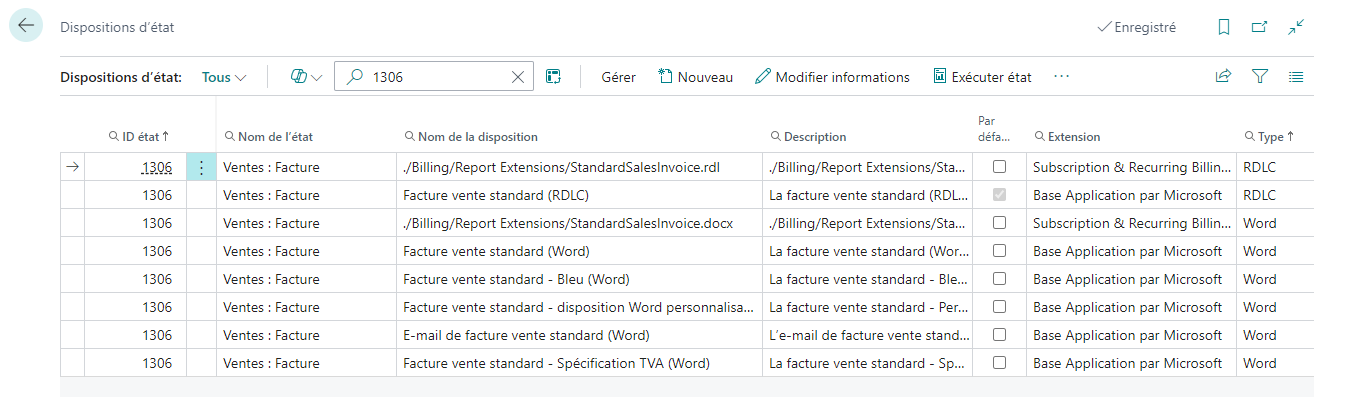
À partir de la page Présentations d’état : la page Présentations d’état affiche toutes les présentations disponibles pour chaque état dans la société actuelle. Elle vous permet également de spécifier la présentation par défaut des états. Vous pouvez aisément rechercher une présentation spécifique, en triant ou en filtrant la liste. Une fois que vous avez trouvé la présentation qui vous convient, vous pouvez la définir pour un état avec une seule sélection.
Vous ne pouvez pas utiliser la page Présentations d’état pour les présentations Word et RDLC créées à l’aide de la fonctionnalité héritée Présentations personnalisées. En fait, ces présentations personnalisées ne sont même pas répertoriées sur la page Présentations d’état. Ces présentations ne peuvent être définies qu’à l’aide de la page Sélection présentation état.
Pour définir la présentation à partir de la page Présentations d’état, procédez comme suit :
Cliquez sur l’icône représentant une ampoule pour ouvrir la fonctionnalité Fenêtre de recherche, saisissez Présentations d’état, puis cliquez sur le lien associé.
La page Présentations d’état s’affiche et répertorie toutes les présentations actuellement disponibles pour tous les états.
Recherchez la présentation dans la liste, sélectionnez-la, puis choisissez l’action Définir par défaut en haut de la page.
Pour définir la présentation à partir de la page Sélection de la présentation d’état, procédez comme suit :
Cliquez sur l’icône représentant une ampoule pour ouvrir la fonctionnalité Fenêtre de recherche, saisissez Sélection de la présentation d’état, puis cliquez sur le lien associé.
La page répertorie tous les états disponibles pour la société spécifiée dans le champ Société en haut de la page. Le champ Descriptionde la présentation spécifie la présentation actuellement utilisée pour l’état.
Définissez le champ Société en haut de la page sur la société concernée par l’état.
Recherchez et sélectionnez l’état dans la liste, puis effectuez l’une des étapes suivantes :
Si la présentation vers laquelle vous souhaitez basculer est d’un type différent de la présentation actuelle, cliquez sur le champ Type de présentation, puis choisissez le type de présentation que vous souhaitez définir pour cet état.
Si la présentation vers laquelle vous souhaitez basculer est du même type que la présentation actuelle, sélectionnez l’action Sélectionner la présentation en haut de la page.
Sur la page Présentations d’état, sélectionnez la présentation, puis cliquez sur OK.
Les états sont conçus pour utiliser une présentation par défaut. Vous pouvez revenir à la présentation par défaut initiale à partir de la page Sélection de la présentation d’état. Sélectionnez simplement l’état, puis choisissez l’action Rétablir la sélection par défaut en haut de la page.
Créer une présentation
Deux moyens permettent de créer une présentation à partir d’une présentation existante. Vous pouvez enregistrer la présentation existante dans une copie. Ou bien, vous pouvez exporter la présentation existante.
La copie est un moyen rapide de créer une présentation identique à une présentation existante. Une fois la copie créée, vous pouvez y apporter des modifications en exportant la présentation. Pour copier une présentation et la modifier, procédez comme suit :
Cliquez sur l’icône représentant une ampoule pour ouvrir la fonctionnalité Fenêtre de recherche, saisissez Présentations d’état, puis cliquez sur le lien associé.
La page Présentations d’état s’affiche et répertorie toutes les présentations actuellement disponibles pour tous les états.
Sélectionnez la présentation que vous souhaitez copier afin d’en créer une, puis choisissez l’action Modifier les informations.
Si vous avez choisi une présentation d’extension, vous êtes invité à modifier une copie. Pour continuer, cliquez sur Oui.
Afin de trouver plus facilement la présentation que vous recherchez, vous pouvez utiliser la zone Rechercher, le Volet Filtre et le tri des colonnes.
Modifiez le Nom de la présentation.
Définissez l’option Enregistrer les modifications sur la copie sur Activé, puis cliquez sur OK.
La nouvelle présentation s’affiche sur la page Présentations d’état.
L’exportation et l’importation sont une autre façon de créer une présentation. Procédez comme suit :
Cliquez sur l’icône représentant une ampoule pour ouvrir la fonctionnalité Fenêtre de recherche, saisissez Présentations d’état, puis cliquez sur le lien associé.
La page Présentations d’état s’affiche et répertorie toutes les présentations actuellement disponibles pour tous les états.
Sélectionnez la présentation que vous souhaitez copier afin d’en créer une, puis choisissez l’action Exporter la présentation. Le fichier de présentation est téléchargé sur votre appareil.
Vous pouvez trouver plus facilement la présentation que vous recherchez à l’aide de la zone Rechercher, du Volet Filtre et du tri des colonnes.
Ouvrez le fichier de présentation dans l’application appropriée, par exemple Word (pour un fichier .docx) ou Excel (pour un fichier .xlsx).
Apportez les modifications nécessaires au fichier, puis enregistrez-le.
Revenez à la page Présentations d’état et sélectionnez l’action Nouvelle présentation.
Renseignez les champs suivants :
ID d’état : saisissez dans ce champ l’ID affecté à l’état.
Nom de la présentation : saisissez un nom décrivant brièvement la présentation, afin de la retrouver plus facilement.
Description : saisissez des informations plus détaillées au sujet de la présentation.
Options de format : renseignez ce champ avec le type de la disposition, par exemple Word, Excel ou RDLC.
Cliquez sur OK et ouvrez l’Explorateur de fichiers sur votre appareil.
Recherchez et sélectionnez le fichier Excel, puis cliquez sur Ouvrir.
Le fichier sélectionné est alors chargé dans la présentation et vous êtes redirigé vers la page Présentations d’état.
Si vous souhaitez voir à quoi ressemble l’état avec la nouvelle présentation, sélectionnez la présentation dans la liste, puis cliquez sur Exécuter l’état.
Modifier une présentation
Procédez comme suit pour modifier une présentation existante définie par l’utilisateur :
Sélectionnez l’icône en forme d’ampoule pour ouvrir la fonctionnalité Fenêtre de recherche, saisissez Présentations d’état, puis cliquez sur le lien associé.
La page Présentations d’état s’affiche et répertorie toutes les présentations actuellement disponibles pour tous les états.
Sélectionnez la présentation que vous souhaitez modifier, puis choisissez l’action Exporter la présentation. Le fichier de présentation est alors téléchargé sur votre appareil.
Vous pouvez trouver plus facilement la présentation que vous recherchez à l’aide de la zone Rechercher, du Volet Filtre et du tri des colonnes.
Ouvrez le fichier de présentation dans l’application appropriée, par exemple Word (pour un fichier .docx) ou Excel (pour un fichier .xlsx).
Apportez les modifications nécessaires au fichier, puis enregistrez-le.
Revenez à la page Présentations d’état, sélectionnez la présentation existante, puis cliquez sur l’action Remplacer la présentation.
Cliquez sur OK et sélectionnez l’Explorateur de fichiers pour l’ouvrir sur votre appareil.
Recherchez et sélectionnez le fichier Excel, puis cliquez sur Ouvrir.
Le fichier sélectionné est alors chargé dans la présentation et vous êtes redirigé vers la page Présentations d’état.
Si vous souhaitez voir à quoi ressemble l’état avec la nouvelle présentation, sélectionnez la présentation dans la liste, puis cliquez sur Exécuter l’état.
Remplacer une présentation
Procédez comme suit pour remplacer le fichier de présentation défini par l’utilisateur existant par un nouveau fichier :
Cliquez sur l’icône représentant une ampoule pour ouvrir la fonctionnalité Fenêtre de recherche, saisissez Présentations d’état, puis cliquez sur le lien associé.
La page Présentations d’état s’affiche et répertorie toutes les présentations actuellement disponibles pour tous les états.
Sélectionnez la présentation existante, puis choisissez l’action Remplacer la présentation.
Cliquez sur OK et sélectionnez l’Explorateur de fichiers pour l’ouvrir sur votre appareil.
Recherchez et sélectionnez le fichier Excel, puis cliquez sur Ouvrir.
Le fichier sélectionné est alors chargé dans la présentation et vous êtes redirigé vers la page Présentations d’état.
Si vous souhaitez voir à quoi ressemble l’état avec la nouvelle présentation, sélectionnez la présentation dans la liste, puis cliquez sur Exécuter l’état.
Renommer une présentation
Procédez comme suit pour modifier le nom et la description d’une présentation définie par l’utilisateur :
Cliquez sur l’icône représentant une ampoule pour ouvrir la fonctionnalité Fenêtre de recherche, saisissez Présentations d’état, puis cliquez sur le lien associé.
La page Présentations d’état s’affiche et répertorie toutes les présentations actuellement disponibles pour tous les états.
Sélectionnez la présentation que vous souhaitez renommer, puis choisissez l’action Modifier les informations.
Vous pouvez trouver plus facilement la présentation que vous recherchez à l’aide de la zone Rechercher, du Volet Filtre et du tri des colonnes.
Modifiez le Nom de la présentation, puis cliquez sur OK.
Polices disponibles
La version en ligne de Business Central comporte des polices préinstallées sur les serveurs que vous pouvez utiliser lorsque vous créez des états. Pour des raisons de sécurité et juridiques, il n’est pas possible de télécharger des polices personnalisées dans l’environnement Business Central. Consultez Polices disponibles pour obtenir la liste des polices qui peuvent être utilisées dans Business Central.
Les polices de reconnaissance de caractères à encre magnétique (MICR) sont installées et disponibles.
Les normes E-13B et CMC-7 sont prises en charge.
En plus des polices MICR, des polices de sécurité spéciales sont disponibles pour générer du texte, des noms, des montants et les symboles de devise Dollar, Euro, Livre et Yen, qui sont difficiles à altérer une fois qu’un chèque a été imprimé.
Les polices destinées à la génération de codes-barres sont installées et utilisables dans les présentations d’état Word et RDLC.
Les symbologies de code-barres unidimensionnelles suivantes sont prises en charge :
Code 3 sur 9 (Code 39)
Code 128
Code 93
Codabar
MSI
Entrelacé 2 sur 5
Les symbologies de code-barres bidimensionnelles suivantes sont prises en charge :
Aztec
Data Matrix
Maxicode
PDF417
QR