Remarque
L’accès à cette page nécessite une autorisation. Vous pouvez essayer de vous connecter ou de modifier des répertoires.
L’accès à cette page nécessite une autorisation. Vous pouvez essayer de modifier des répertoires.
Version du produit d’origine : SQL Server
Numéro de la base de connaissances d’origine : 2449398
Résumé
Cet article vous aide à résoudre les erreurs courantes d’installation de SQL Server qui empêchent le programme d’installation de SQL Server d’aller jusqu’au bout. Ces erreurs peuvent se produire lorsque le support d’installation est endommagé ou que la source d’installation est endommagée et qu’elles apparaissent dans l’Assistant Installation SQL Server ou dans les fichiers journaux d’installation SQL Server. Les exemples les plus courants sont , Error 2337The cabinet file 'Sql.cab' required for this installation is corrupt and cannot be used, et Setup.rll is either not designed to run on Windows or it contains an error. Utilisez les résolutions de cet article pour remplacer ou réparer la source d’installation, puis réexécutez le programme d’installation.
Symptômes
Lorsque vous essayez d’installer Microsoft SQL Server, vous recevez un ou plusieurs des messages d’erreur suivants ou vous rencontrez un ou plusieurs des symptômes suivants. En outre, vous ne pouvez pas continuer l’installation.
Messages d’erreur qui s’affichent dans l’Assistant d’installation de SQL Server
Le système ne peut pas ouvrir l’appareil ou le fichier spécifié.
Setup.rll n’est pas conçu pour s’exécuter sur Windows ou contient une erreur.
Le programme d’installation a rencontré une erreur inattendue lors de l’installation de ce package.
Setup.exe mauvaise image.
Une erreur s’est produite pendant le processus de connexion en raison d’un média incorrect.
Le fichier d’armoire « Sql.cab » requis pour cette installation est endommagé et ne peut pas être utilisé.
Erreur lors de la lecture à partir du fichier
Vous pouvez également rencontrer l’un des symptômes suivants :
- Vous ne pouvez pas sélectionner l’installation 64 bits.
- Certains composants sont manquants dans la page Sélectionner un composant de configuration.
Remarque
L’installation de SQL Server 2022 (16.x) est prise en charge uniquement sur les processeurs x64. Pour plus d’informations, consultez Configuration matérielle et logicielle requise pour SQL Server 2022.
Messages d’erreur dans les fichiers journaux d’installation SQL Server
Erreur 2337
Échec de l’installation de SQL Server.
Une erreur réseau s’est produite lors de la tentative de lecture à partir du fichier.
La localisation de l’ENU n’est pas prise en charge par ce média SQL Server.
Impossible de trouver le handle de démarrage Moteur de base de données (fichier Summary.txt)
La source du fichier 'p76pctiy.dll' n’est pas compressée (sql_engine_core_shared)
Vous pouvez également voir le message d’erreur suivant dans observateur d'événements :
Échec de l’initialisation du minuteur SQLSQM.
Remarque
Pour plus d’informations sur SQL Server fichiers journaux d’installation, consultez Afficher et lire SQL Server fichiers journaux d’installation.
La cause
Ce problème peut se produire pour l’une des raisons suivantes :
- Le support d’installation est endommagé.
- La source d’installation est endommagée.
Solution
Pour résoudre le problème, utilisez l’une des méthodes suivantes.
Téléchargez à nouveau le support d’installation de SQL Server
Téléchargez à nouveau l’image SQL Server à partir de l’emplacement d’origine, puis réexécutez le programme d’installation.
Installer à partir d’un lecteur local au lieu d’un emplacement réseau
Si vous avez installé SQL Server sur un réseau informatique, réinstallez-le à partir d’un lecteur local, puis réexécutez le programme d’installation.
Renommer le fichier Setup.rll
Ouvrez l’Explorateur de fichiers.
Recherchez et sélectionnez le dossier resources\1033 sous le dossier Setup Bootstrap pour votre version de SQL Server. Le chemin d'accès ressemble à celui suivant, où
<nnn>est le numéro de version SQL Server et<release folder>est le dossier de la version que vous installez :C:\Program Files\Microsoft SQL Server\<nnn>\Setup Bootstrap\<release folder>\resources\1033Par exemple,
<nnn>160 pour SQL Server 2022 (16.x) et 150 pour SQL Server 2019 (15.x). Pour connaître les numéros de version d’autres versions, consultez les emplacements de fichier pour les instances par défaut et nommées de SQL Server.Cliquez avec le bouton droit sur setup.rll, puis sélectionnez Renommer.
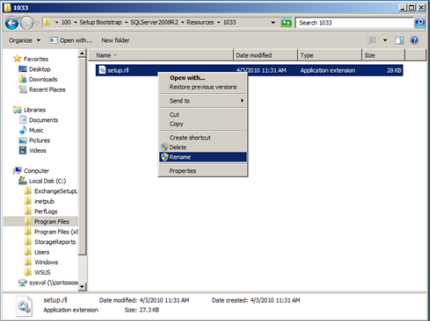
Entrez setup.rll.old, puis appuyez sur Entrée.
Réexécutez le programme d’installation.
Modifier les paramètres du système d’exploitation pour les versions de SQL Server localisées
Si vous utilisez une version localisée de SQL Server, vous pouvez modifier les paramètres du système d’exploitation pour prendre en charge les versions localisées. Pour plus d’informations sur la modification des paramètres du système d’exploitation, consultez les versions de langue locale dans SQL Server.
Important
Les installations de différentes versions linguistiques d’instances SQL Server sur le même ordinateur ne sont pas prises en charge.
Que faire si SQL Server configuration échoue toujours
Les messages d’erreur de cet article peuvent avoir des causes autres que des supports endommagés. Si les méthodes précédentes ne résolvent pas le problème, utilisez les ressources suivantes pour continuer la résolution des problèmes :
Identifiez d’abord l’erreur sous-jacente. Ouvrez le fichier Summary.txt dans le dossier du journal d’installation et recherchez
erroroufailed. Cette étape est essentielle lorsque le programme d’installation signale uniquement un message générique tel queSQL Server installation failed.Vérifiez la taille du secteur du disque. Les échecs et
Could not find the Moteur de base de données startup handleerreurs d’installation peuvent également se produire lorsqu’un appareil de stockage, tel qu’un disque SSD (SSD) NVMe, signale une taille de secteur de disque supérieure à 4 Ko. Pour plus d’informations, consultez Résoudre les erreurs SQL Server liées à la taille du secteur du disque système supérieure à 4 Ko.Vérifiez la prise en charge du système d’exploitation. Vérifiez que votre SQL Server version et le niveau de maintenance sont pris en charge sur la version Windows sur laquelle vous effectuez l'installation. Pour plus d’informations, consultez Configuration requise pour SQL Server dans le système d’exploitation Windows.
Réparez une instance existante. Si SQL Server est déjà installé et que vous pensez que les fichiers d’instance sont endommagés, consultez Réparer une installation ayant échoué SQL Server.
Supprimez une installation partielle. Si une tentative précédente a laissé des fichiers derrière et bloque une nouvelle installation, consultez Supprimer une installation partielle de SQL Server.
Résoudre les échecs de mise à jour. Si l’erreur se produit lorsque vous appliquez une mise à jour cumulative (CU) ou un Service Pack (SP) au lieu d’une nouvelle installation, consultez Résoudre les problèmes courants d’installation des mises à jour cumulatives SQL Server.