L’erreur 1058 s’affiche lorsqu’un service s’arrête soudainement
Cet article fournit une solution à un problème où l’erreur « 1058 » se produit lorsqu’un service s’arrête soudainement.
S’applique à : Windows 10 - toutes les éditions, Windows 7, Windows Vista, Windows XP
Numéro de la base de connaissances d’origine : 241584
Symptômes
Lorsqu’un service s’arrête soudainement, vous pouvez recevoir le message d’erreur suivant :
Erreur 1058 : Impossible de démarrer le service, soit parce qu’il est désactivé, soit parce qu’aucun appareil n’est activé.
Vous pouvez également recevoir ce message d’erreur lorsque vous essayez de démarrer un service.
Cause
Ce problème peut se produire si le service est désactivé ou si le service est désactivé pour le profil matériel que vous utilisez actuellement.
Résolution pour Windows 10, Windows 7 et Windows Vista
Cliquez sur Démarrer, recherchez Services, puis cliquez sur Services dans le résultat de la recherche.
Faites défiler jusqu’à trouver le service, puis double-cliquez sur le service.
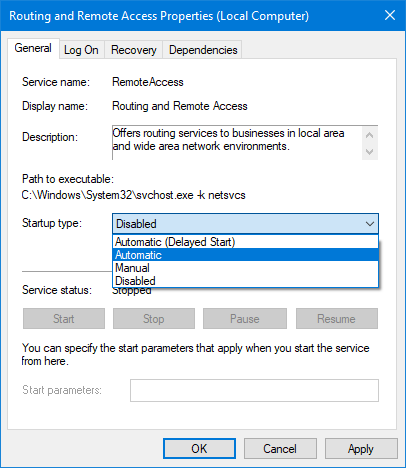
Si le service est désactivé, cliquez sur la liste Type de démarrage , puis sélectionnez une option autre que Désactivé.
Cliquez sur Appliquer.
Cliquez sur Démarrer pour essayer de démarrer le service.
Cliquez sur OK.
Résolution pour Windows XP
Cliquez sur Démarrer, pointez sur Tous les programmes, sur Outils d’administration, puis cliquez sur Services.
Faites défiler jusqu’à trouver le service arrêté ou désactivé.
Double-cliquez sur le service qui n’a pas démarré.
Cliquez sur l’onglet Connexion.
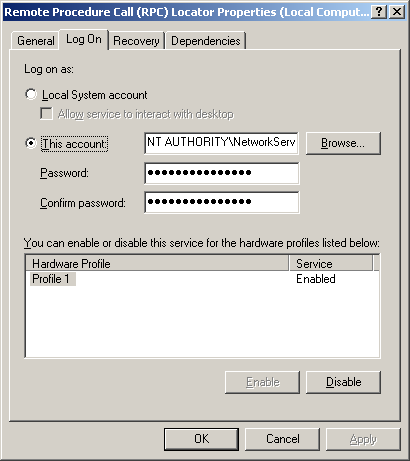
Vérifiez que le service n’est pas désactivé pour le profil matériel que vous utilisez. Si le service est désactivé pour le profil matériel, cliquez sur Activer.
Cliquez sur l’onglet Général , puis dans la zone Type de démarrage , vérifiez que le service n’est pas désactivé. Si le service est désactivé, cliquez sur Automatique pour qu’il démarre lorsque vous démarrez l’ordinateur.
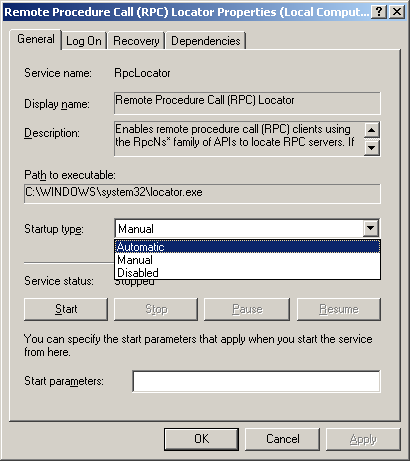
Cliquez sur OK.
Plus d’informations
Si un service est configuré pour démarrer automatiquement, mais qu’il est désactivé pour le profil matériel que vous utilisez, le service n’est pas démarré et aucun message d’erreur n’est généré.
Commentaires
Bientôt disponible : Tout au long de 2024, nous allons supprimer progressivement GitHub Issues comme mécanisme de commentaires pour le contenu et le remplacer par un nouveau système de commentaires. Pour plus d’informations, consultez https://aka.ms/ContentUserFeedback.
Envoyer et afficher des commentaires pour