Remarque
L’accès à cette page nécessite une autorisation. Vous pouvez essayer de vous connecter ou de modifier des répertoires.
L’accès à cette page nécessite une autorisation. Vous pouvez essayer de modifier des répertoires.
Cet article fournit une solution à une erreur qui se produit lorsque vous installez Windows sur un lecteur supérieur à 2,2 To.
S’applique à : Windows 7 Service Pack 1
Numéro de base de connaissances d’origine : 2604034
Symptômes
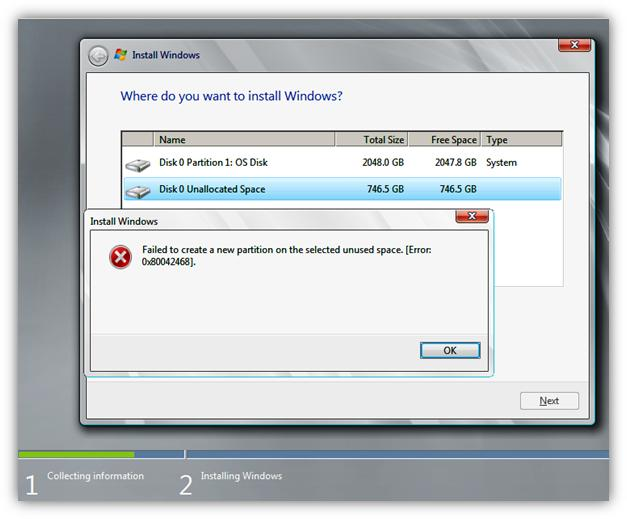
Lors de l’installation de Windows sur un lecteur supérieur à 2,2 To, vous recevez des 0x80042468 d’erreur. Cela se produit si vous installez Windows 7 et essayez manuellement de créer une partition à l’aide de « Options avancées du lecteur » lors de l’installation.
Cause
Il est conçu avec Windows 7 x86 et Windows 7 x64 sur un système non UEFI.
Note
La vérification de l’UEFI (Unified Extensible Firmware Interface) et de la table de partition GUID (GPT) n’est pas effectuée lors de l’installation au format avancé, comme dans gestion des disques.
Résolution
L’installation est terminée, mais vous ne pourrez pas accéder au lecteur au-delà de 2,2 To.
Si vous installez Windows 7 x64 sur un système prenant en charge UEFI, vous pouvez partitionner le lecteur pour utiliser la table de partition GUID (GPT) et accéder à tout le lecteur si le système est en mode UEFI.
Important
Le disque que vous sélectionnez ne peut pas contenir de données. Sauvegardez les données ou déplacez vos données vers un autre volume avant d’effectuer des opérations dans le composant disque.
Pour démarrer un système compatible UEFI, le type de disque doit être remplacé par GPT à l’aide de la commande convert gpt. Suivez les étapes ci-dessous.
Appuyez sur Maj+F10, ce qui apporte une fenêtre de commande. À l’invite de commandes, exécutez le Diskpart.exe (il démarre la console diskpart. Une fois la console initialisée, DISKPART> s’affiche. La console diskpart est maintenant prête pour les commandes d’entrée.)
Sous l’invite diskpart> , tapez « list disk ». (Recherchez le disque, dans ce cas disque 0)
Tapez Sélectionner le disque 0 (il sélectionne le disque que vous souhaitez convertir en GPT.)
Type Convert GPT (Cette commande convertit le lecteur en GPT.)

Il suffit de s’assurer que tout s’est bien passé sur le disque de liste de types. Le disque converti doit maintenant avoir un astérix dans la colonne GPT. (Voir l’exemple d’image ci-dessous)

Tapez la sortie et quittez à nouveau. Elle doit fermer la fenêtre de commande.
Sélectionnez le disque que vous avez converti et qui doit s’afficher en tant qu’espace non alloué.
Le processus d’installation doit démarrer et continuer comme d’habitude. Après le redémarrage, Windows 7 x64 doit être installé sur le disque partitionné GPT.
Plus d’informations
Windows ne prend pas en charge le démarrage des volumes initialisés GPT avec les systèmes UEFI sur les versions 32 bits de Windows, et les systèmes BIOS hérités (Système d’entrée/sortie de base) ne prennent pas en charge le démarrage des volumes partitionnés GPT. Consultez votre fournisseur de système pour déterminer si le système prend en charge UEFI et le démarrage d’appareils supérieurs à 2 To.
Pour plus d’informations sur la prise en charge de Windows pour les disques volumineux, consultez les articles suivants :
Prise en charge de Windows pour les disques durs dont la taille est supérieure à 2 To
Comment établir et démarrer sur des miroirs GPT sur Windows 64 bits
Collecte de données
Si vous avez besoin de l’aide du support Microsoft, nous vous recommandons de collecter les informations en suivant les étapes mentionnées dans Collecter des informations à l’aide de TSS pour les problèmes liés au déploiement.