Remarque
L’accès à cette page nécessite une autorisation. Vous pouvez essayer de vous connecter ou de modifier des répertoires.
L’accès à cette page nécessite une autorisation. Vous pouvez essayer de modifier des répertoires.
Vous pouvez déployer une application .NET 7 ou ultérieure sans Docker Desktop ou un fichier Dockerfile. Visual Studio fournit une option de déploiement qui gère cela facilement pour vous.
Prerequisites
- Installez Visual Studio.
- Un projet .NET 7 ou version ultérieure
- Pour les cibles Azure, un abonnement Azure est requis. Inscrivez-vous à un essai gratuit.
- Pour Docker Hub, un compte Docker. Si vous n’en avez pas, vous pouvez vous inscrire.
Vous n’avez pas besoin de Docker Desktop ou podman Desktop.
Prerequisites
- Installez Visual Studio 2022 version 17.5 ou ultérieure.
- Un projet .NET 7 ou version ultérieure
- Pour les cibles Azure, un abonnement Azure est requis. Inscrivez-vous à un essai gratuit.
- Pour Docker Hub, un compte Docker. Si vous n’en avez pas, vous pouvez vous inscrire.
Vous n’avez pas besoin de Docker Desktop.
Déployer sur Docker Hub
Cliquez avec le bouton droit sur le nœud du projet et choisissez Publier.
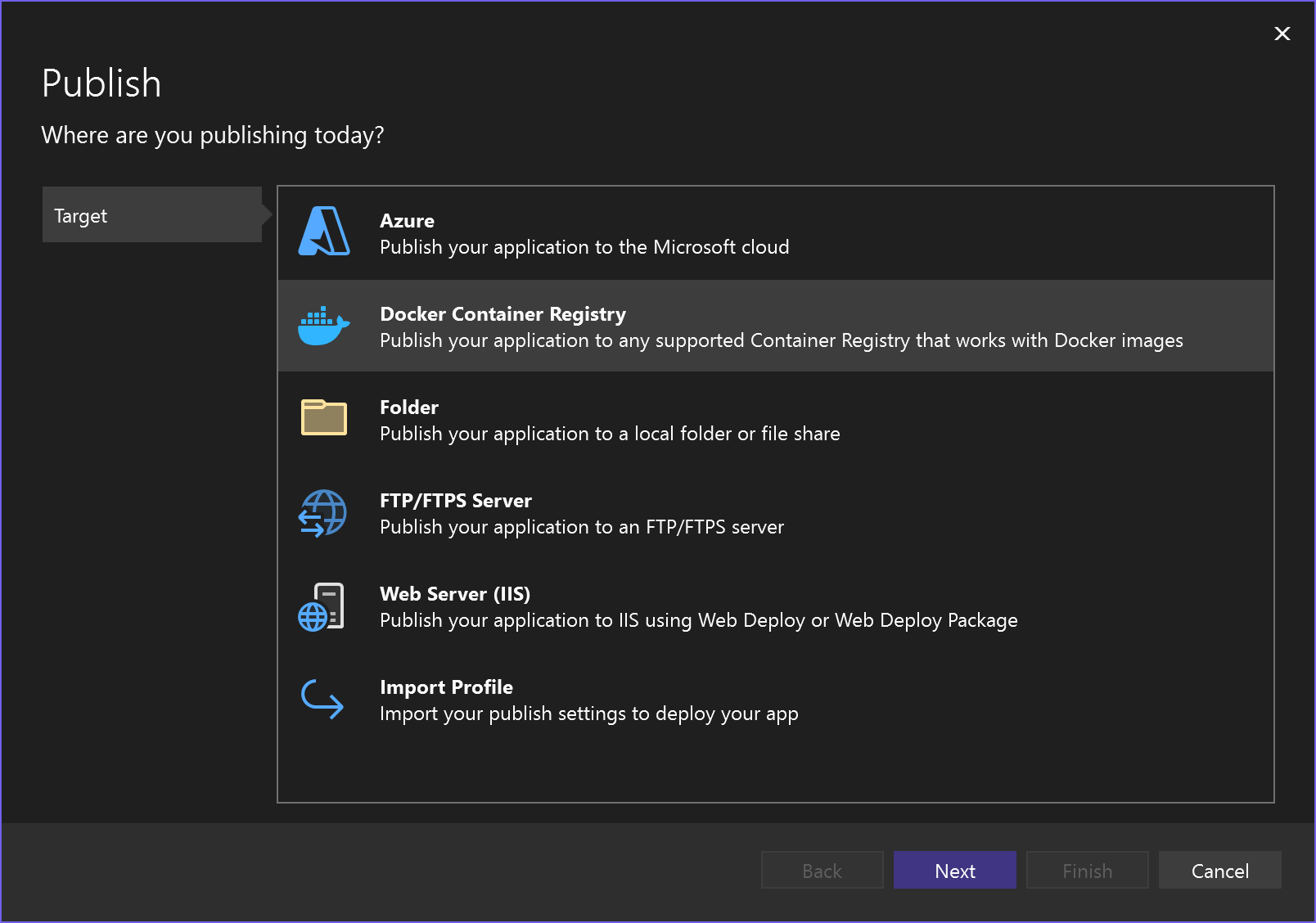
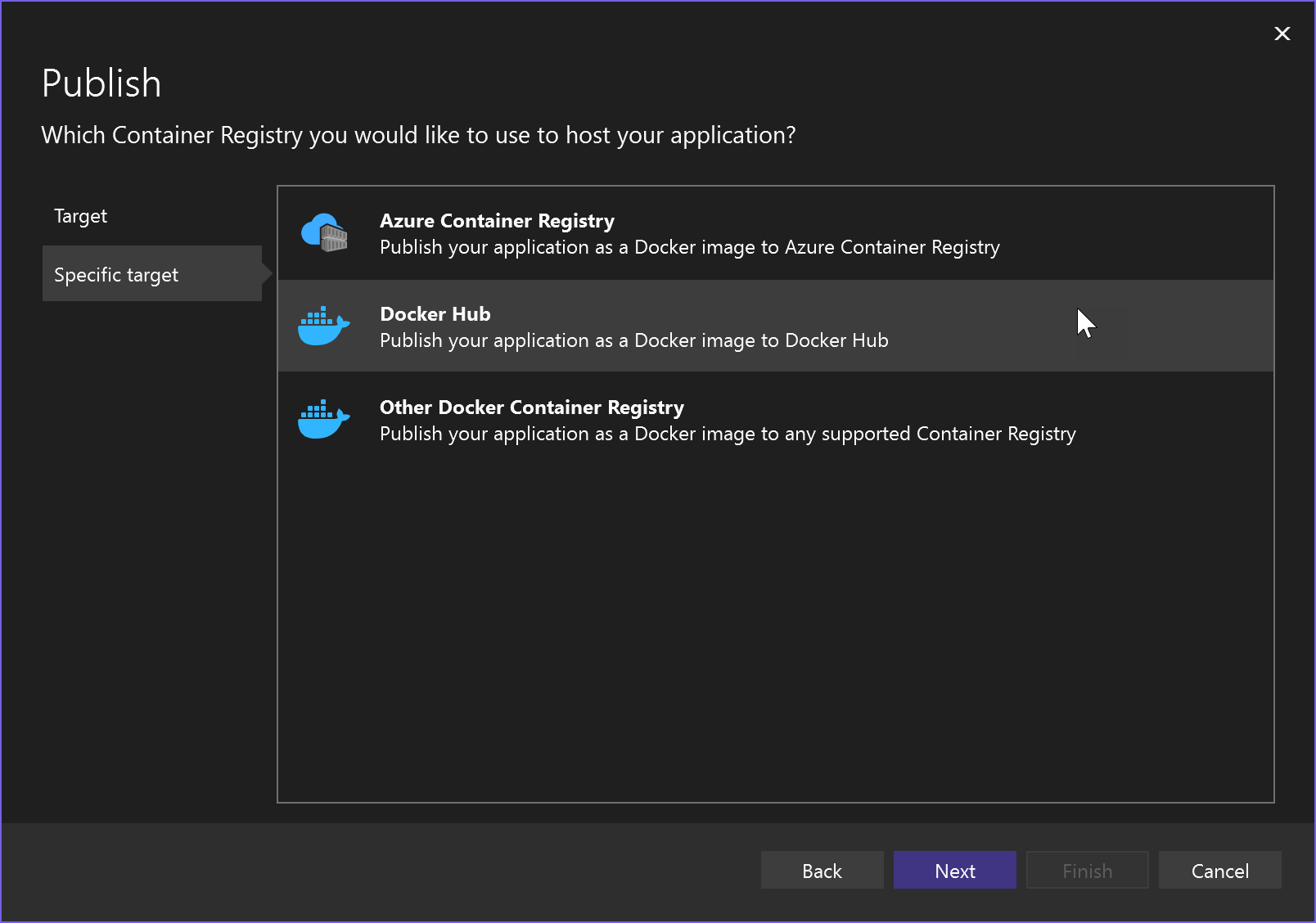
Choisissez Docker Container Registry, puis Docker Hub.
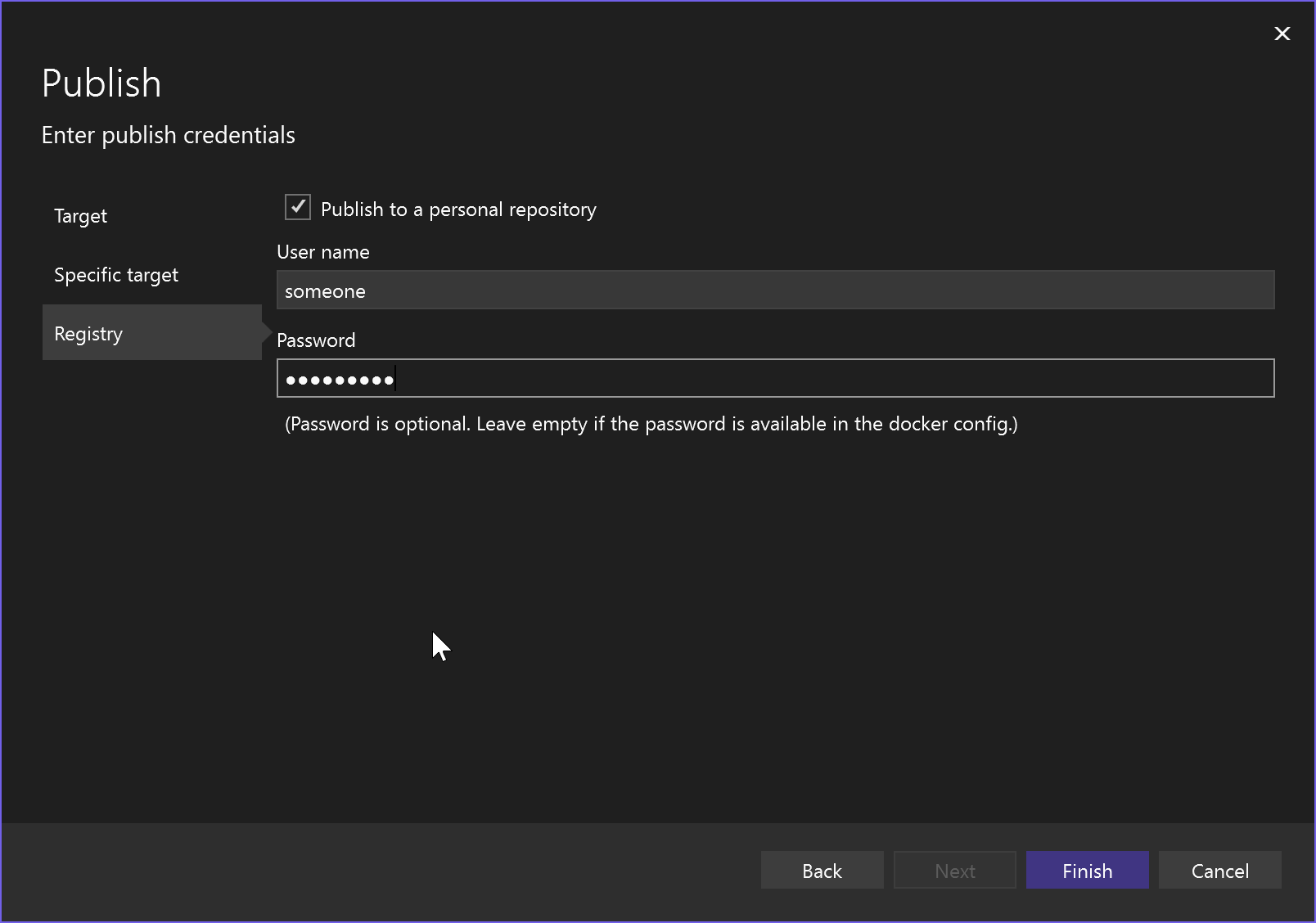
Fournissez votre nom d’utilisateur et votre mot de passe Docker. Vous pouvez ignorer le mot de passe, s’il se trouve dans le fichier docker.config .
Déployer sur Azure Container Registry
Cliquez avec le bouton droit sur le nœud du projet et choisissez Publier.
Choisissez Docker Container Registry, puis Azure Container Registry.
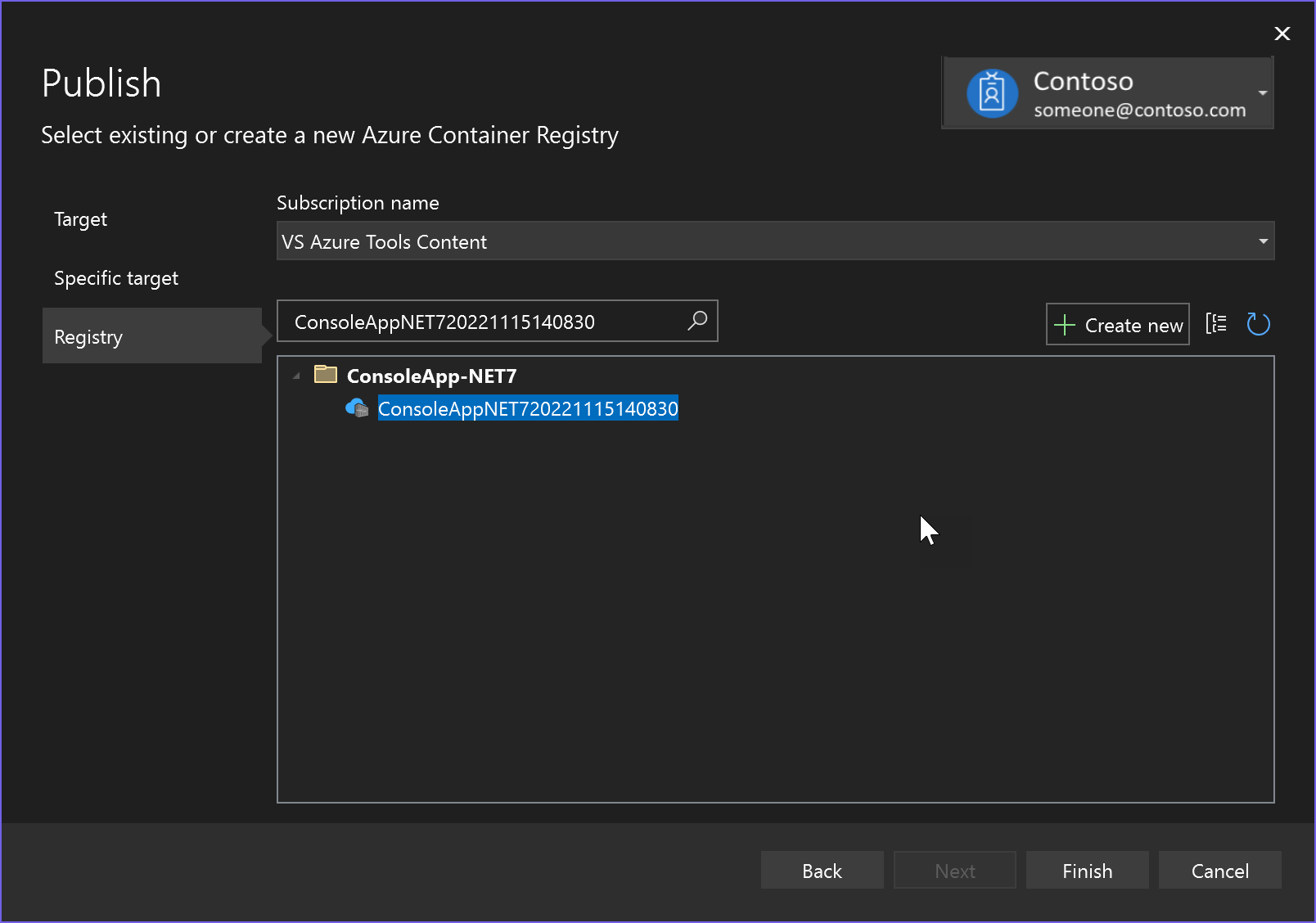
L’application est déployée sur Azure Container Registry et Visual Studio crée un profil de publication pour la cible de déploiement sélectionnée.
Déployer sur Azure Container Apps
Si vous avez un projet ASP.NET Core 7 ou ultérieur, vous pouvez le déployer sur Azure Container Apps.
Cliquez avec le bouton droit sur le nœud du projet, puis choisissez Publier, puis Azure.
Choisissez Azure Container Apps (Linux).
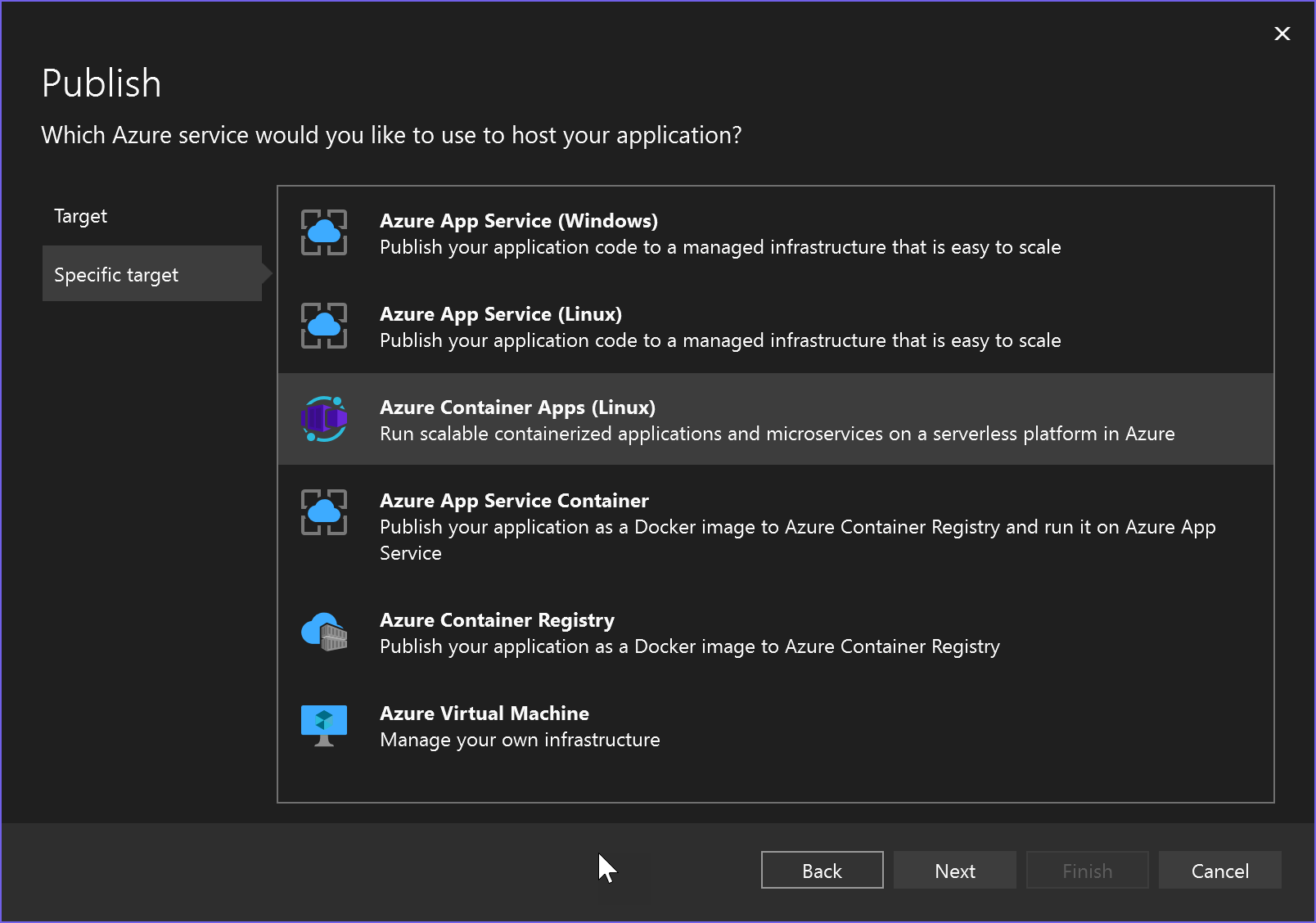
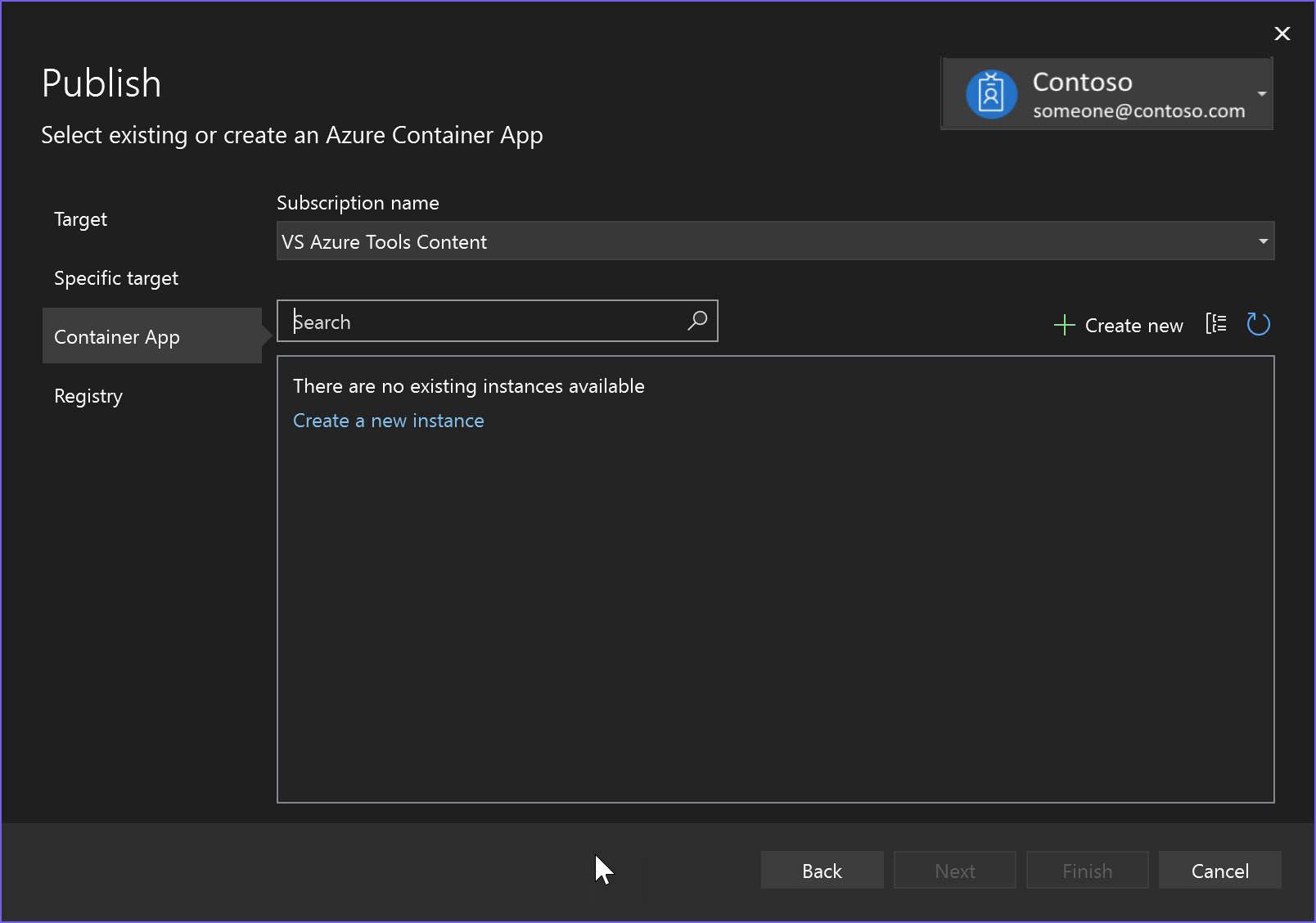
Choisissez une application conteneur existante ou créez-en une.
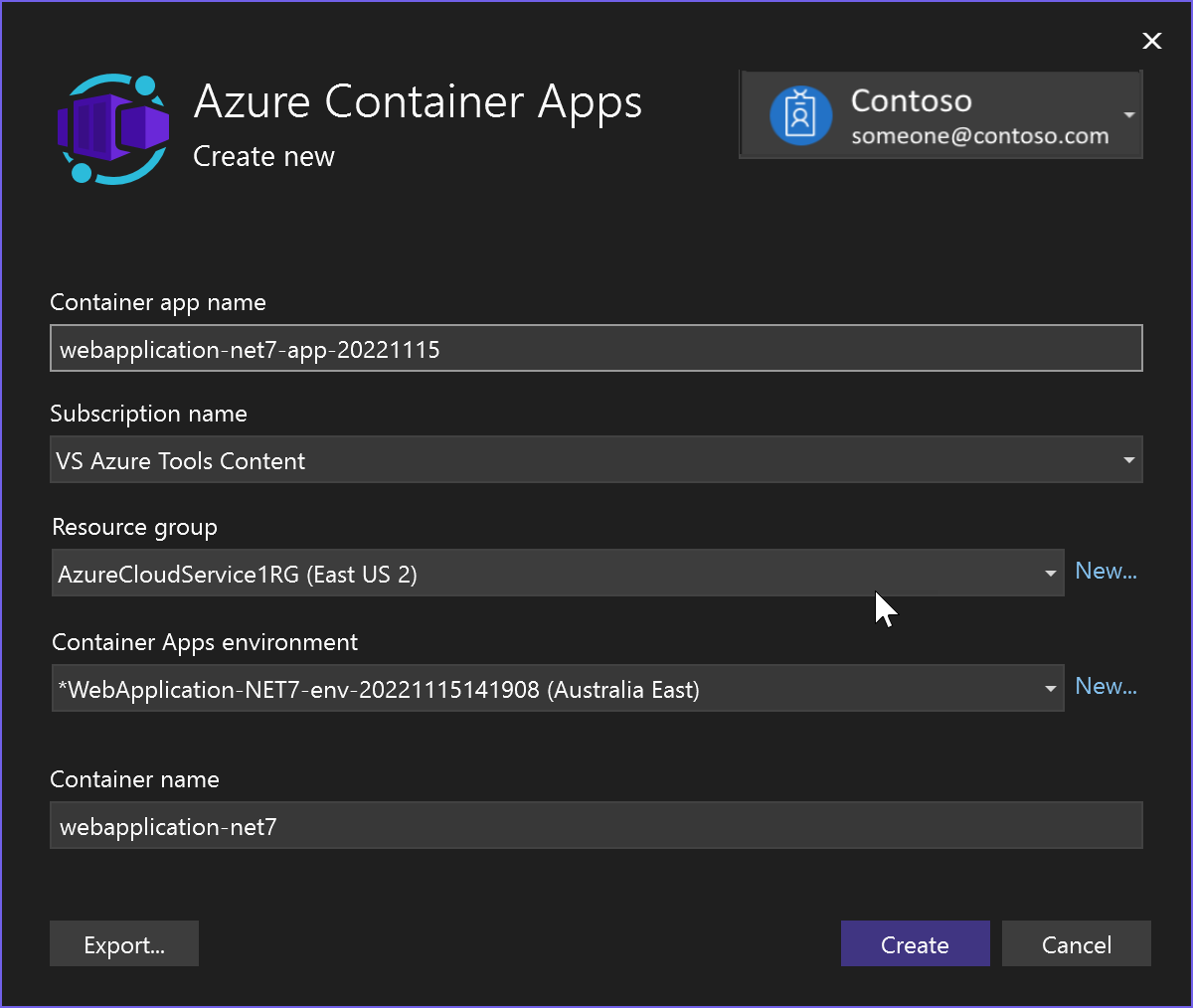
Si vous créez un nouveau nom, passez en revue et modifiez le nom de l’application par défaut, le groupe de ressources, l’emplacement, l’environnement et le nom du conteneur, puis choisissez Créer. La création des ressources dans Azure peut prendre un certain temps.
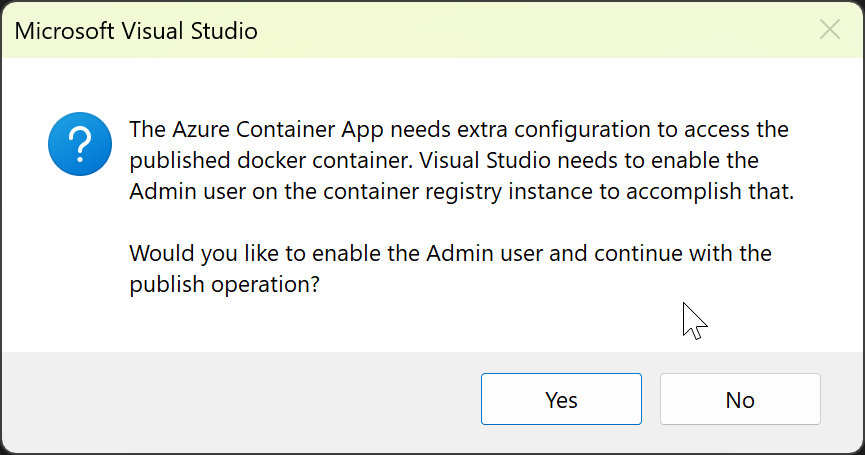
Choisissez Terminer et attendre la création de l’application conteneur. Si vous voyez une boîte de message sur l’activation de l’utilisateur administrateur sur l’instance de conteneur, vous devez l’accepter pour continuer.
Une fois l’application conteneur créée, Visual Studio crée un profil de publication (.pubxml fichier) et affiche les paramètres sous l’onglet Publier .
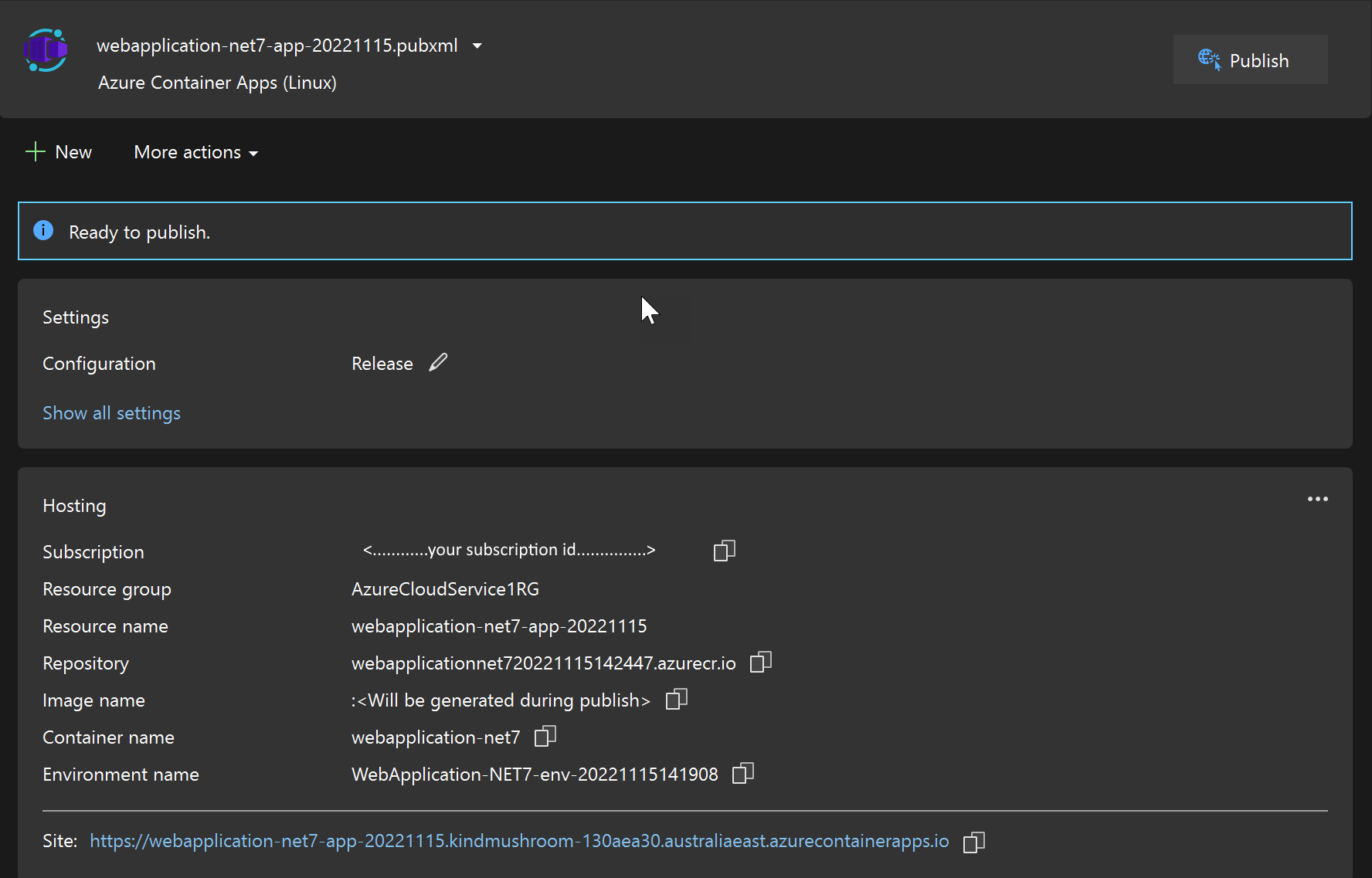
Vous pouvez accéder au site web conteneurisé en ligne à l’aide du lien Site .
La prochaine fois que vous souhaitez publier à l’aide des mêmes paramètres et cibles, vous pouvez utiliser le bouton Publier sur cet écran. Si vous souhaitez publier à l’aide de différents paramètres, utilisez le bouton Nouveau . Vous pouvez répéter l’intégralité du processus et enregistrer la cible et d’autres paramètres dans un fichier distinct .pubxml .
Nettoyer les ressources
Pour nettoyer les ressources, utilisez le portail Azure ou utilisez Azure CLI ou Azure PowerShell pour supprimer le groupe de ressources, si vous en avez créé un, ou supprimez les ressources individuellement.
Contenu connexe
Pour en savoir plus :