Remarque
L’accès à cette page nécessite une autorisation. Vous pouvez essayer de vous connecter ou de modifier des répertoires.
L’accès à cette page nécessite une autorisation. Vous pouvez essayer de modifier des répertoires.
GitHub Copilot Edits, une fonctionnalité de GitHub Copilot Chat, est conçue pour vous aider à itérer sur plusieurs fichiers plus efficacement. Cette fonctionnalité est disponible dans Visual Studio 2022 version 17.13 et ultérieure, et dans Visual Studio 2026.
Conseil
Pour les modifications multi-fichiers autonomes où Copilot exécute des commandes, corrige les erreurs de build et itère indépendamment, consultez le mode de l’agent Copilot GitHub.
Copilot Edits combine le flux conversationnel et une expérience de révision intégrée. Elle offre les avantages suivants :
- Aperçu avec précision: Savoir exactement ce qui est modifié avec un résumé des fichiers affectés et des modifications proposées.
- Révision avec flux: afficher des différences de code inline, directement dans votre éditeur. Utilisez la touche Tab pour accepter ou Alt+Supprimer pour rejeter les modifications individuelles, ou appliquer / ignorer tout en même temps.
- Itérer en toute confiance : utilisez des points de contrôle pour revisiter les itérations antérieures d’un fichier de code ou essayez une autre approche à tout moment pour de nouvelles idées.
Conditions préalables
Installez Visual Studio 2022 version 17.13 ou ultérieure, ou Visual Studio 2026.
Connectez-vous à Visual Studio à l’aide d’un compte GitHub avec l’accès Copilot.
Vous pouvez utiliser GitHub Copilot gratuitement. Inscrivez-vous et utilisez l’IA pour coder plus rapidement et plus efficacement.
Quand utiliser Copilot Edits vs Copilot Chat
| Fonctionnalité | Discussion avec Copilot | Copilot Edits |
|---|---|---|
| Cas d’usage principal | Interface conversationnelle à usage général pour comprendre les concepts de programmation, poser des questions sur le code et générer du code. | Interface d’édition de plusieurs fichiers axée sur la révision du code, l’aperçu dans le fichier et la fonctionnalité de restauration pour faciliter l’itération du code à travers plusieurs fichiers. |
| Aperçu du code proposé | Appliquez manuellement chaque bloc de code à chaque fichier de votre solution pour évaluer un différences de code. | Appliquez automatiquement un différentiel de code proposé dans chaque fichier de code, ce qui facilite la compréhension des modifications proposées. |
| Expérience de révision du code | Acceptez ou rejetez l'ensemble des modifications d'un fichier en une seule fois. | Acceptez ou rejettez des blocs de code individuels au sein d’un fichier. |
| Gestion de version | Peut utiliser le contrôle de version existant. | Ajoute une expérience de restauration pour réinitialiser les fichiers modifiés à un état précédent. Effectue le suivi de toutes les modifications (proposées, acceptées, ignorées et modifications manuelles) apportées au fichier. Ces points de contrôle restent jusqu’à ce que vous fermez Visual Studio. |
Activités dans Copilot Edits
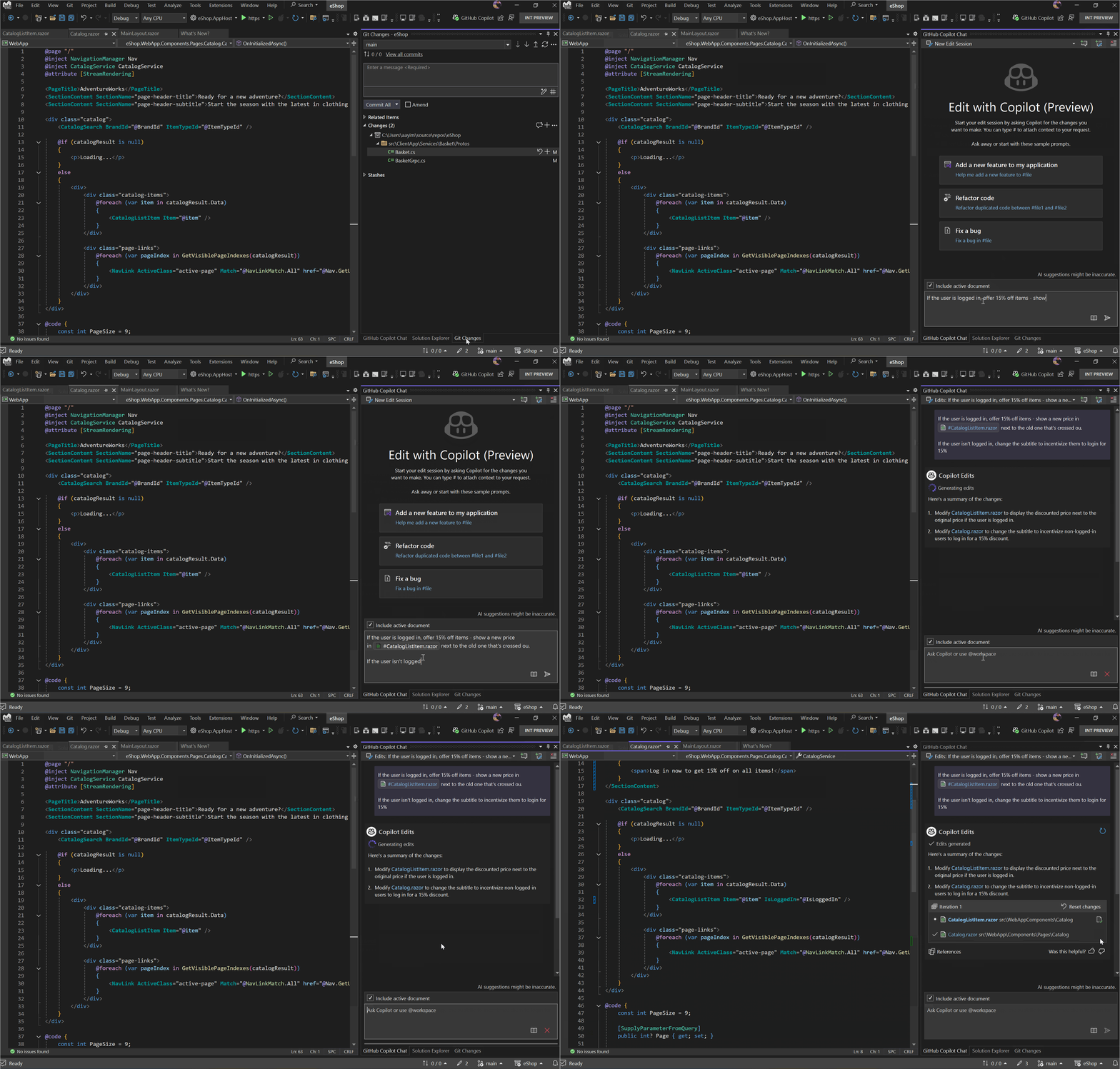
Démarrer un thread Copilot Edits
Sélectionnez Afficher>GitHub Copilot Chat pour ouvrir GitHub Copilot Chat. Vous pouvez également l’ouvrir à partir de l’icône d’état GitHub Copilot.
Sélectionnez Créer une session De modification.
Entrez une invite de conversation, en utilisant le langage naturel, sur la modification spécifique que vous souhaitez effectuer.
Pour aider Copilot Edits à fournir de meilleures suggestions de code, vous pouvez également ajouter un contexte pertinent à votre invite. Contexte de référence en tapant les
#commandes pour faire référence à un fichier, à votre solution, à des erreurs ou à un symbole spécifiquement. Ou attachez des images pour fournir un contexte supplémentaire.
Conseil
Nous vous suggérons de demander des modifications correspondant à un seul commit à la fois. Plus vous pouvez décomposer un problème, plus le résultat est meilleur.
Accepter ou ignorer les modifications
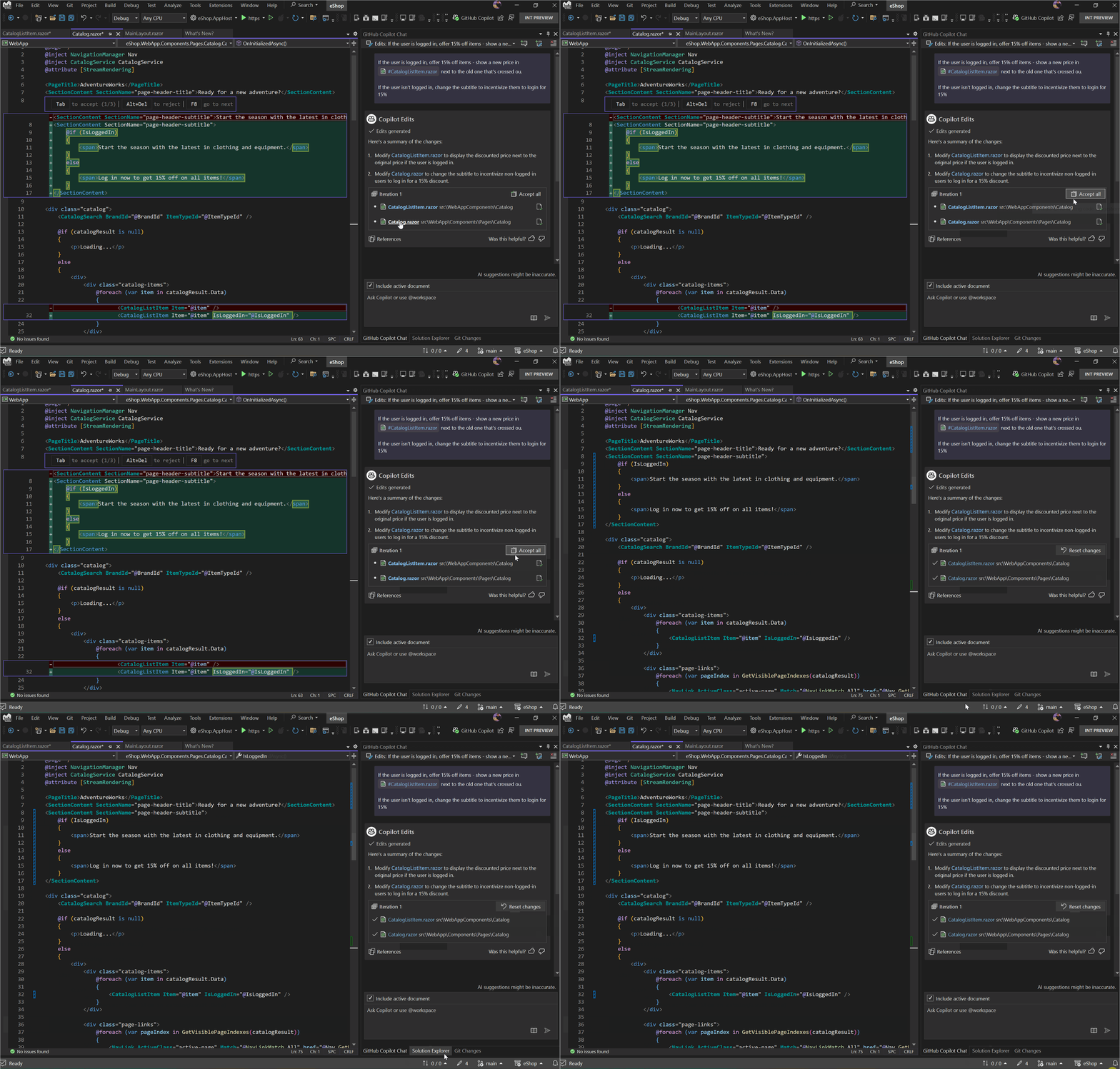
Après que Copilot Edits propose une itération de code, vous pouvez afficher un aperçu de ces suggestions dans vos fichiers de code. Vous pouvez ensuite accepter les modifications proposées pour les valider.
Examiner chaque modification proposée
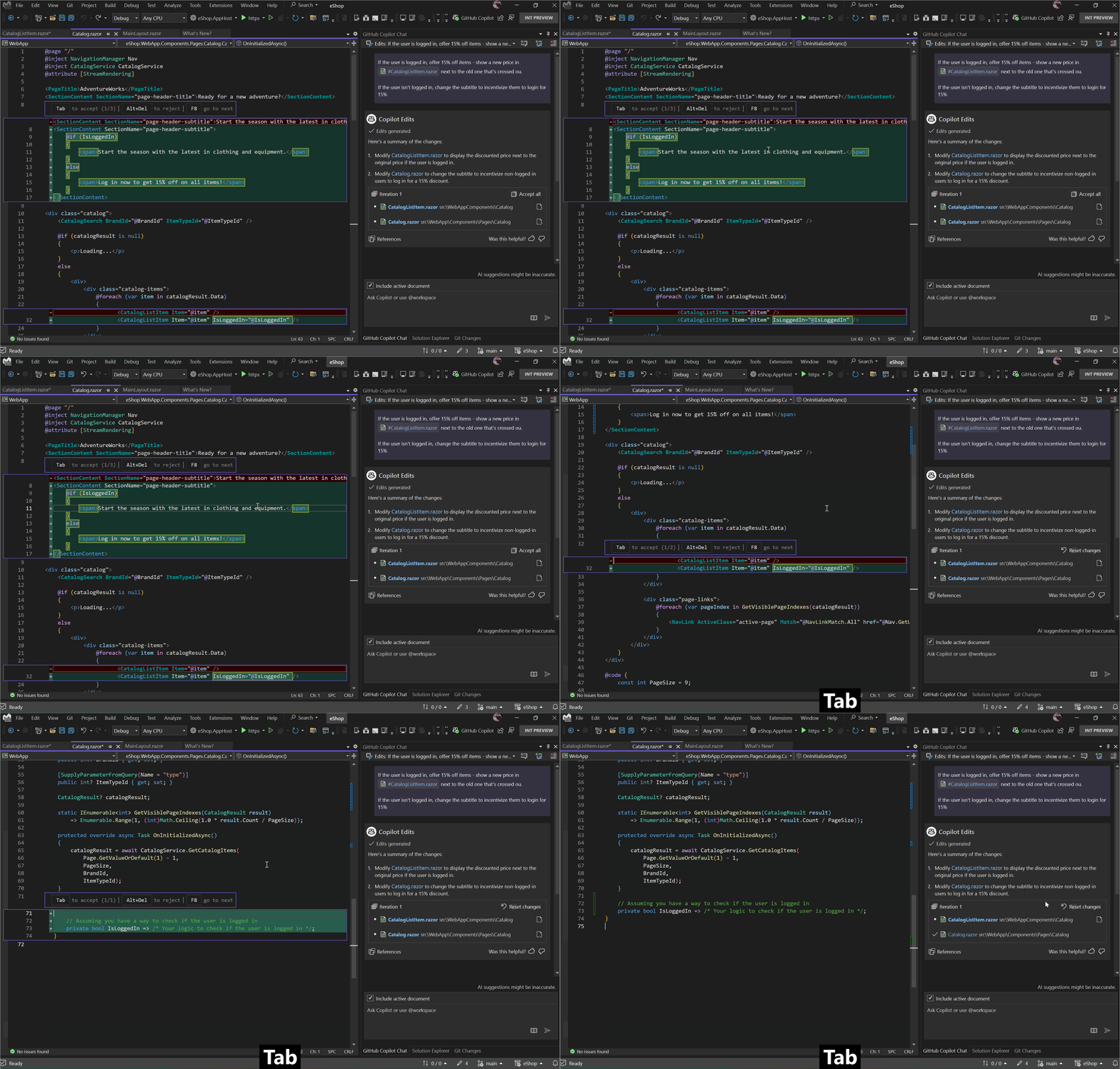
Sélectionnez un nom de fichier. Le fichier s’ouvre et les modifications proposées apparaissent sous forme de différences dans l’éditeur de code.
Utilisez la touche Tab pour accepter une proposition, Alt+Delete pour rejeter une proposition ou F8 pour accéder à la proposition suivante.
Si vous acceptez ou refusez une proposition, le curseur passe automatiquement à la proposition suivante.
Accepter toutes les modifications proposées dans un fichier
Cochez la case en regard d’un nom de fichier pour accepter toutes les modifications proposées spécifiques à un fichier.
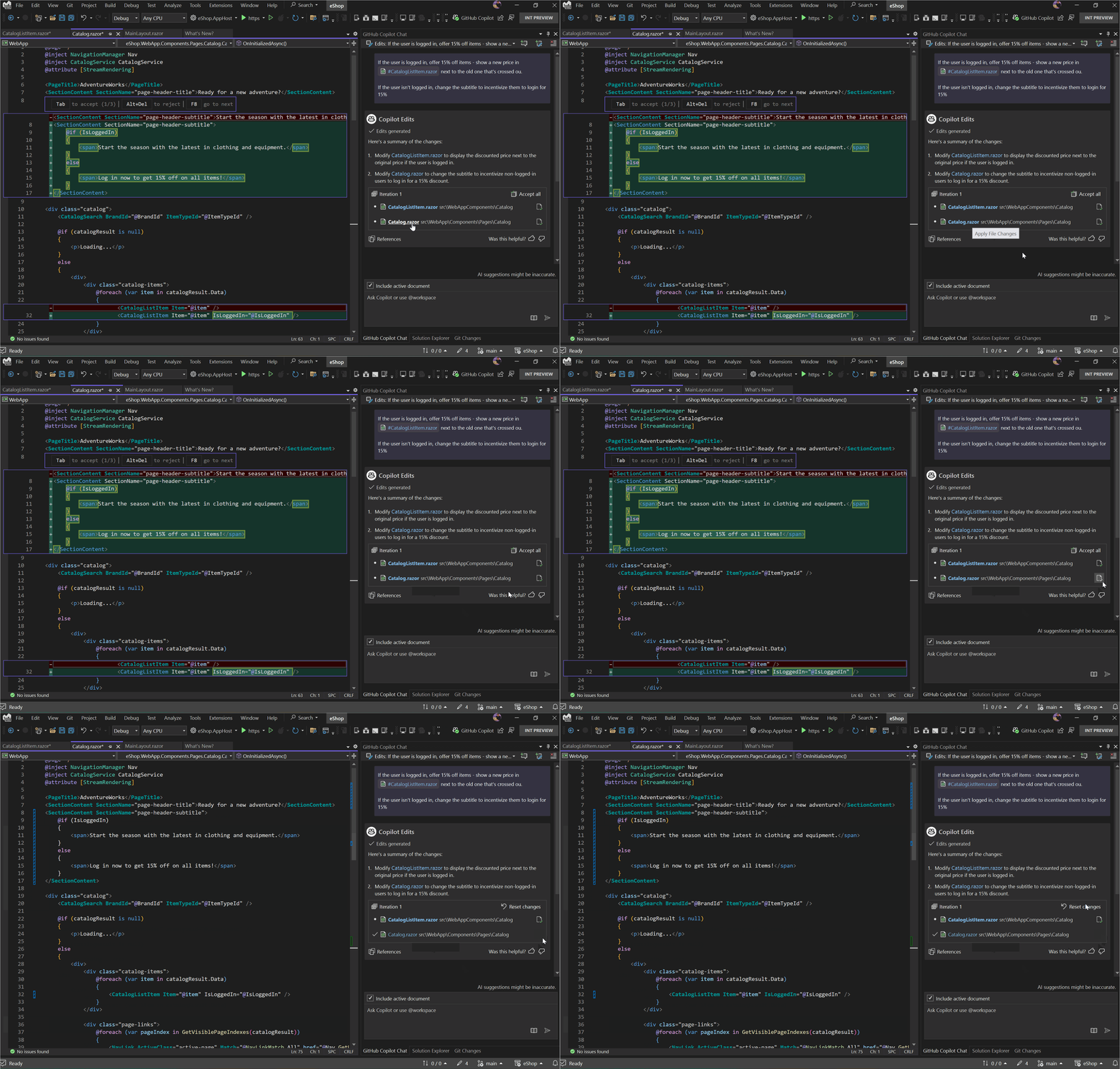
Accepter toutes les modifications proposées dans tous les fichiers
Sélectionnez Accepter toutes les pour accepter les modifications de code proposées dans tous les fichiers où les modifications sont disponibles. Les fichiers qui ont proposé des modifications sont en gras.
Passer en revue toutes les modifications dans un affichage récapitulatif
À compter de Visual Studio 2026 version 18.6, lorsque Copilot modifie plusieurs fichiers, vous pouvez passer en revue toutes les modifications dans une vue récapitulative unique au lieu de basculer entre les fichiers individuellement.
Une fois Copilot terminé la modification, sélectionnez le bouton Open Changes Summary dans le jeu de travail Copilot Chat.

Un onglet unique s’ouvre qui affiche tous les fichiers modifiés avec leurs différences.
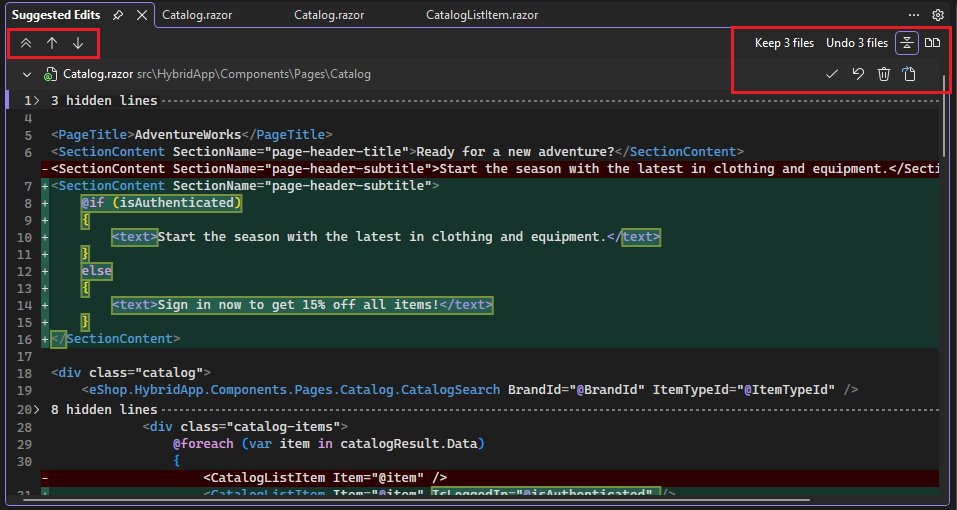

Vous pouvez accepter ou annuler des modifications à différents niveaux de granularité :
- Sur tous les fichiers à la fois à l’aide des commandes globales d’acceptation/d’annulation
- Par fichier à l’aide des contrôles à côté de chaque en-tête de fichier
- Pour chaque bloc de différences en utilisant les boutons intégrés d’acceptation et d’annulation
Utilisez les contrôles dans le coin supérieur gauche pour :
- Réduire tout le contenu du fichier pour afficher uniquement les en-têtes de fichier pour une vue d’ensemble rapide
- Naviguer entre les blocs de différences à l’aide des boutons suivants et précédents pour parcourir rapidement les modifications
Vous pouvez également sélectionner n’importe quel fichier pour l’ouvrir séparément et voir son contexte complet.
Annuler les modifications
Rétablir l’état d’origine
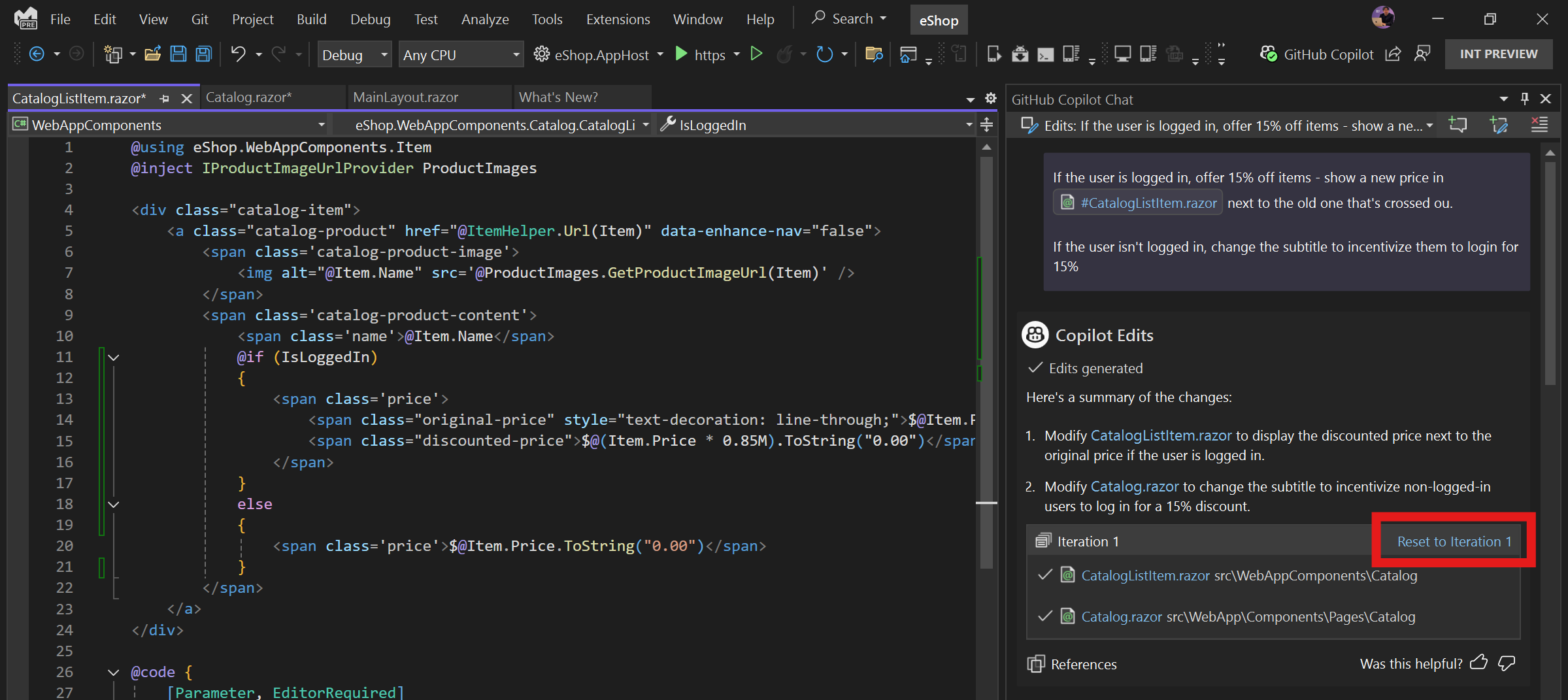
Pendant que vous passez en revue les modifications de fichier, vous pouvez accepter ou rejeter une proposition de code que vous n’avez pas voulu dire. Dans ce cas, sélectionnez Réinitialiser les modifications pour réinitialiser les fichiers répertoriés à leur état avant la génération de l’itération.
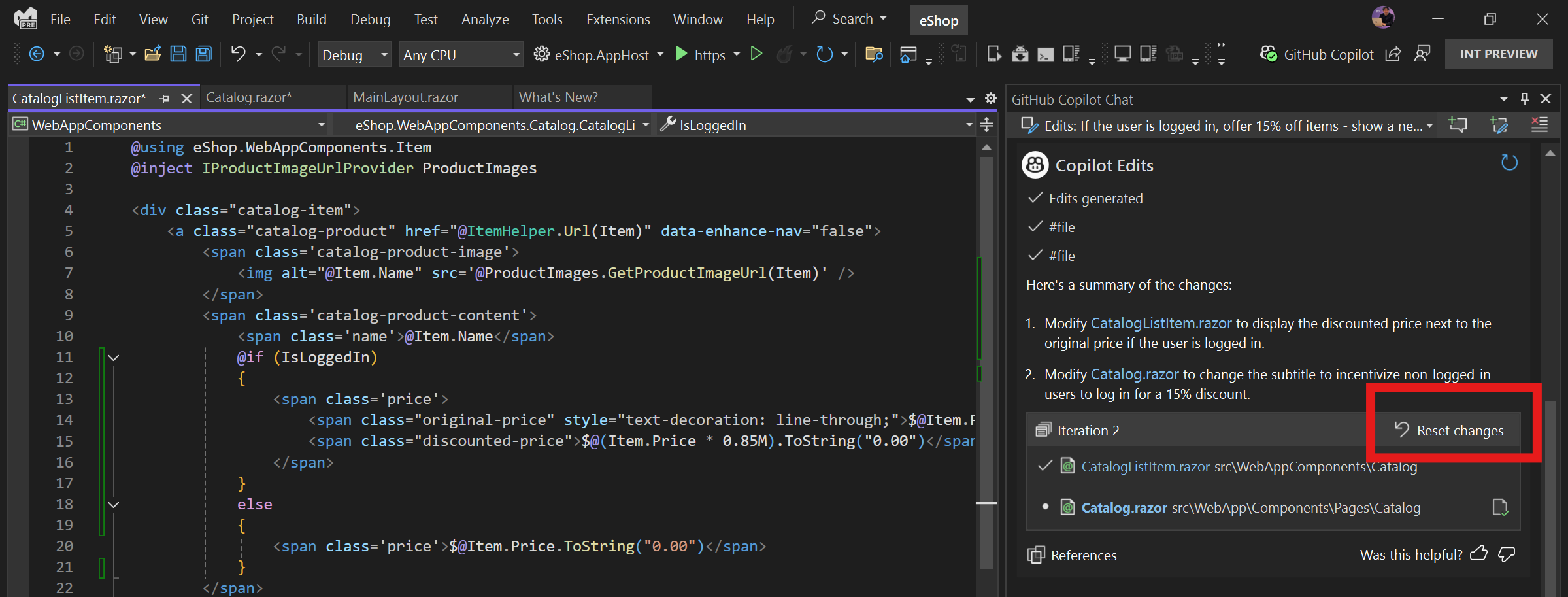
Réinitialiser les modifications réinitialise également les modifications manuelles que vous avez apportées aux fichiers. Une boîte de dialogue contextuelle confirme l’action avant de rétablir les états du fichier.
Rétablir une itération précédente
À tout moment, vous pouvez sélectionner Réinitialiser l’itération sur une itération précédente pour réinitialiser toutes les modifications proposées et manuelles apportées aux fichiers répertoriés. Une boîte de dialogue contextuelle confirme l’action avant de rétablir les états du fichier.