Remarque
L’accès à cette page nécessite une autorisation. Vous pouvez essayer de vous connecter ou de modifier des répertoires.
L’accès à cette page nécessite une autorisation. Vous pouvez essayer de modifier des répertoires.
Remarque
Cet article s’applique à Visual Studio 2022 version 17.14 et ultérieure et à Visual Studio 2026.
GitHub Copilot inclut des outils intégrés pour vous aider à suivre l’utilisation, à gérer votre plan et à comprendre comment la sélection du modèle affecte la consommation des demandes.
Afficher l’utilisation de Copilot
Pour suivre votre utilisation de Copilot :
Sélectionnez la flèche vers le bas en regard du bouton Copilot dans le coin supérieur droit de Visual Studio.
Sélectionnez Copilot Usage dans le menu pour afficher la boîte de dialogue.
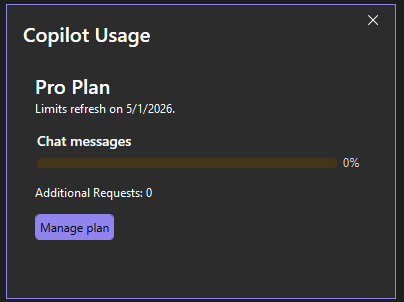
Ici, vous pouvez afficher votre utilisation et le nombre de demandes restantes. Vous pouvez également sélectionner Gérer le plan pour gérer votre plan Copilot sur GitHub.
Sélectionnez le badge Copilot dans le coin supérieur droit de Visual Studio.
Sélectionnez Copilot Consumptions dans le menu pour afficher la boîte de dialogue.
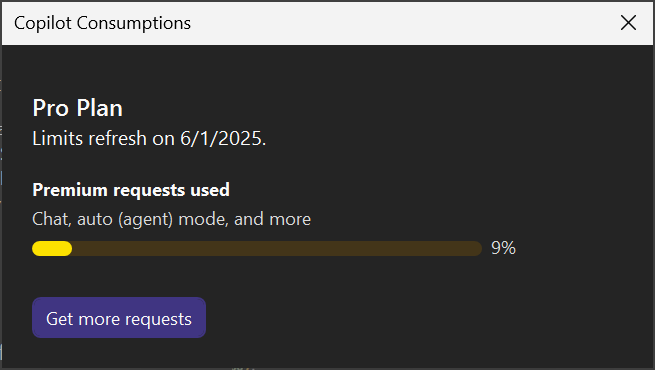
Ici, vous pouvez afficher votre utilisation et le nombre de demandes restantes. Vous pouvez également sélectionner Obtenir plus de demandes pour gérer votre plan Copilot sur GitHub.
Remarque
GitHub gère la facturation et les abonnements. Pour plus d’informations, visitez vos paramètres GitHub.
Comprendre la sélection du modèle
Remarque
Certains plans individuels ont des limites plus strictes pour les modèles premium et les conversations, et les utilisateurs à fort volume peuvent atteindre ces limites plus rapidement.
Si vous atteignez une limite, attendez la réinitialisation, changez de modèle ou utilisez le mode Automatique . Échelonner les demandes dans le temps peut aider à éviter les interruptions. Consultez les limites d’utilisation.
Copilot prend en charge plusieurs modèles IA, et chaque modèle peut consommer des requêtes à des taux différents en fonction des multiplicateurs attribués.
Pour afficher ou modifier votre modèle actuel :
- Ouvrez la fenêtre Copilot Chat.
- Utilisez la liste déroulante du sélecteur de modèles au-dessus du champ d’entrée pour sélectionner un modèle.
Lorsque votre quota de demandes Premium est épuisé, Copilot revient automatiquement à un modèle de base pour continuer à travailler sans interruption.
Pour gérer l’utilisation des modèles dans les interactions sans conversation, configurez le paramètre Améliorer les demandes sans conversation avec des modèles Premium dans l’ÉditeurCopilot>GitHub>.
Conseil / Astuce
Visitez vos paramètres Copilot sur GitHub pour explorer les options de modèle et les détails de l’abonnement.