Remarque
L’accès à cette page nécessite une autorisation. Vous pouvez essayer de vous connecter ou de modifier des répertoires.
L’accès à cette page nécessite une autorisation. Vous pouvez essayer de modifier des répertoires.
Dans ce guide de démarrage rapide, vous allez créer une application web Python basée sur l’infrastructure Flask dans Visual Studio. Vous créez le projet en effectuant des étapes discrètes qui vous aident à en savoir plus sur les fonctionnalités de base de Visual Studio. Découvrez comment créer des éléments de projet, ajouter du code et exécuter des applications.
Si vous devez installer Visual Studio, accédez aux téléchargements de Visual Studio pour l’installer gratuitement. Dans Visual Studio Installer, sélectionnez la charge de travail de développement Python . Dans le volet détails de l’installation, sélectionnez Prise en charge web de Python.
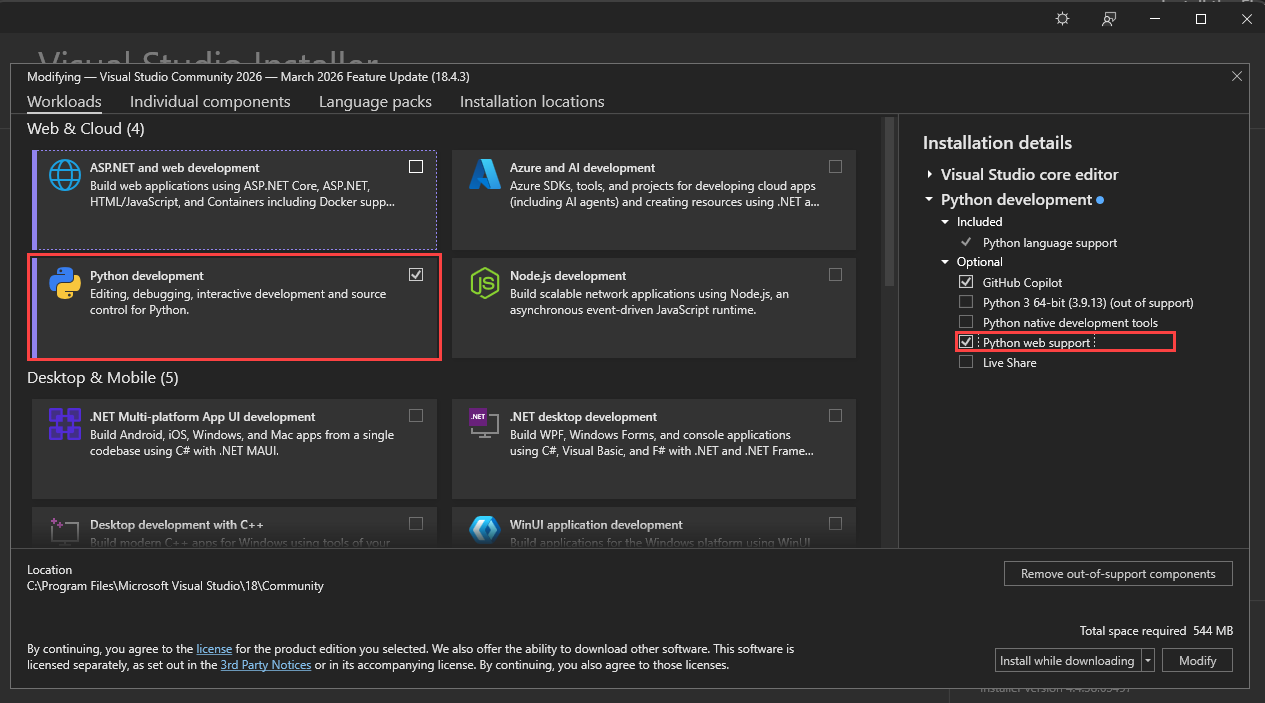
Si vous devez installer Visual Studio, accédez aux téléchargements de Visual Studio pour l’installer gratuitement. Dans Visual Studio Installer, sélectionnez la charge de travail de développement Python . Dans le volet détails de l’installation, sélectionnez Prise en charge web de Python.

Créer le projet
Les étapes suivantes créent un projet vide qui sert de conteneur pour l’application.
Ouvrez Visual Studio. Dans l’écran de démarrage, sélectionnez Créer un projet.
Dans la boîte de dialogue Créer un nouveau projet, entrez Python web dans la zone de recherche. Dans la liste des résultats, sélectionnez Projet web, puis Sélectionnez Suivant.
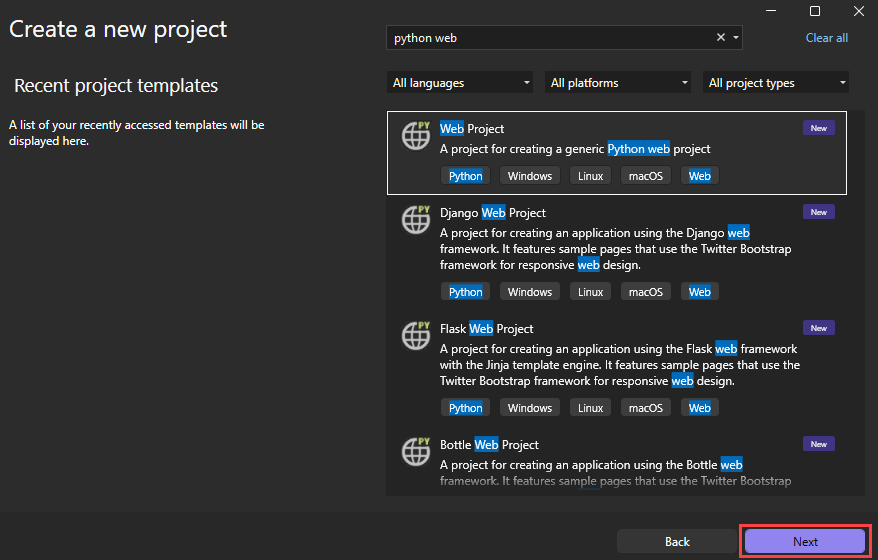

Si vous ne voyez pas les modèles de projet web Python, sélectionnez Outils>Obtenir des outils et fonctionnalités pour exécuter l'installateur de Visual Studio. Dans le programme d’installation, sélectionnez la charge de travail Développement Python. Sous Détails de l’installation, sélectionnez prise en charge du web pour Python, puis sélectionnez Modifier.
Dans la boîte de dialogue Configurer votre nouveau projet , entrez HelloPython pour le nom du projet, spécifiez un emplacement de projet, puis sélectionnez Créer.

Le nouveau projet s’ouvre dans l’Explorateur de solutions. Le nom de la solution est automatiquement défini pour correspondre au nom du projet. Le nouveau projet est vide, car il ne contient aucun fichier.
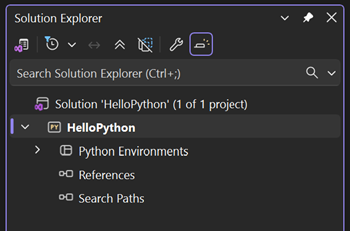


Projets et solutions dans Visual Studio
Il existe des avantages pour créer un projet dans Visual Studio pour une application Python. Les applications Python sont généralement définies en utilisant uniquement des dossiers et des fichiers, mais cette structure simple peut devenir fastidieuse à mesure que les applications augmentent. Les applications peuvent impliquer des fichiers générés automatiquement, JavaScript pour les applications web et d’autres composants. Un projet Visual Studio permet de gérer cette complexité.
Le projet est identifié avec un fichier .pyproj , qui identifie tous les fichiers sources et de contenu associés à votre projet. Le fichier .pyproj contient des informations de build pour chaque fichier, conserve les informations à intégrer aux systèmes de contrôle de code source et permet d’organiser votre application en composants logiques.
Une solution Visual Studio est un conteneur qui vous permet de gérer un ou plusieurs projets connexes en tant que groupe. Visual Studio affiche vos solutions dans l’Explorateur de solutions. La solution stocke les paramètres de configuration qui ne sont pas spécifiques à un projet. Les projets d’une solution peuvent également faire référence les uns aux autres. Par exemple, l’exécution d’un projet d’application Python peut générer automatiquement un deuxième projet, comme une extension C++ utilisée par l’application Python.
Installer la bibliothèque Flask
Les applications web en Python utilisent presque toujours l’une des nombreuses bibliothèques Python disponibles pour gérer des détails de bas niveau, tels que le routage des requêtes web et la mise en forme des réponses. Visual Studio fournit de nombreux modèles pour les applications web. Vous créez un projet à partir de l’un de ces modèles plus loin dans ce guide de démarrage rapide.
Procédez comme suit pour installer la bibliothèque Flask dans l’environnement global par défaut utilisé par Visual Studio pour ce projet.
Développez le nœud Environnements Python dans le projet pour afficher l’environnement par défaut du projet.
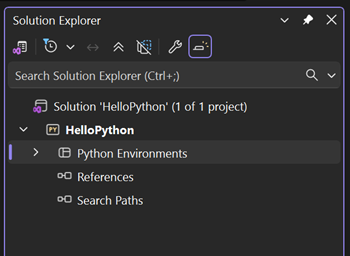

Cliquez avec le bouton droit sur l’environnement et sélectionnez Gérer les packages Python. Cette commande ouvre la fenêtre Environnements Python sous l’onglet Packages (PyPI).
Entrez flask dans le champ de recherche.
Si la commande Flask apparaît sous la zone de recherche, Flask est déjà présent sur le système. Passez à l’étape suivante.
Si la commande Flask n’apparaît pas sous la zone de recherche, sélectionnez Exécuter la commande : pip install flask.
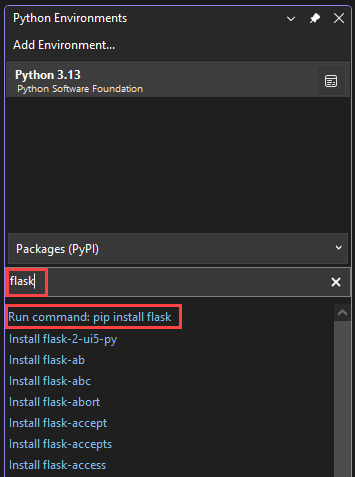

Une invite d’élévation s’affiche si le dossier des packages d’environnement global se trouve dans une zone protégée telle que C :\Program Files. Acceptez toutes les invites pour les privilèges d’administrateur. Vous pouvez observer la fenêtre Sortie de Visual Studio pour suivre l'avancement.
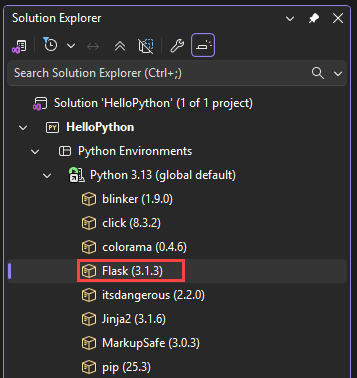
Après avoir installé Flask, la bibliothèque apparaît dans l’environnement dans l’Explorateur de solutions. Vous pouvez maintenant utiliser des commandes Flask dans votre code Python.


Remarque
Au lieu d’installer des bibliothèques dans l’environnement global, les développeurs créent généralement un environnement virtuel dans lequel installer des bibliothèques pour un projet spécifique. Les modèles Visual Studio offrent généralement cette option, comme décrit dans le guide de démarrage rapide - Créer un projet Python à l’aide d’un modèle.
Pour plus d’informations sur les autres packages Python disponibles, consultez l’index de package Python.
Ajouter un fichier de code
Vous êtes maintenant prêt à ajouter du code Python pour implémenter une application web minimale.
Cliquez avec le bouton droit sur le projet dans l’Explorateur de solutions , puis sélectionnez Ajouter>un nouvel élément.
Dans la boîte de dialogue Ajouter un nouvel élément , sélectionnez l’option Fichier Python vide .
Entrez le nom de fichier app.py, puis sélectionnez Ajouter. Visual Studio ouvre automatiquement le fichier dans une fenêtre d’éditeur.
Copiez le code suivant et collez-le dans le fichier app.py :
from flask import Flask

# Create an instance of the Flask class that is the WSGI application.
# The first argument is the name of the application module or package,
# typically __name__ when using a single module.
app = Flask(__name__)

# Flask route decorators map / and /hello to the hello function.
# To add other resources, create functions that generate the page contents
# and add decorators to define the appropriate resource locators for them.

@app.route('/')
@app.route('/hello')
def hello():
   # Render the page
   return "Hello Python!"

if __name__ == '__main__':
   # Run the app server on localhost:4449
   app.run('localhost', 4449)
La boîte de dialogue Ajouter un nouvel élément affiche de nombreux autres types de fichiers que vous pouvez ajouter à un projet Python, tel qu’une classe Python, un package Python, un test unitaire Python ou des fichiersweb.config . En général, ces modèles d’éléments constituent un excellent moyen de créer rapidement des fichiers avec du code réutilisable utile.
Pour plus d’informations sur Flask, consultez le guide de démarrage rapide Flask.
Exécuter l’application
Procédez comme suit pour exécuter votre application web :
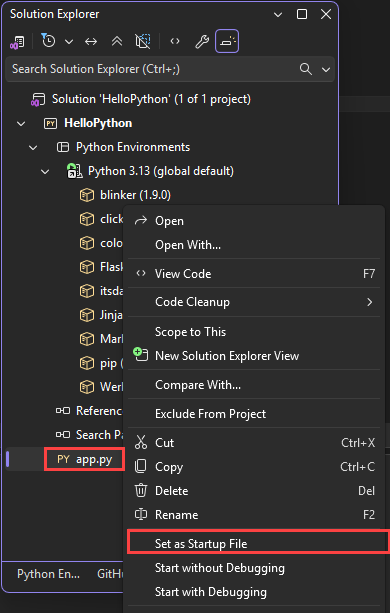
Dans l’Explorateur de solutions, cliquez avec le bouton droit sur le fichier app.py , puis sélectionnez Définir comme fichier de démarrage. Cette commande identifie le fichier de code à lancer dans Python lors de l’exécution de l’application.

Cliquez avec le bouton droit sur le projet dans l’Explorateur de solutions, puis sélectionnez Propriétés.
Dans la boîte de dialogue Propriétés, sous l'onglet Débogage, définissez la propriété Port Number sur
4449. Ce paramètre garantit que Visual Studio lance un navigateur aveclocalhost:4449pour correspondre aux argumentsapp.rundans le code.Dans Visual Studio, sélectionnez Démarrer>sans débogage ou sélectionnez Ctrl+F5, qui enregistre les modifications apportées à vos fichiers et exécute l’application.
Une fenêtre de commande s’ouvre et affiche le message « En cours d’exécution dans https://localhost:4449". Une fenêtre de navigateur s’ouvre
localhost:4449et affiche le message « Hello, Python ! ». LaGETrequête apparaît également dans la fenêtre de commande avec l’état « 200 ».Si un navigateur ne s’ouvre pas automatiquement, ouvrez le navigateur de votre choix et accédez à
localhost:4449.Si vous voyez uniquement l’interpréteur de commandes interactif Python dans la fenêtre de commande ou si cette fenêtre clignote brièvement sur l’écran, vérifiez que le fichier app.py est défini comme fichier de démarrage.
Dans la fenêtre du navigateur, accédez à
localhost:4449/hellopour tester que le décorateur de la ressource/hellofonctionne aussi.Là encore, la
GETrequête apparaît dans la fenêtre de commande avec l’état « 200 ».Essayez également d’autres URL pour voir qu’elles affichent les codes d’état « 404 » dans la fenêtre de commande.
Fermez la fenêtre de commande pour arrêter l’application, puis fermez la fenêtre du navigateur.

Démarrer avec ou sans débogage
Vous pouvez exécuter votre application avec ou sans débogage activé. Voici les différences entre ces options :
La commande Démarrer le débogage exécute l’application dans le contexte du débogueur Visual Studio. Avec le débogueur, vous pouvez définir des points d’arrêt, examiner des variables et parcourir votre ligne de code par ligne. Les applications peuvent s’exécuter plus lentement dans le débogueur en raison des hooks qui rendent le débogage possible.
Utilisez la commande Démarrer sans débogage pour exécuter l’application directement sans contexte de débogage, similaire à l’exécution de l’application à partir de la ligne de commande. Cette commande lance également automatiquement un navigateur et ouvre l’URL spécifiée dans l’ongletDébogage> du projet.