Remarque
L’accès à cette page nécessite une autorisation. Vous pouvez essayer de vous connecter ou de modifier des répertoires.
L’accès à cette page nécessite une autorisation. Vous pouvez essayer de modifier des répertoires.
Visual Studio fournit plusieurs refactorisations pour réorganiser les membres de classe et modifier les signatures de méthode. Vous pouvez accéder à ces refactorisations via le menu Actions rapides et Refactorisations (Ctrl+.).
Modifier la signature de méthode
Applies to : C#, Visual Basic
Cette refactorisation vous permet de supprimer, réorganiser ou ajouter les paramètres d’une méthode, de mettre automatiquement à jour tous les sites d’appel.
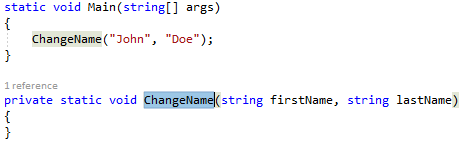
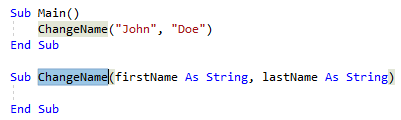
Mettez en surbrillance ou placez le curseur de texte dans le nom de la méthode à modifier, ou l’une de ses utilisations :
C# :
VB:
Ensuite, effectuez l’une des opérations suivantes :
-
Clavier
- Appuyez sur Ctrl+R, puis Ctrl+V. (Votre raccourci clavier peut être différent en fonction du profil que vous avez sélectionné.)
- Appuyez sur Ctrl+. Pour déclencher le menu Actions rapides et Refactorisations, sélectionnez Modifier la signature dans la fenêtre contextuelle Aperçu.
-
Souris
- Sélectionnez Modifier les > paramètres de suppression de refactorisation>.
- Sélectionnez Modifier les > paramètres de réorganisation de refactorisation>.
- Cliquez avec le bouton droit sur le code, sélectionnez le menu Actions rapides et Refactorisations , puis sélectionnez Modifier la signature dans la fenêtre contextuelle Aperçu.
-
Clavier
Dans la boîte de dialogue Modifier la signature qui s’affiche, vous pouvez utiliser les boutons du côté droit pour modifier la signature de méthode :
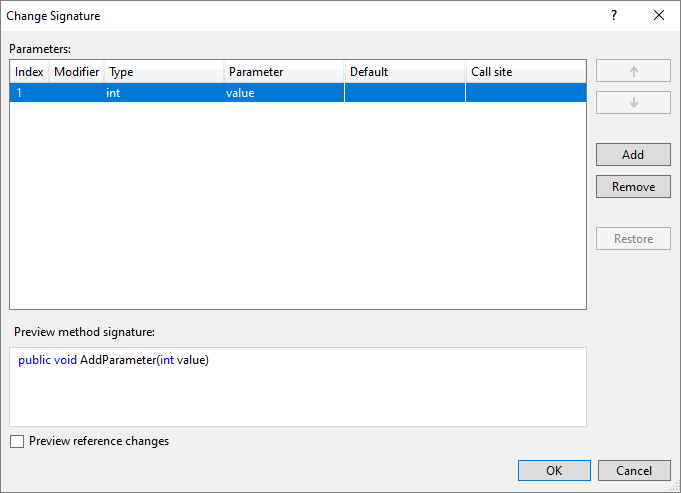
Bouton Description Haut/bas Déplacer le paramètre sélectionné vers le haut et le bas de la liste Ajouter Ajouter un nouveau paramètre à la liste Remove Supprimer le paramètre sélectionné de la liste Restaurer Restaurer le paramètre sélectionné et croisé dans la liste Conseil / Astuce
Utilisez la case à cocher Aperçu des modifications de référence pour voir ce que le résultat sera avant de le valider.
La sélection d’Ajouter dans la boîte de dialogue Modifier la signature ouvre la boîte de dialogue Ajouter un paramètre . La boîte de dialogue Ajouter un paramètre vous permet d’ajouter un nom de type et un nom de paramètre. Vous pouvez choisir de rendre le paramètre obligatoire ou facultatif avec une valeur par défaut. Vous pouvez ensuite ajouter une valeur sur le site d’appel et choisir un argument nommé pour cette valeur ou introduire une variable TODO. La variable TODO place un TODO dans votre code afin que vous puissiez visiter chaque erreur et parcourir chaque site d’appel indépendamment et décider de ce qu’il faut passer. Pour les paramètres facultatifs, vous avez la possibilité d’omettre complètement le site d’appel.
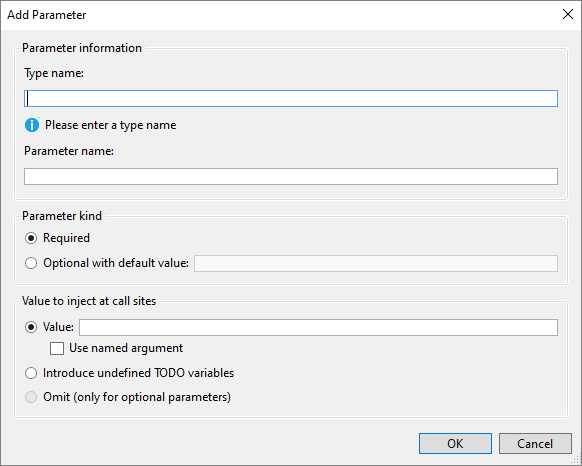
Lorsque vous avez terminé d’ajouter un paramètre, appuyez sur OK pour afficher un aperçu des modifications.
Extraire des membres vers le haut
Applies to : C#, Visual Basic
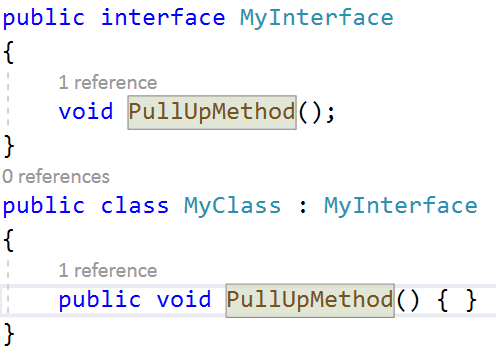
Cette refactorisation extrait les membres jusqu’au type de base afin que d’autres implémentations de l’interface héritent également de ces membres.
Placez votre curseur dans n’importe quel membre d’une interface implémentée.
Appuyez sur Ctrl+. pour déclencher le menu Actions rapides et refactorisations.
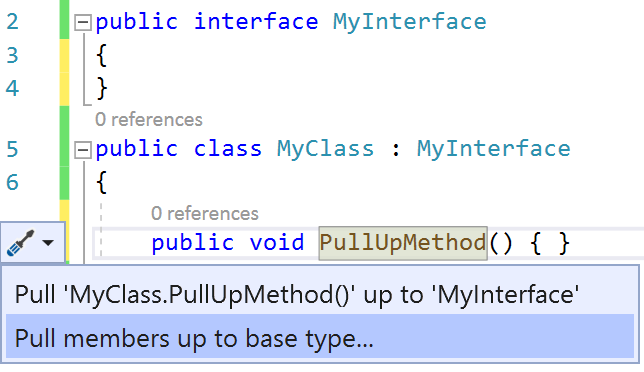
Sélectionnez Extraire des membres jusqu’au type de base.
Dans la boîte de dialogue, sélectionnez les membres que vous souhaitez ajouter à l’interface sélectionnée.
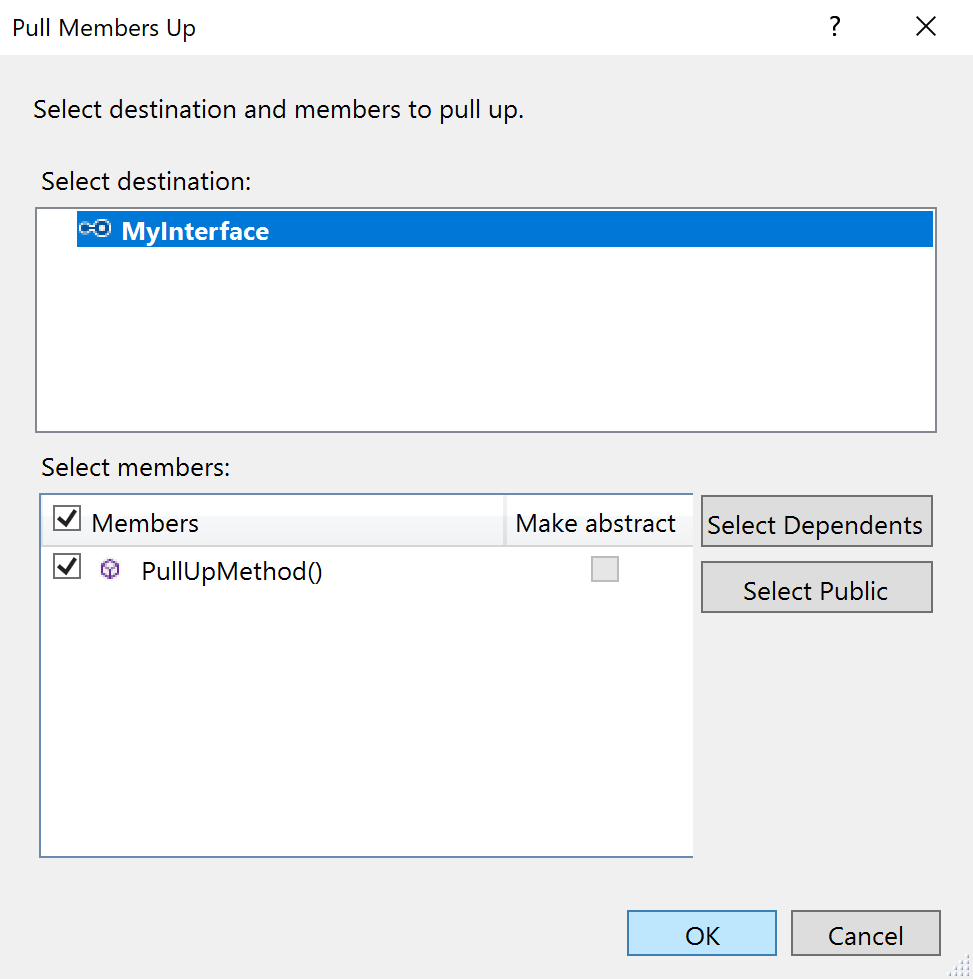
Cliquez sur OK. Les membres sélectionnés sont extraits vers l’interface.
Rendre une classe abstraite
Applies to : C#, Visual Basic
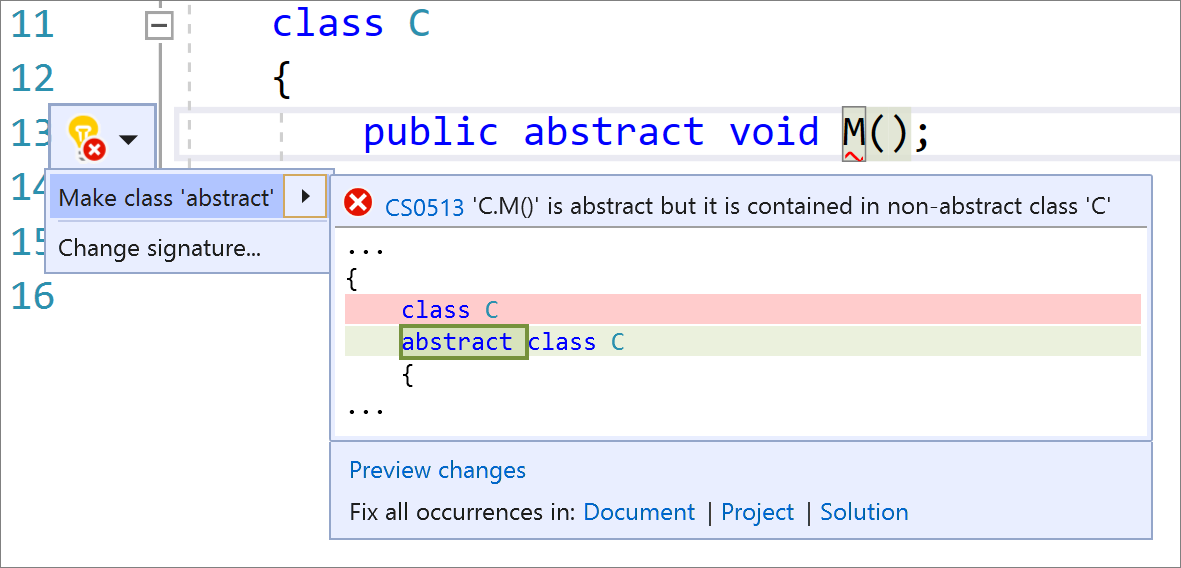
Cette refactorisation marque automatiquement une classe comme abstraite lorsque vous écrivez une méthode abstraite dans une classe qui n’est pas abstraite.
Placez votre caret sur la méthode abstraite.
Appuyez sur Ctrl+. pour déclencher le menu Actions rapides et refactorisations.
Sélectionnez Make class 'abstract'.
Rendre le membre statique
S’applique à : C#
Cette refactorisation convertit un membre non statique en membre statique, ce qui améliore la lisibilité en indiquant clairement que le code est isolé.
Placez votre attention sur le nom du membre.
Appuyez sur Ctrl+. (point) pour déclencher le menu Actions rapides et Refactorisations.
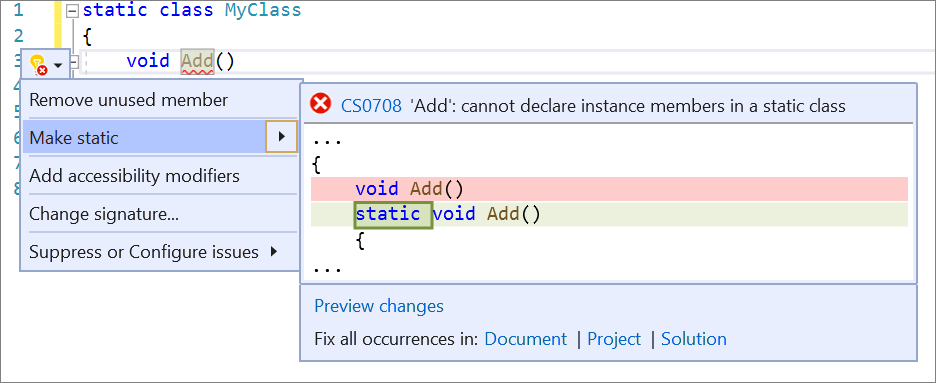
Sélectionnez Rendre statique.
Convertir la fonction locale en méthode
S’applique à : C#
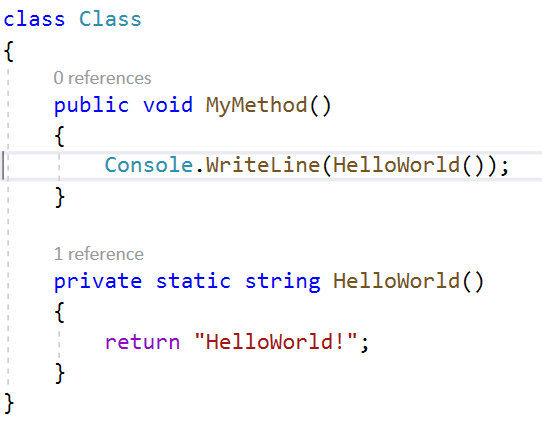
Cette refactorisation convertit une fonction locale en méthode de classe, utile lorsque la fonction doit être appelée en dehors de sa méthode conteneur.
Placez votre curseur dans la fonction locale.
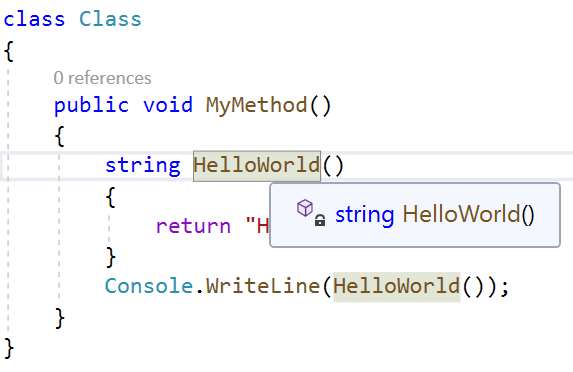
Appuyez sur Ctrl+. pour déclencher le menu Actions rapides et refactorisations.
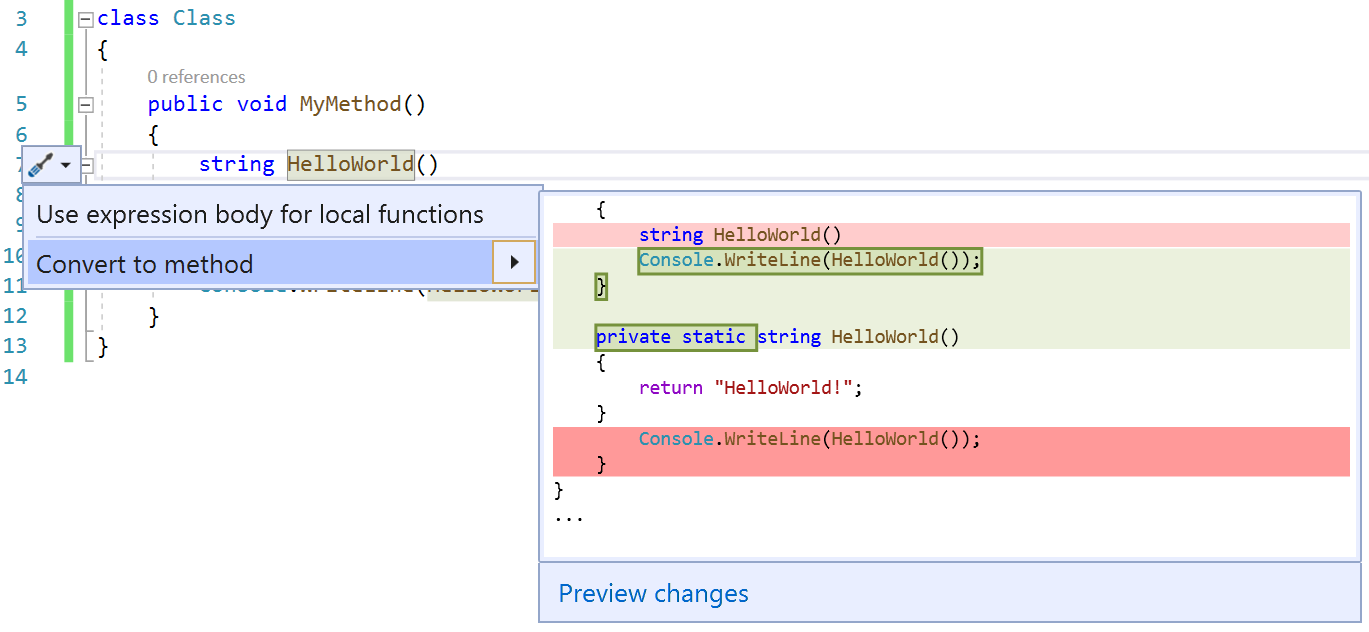
Appuyez sur Entrée pour accepter la refactorisation.
Refactorisations de fonctions locales statiques
S’applique à : C#
Cette section couvre deux fonctionnalités connexes : rendre une fonction locale statique et passer des variables explicitement dans des fonctions locales statiques.
Rendre la fonction locale statique
Cette refactorisation rend une fonction locale statique et passe des variables définies en dehors de la fonction à la déclaration et aux appels de la fonction. Les fonctions locales statiques améliorent la lisibilité en isolant le code et en empêchant la pollution d’une classe avec une fonction statique appelée uniquement dans une seule méthode.
Placez votre caret sur le nom de la fonction locale.
Appuyez sur Ctrl+. (point) pour déclencher le menu Actions rapides et Refactorisations.
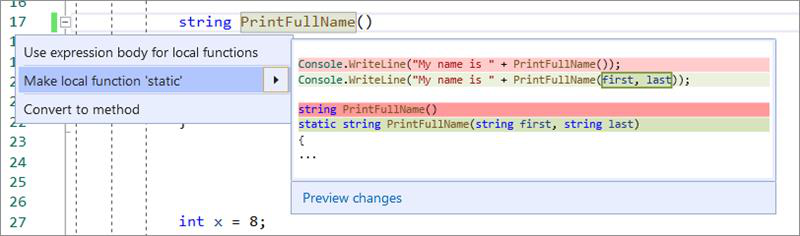
Sélectionnez Créer une fonction locale « statique ».
Passer une variable explicitement dans une fonction locale statique
Cette action rapide transmet une variable explicitement dans une fonction statique locale, utile lorsque vous souhaitez qu’une fonction locale soit statique, mais qu’elle utilise toujours des variables initialisées en dehors de celle-ci.
Placez votre caret sur la variable où elle est utilisée dans la fonction locale statique.
Appuyez sur Ctrl+. (point) pour déclencher le menu Actions rapides et Refactorisations.
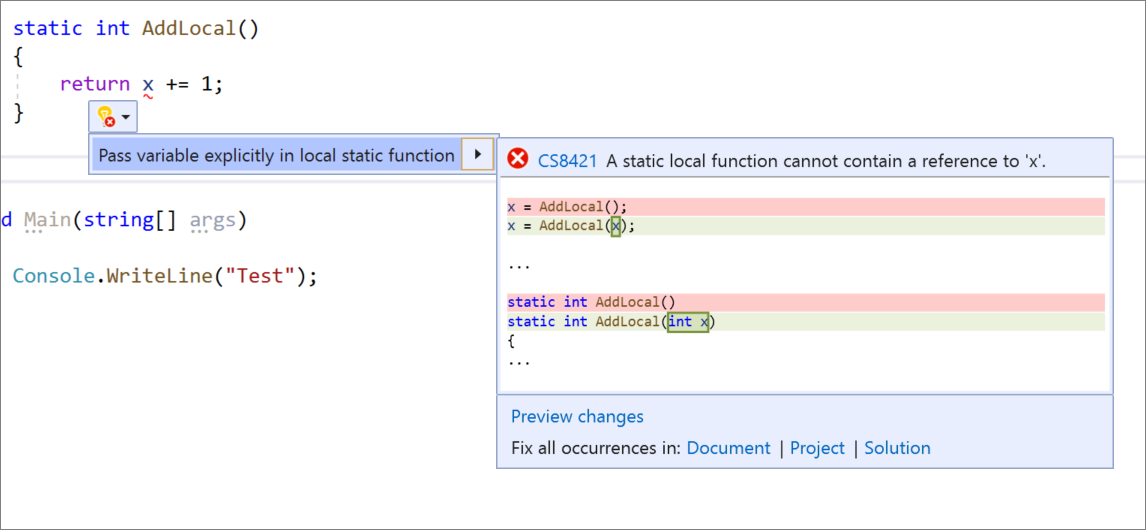
Sélectionnez Passer une variable explicitement dans la fonction statique locale.