Remarque
L’accès à cette page nécessite une autorisation. Vous pouvez essayer de vous connecter ou de modifier des répertoires.
L’accès à cette page nécessite une autorisation. Vous pouvez essayer de modifier des répertoires.
Remplacer dans Files vous permet de rechercher le code d’un ensemble de fichiers spécifié pour une chaîne ou une expression, et de modifier certaines ou toutes les correspondances trouvées.
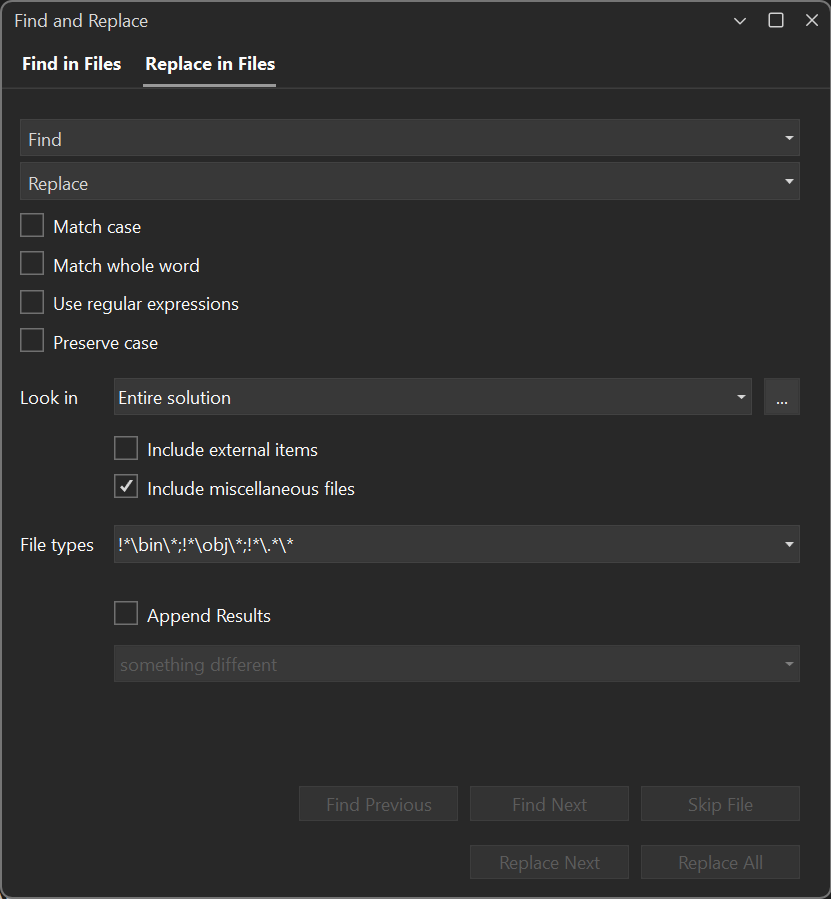
Vous pouvez utiliser l’une des méthodes suivantes pour afficher Remplacer dans les fichiers dans la fenêtre Rechercher et remplacer . Vous pouvez également utiliser Ctrl+Maj+H.
Pour afficher Remplacer dans les fichiers
Appuyez sur Ctrl+Q et entrez le remplacement dans la zone de recherche en haut de l’écran. Double-cliquez sur Remplacer dans les fichiers dans la liste des résultats.
— ou —
Dans le menu Modifier , sélectionnez Rechercher et remplacer , puis sélectionnez Remplacer dans les fichiers.
— ou —
Si la fenêtre Rechercher et remplacer est déjà ouverte, sélectionnez l’onglet Remplacer dans Fichiers .
Remarque
L'outil Rechercher et remplacer ne recherche pas les dossiers qui ont l'attribut Hidden ou System.
Les options Remplacer dans les fichiers sont presque identiques aux options de la boîte de dialogue Rechercher dans les fichiers . Selon la version de Visual Studio que vous utilisez, il peut y avoir plus d’options de remplacement disponibles dans la boîte de dialogue, comme décrit dans les sections suivantes.
Remplacer la boîte
Pour remplacer les instances de la chaîne dans la zone Rechercher par une autre chaîne, entrez la chaîne de remplacement dans la zone Remplacer . Pour supprimer des instances de la chaîne dans la zone Rechercher , laissez la zone Remplacer vide. Sélectionnez la flèche déroulante dans la zone Rechercher pour afficher les chaînes que vous avez récemment recherchées. Cochez la case Expressions régulières utilisateur , puis sélectionnez le bouton Remplacer le Générateur d’expressions adjacent si vous souhaitez utiliser une ou plusieurs expressions régulières dans votre chaîne de remplacement. Pour plus d’informations, consultez Utiliser des expressions régulières dans Visual Studio.
Préserver la casse
Lorsque vous effectuez une opération de remplacement, vous pouvez conserver la casse d’origine de chaque correspondance de votre code. Vous pouvez activer et désactiver la conservation de la casse à l’aide de l’option Conserver la casse (Alt+V). Cette option est disponible dans Visual Studio 2022 version 17.8 ou ultérieure.
Pour conserver la casse Pascal ou mixte, votre chaîne de remplacement doit également être en casse Pascal ou mixte. La casse est également conservée dans le texte qui contient des traits d’union ou des traits de soulignement.
Voici quelques exemples :
Le remplacement de « begin » par « end » transforme « Begin » en « End » et « BEGIN » en « END ».
Le remplacement de « onetwothree » par « fourFiveSix » transformera « onetwothree » en « fourfivesix », « oneTwoThree » en « fourFiveSix » et « OneTwoThree » en « FourFiveSix ».
Remarque
À compter de Visual Studio 2022, pour optimiser les performances de recherche, les résultats partiels, tels que les résultats des fichiers préindexés, sont affichés avant la disponibilité des résultats finaux. Toutefois, lorsque vous effectuez des opérations de remplacement, cet avantage de performances ne s’applique pas, car les opérations de remplacement ne sont démarrées qu’une fois les résultats de recherche complets retournés.