Remarque
L’accès à cette page nécessite une autorisation. Vous pouvez essayer de vous connecter ou de modifier des répertoires.
L’accès à cette page nécessite une autorisation. Vous pouvez essayer de modifier des répertoires.
Vous pouvez ajouter des balises de langage, de plateforme et de type de projet à vos modèles de projet.
Les balises sont utilisées à deux emplacements dans la boîte de dialogue Nouveau projet :
Les balises apparaissent sous la description du modèle.

Les balises permettent au modèle d’être recherché et filtré.
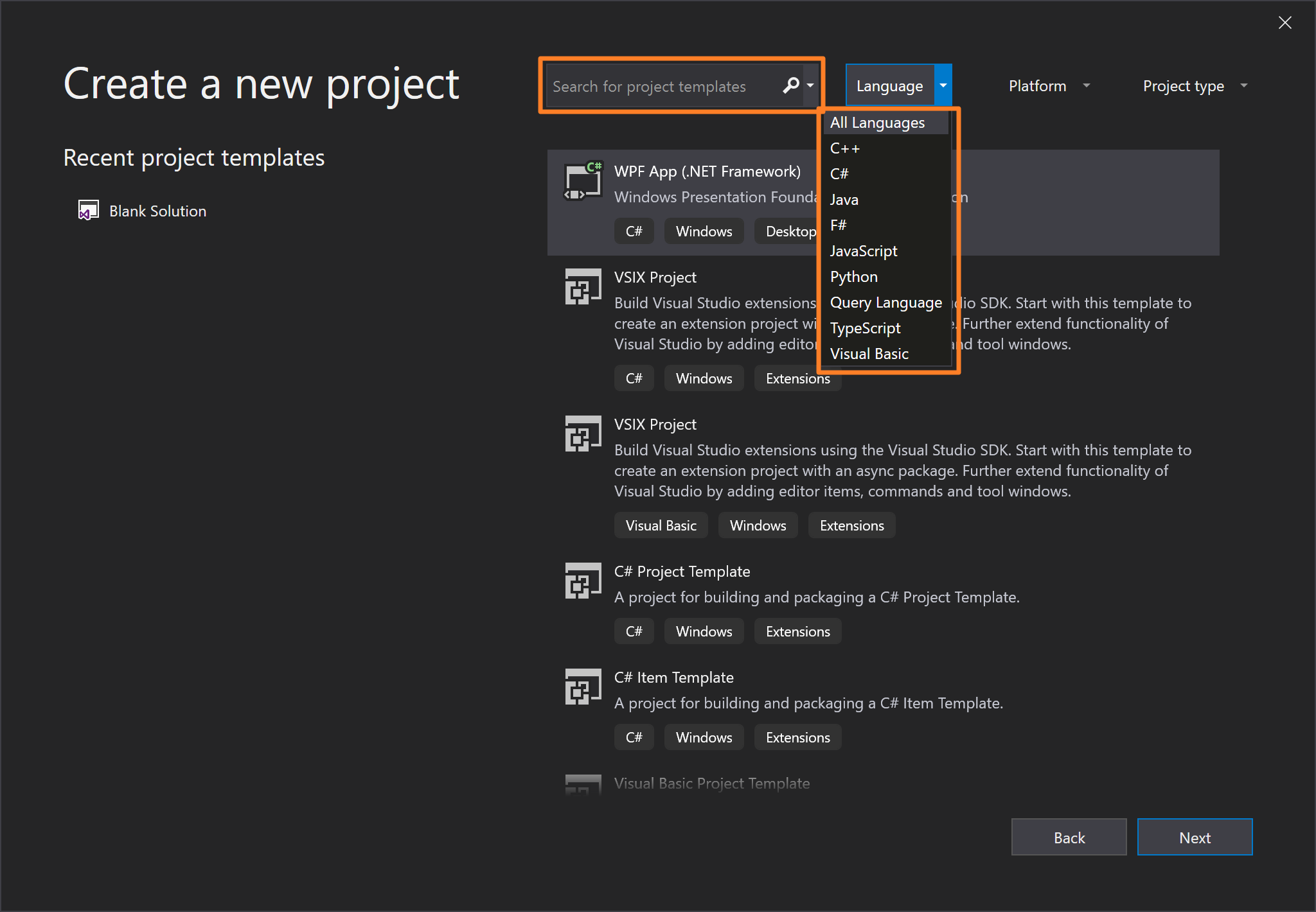
Vous pouvez ajouter des balises en mettant à jour le fichier XML .vstemplate . Vous pouvez utiliser des balises de modèle intégrées à Visual Studio ou créer des balises de modèle personnalisées. Les balises de modèle s’affichent uniquement dans la boîte de dialogue Nouveau projet visual Studio 2019. Les balises de modèle n’affectent pas la façon dont le modèle s’affiche dans les versions antérieures de Visual Studio.
Ajouter ou modifier des balises
Vous pouvez ajouter ou modifier des balises dans le fichier XML .vstemplate de votre modèle de projet lorsque vous effectuez l’une des actions suivantes :
- Créez un modèle de projet à l’aide de l’Assistant Exporter le modèle.
- Mettez à jour votre modèle de projet existant.
- Créez un modèle de projet VSIX.
Syntaxe
<LanguageTag> Language Name </LanguageTag>
<PlatformTag> Platform Name </PlatformTag>
<ProjectTypeTag> Project Type </ProjectTypeTag>
Attributes
Vous pouvez utiliser les attributs facultatifs suivants dans les scénarios utilisateur avancés :
| Caractéristique | Descriptif |
|---|---|
Package |
GUID qui spécifie l’ID de package Visual Studio. |
ID |
Spécifie l’ID de ressource Visual Studio. |
Syntax:
<LanguageTag Package="{PackageID}" ID="ResourceID" />
<PlatformTag Package="{PackageID}" ID="ResourceID" />
<ProjectTypeTag Package="{PackageID}" ID="ResourceID" />
Elements
Éléments enfants
Aucun.
Éléments parents
| Élément | Descriptif |
|---|---|
| TemplateData | (Obligatoire) Catégorise le modèle et définit la façon dont il s’affiche dans la boîte de dialogue Nouveau projet ou dans la boîte de dialogue Ajouter un nouvel élément . |
Valeur de texte
Une valeur de texte est requise, sauf si vous utilisez les attributs et ID les Package attributs.
Le texte fournit le nom du modèle.
Balises intégrées
Visual Studio propose une liste de balises intégrées. Lorsque vous ajoutez une balise intégrée, la balise affiche une ressource localisée.
La liste suivante montre les balises intégrées disponibles dans Visual Studio. Les valeurs correspondantes sont affichées entre parenthèses.
| Balise de langue | Balise de plateforme | Balise de type de projet |
|---|---|---|
C++ (cpp) |
Android (android) |
Cloud (cloud) |
C# (csharp) |
Azure (azure) |
Console (console) |
F# (fsharp) |
iOS (ios) |
Bureau (desktop) |
Java (java) |
Linux (linux) |
Extensions (extension) |
JavaScript (javascript) |
macOS (macos) |
Jeux (games) |
Python (python) |
tvOS (tvos) |
IoT (iot) |
Langage de requête (querylanguage) |
Windows (windows) |
Bibliothèque (library) |
TypeScript (typescript) |
Kit de développement logiciel (SDK) d’application Windows (windowsappsdk) |
Machine Learning (machinelearning) |
Visual Basic (visualbasic) |
Xbox (xbox) |
Mobile (mobile) |
XAML (xaml) |
Office (office) |
|
Autre (other) |
||
Service (service) |
||
Test (test) |
||
UWP (uwp) |
||
Web (web) |
||
WinUI (winui) |
Example
L’exemple suivant montre les métadonnées d’un modèle de projet pour une application Visual C# :
<VSTemplate Type="Project" Version="3.0.0"
    xmlns="http://schemas.microsoft.com/developer/vstemplate/2005">
    <TemplateData>
        <Name>My template</Name>
        <Description>A basic template</Description>
        <Icon>TemplateIcon.ico</Icon>
        <ProjectType>csharp</ProjectType>
        <LanguageTag>csharp</LanguageTag>
        <PlatformTag>windows</PlatformTag>
        <PlatformTag>linux</PlatformTag>
        <PlatformTag>My Platform</PlatformTag>
        <ProjectTypeTag>console</ProjectTypeTag>
        <ProjectTypeTag>desktop</ProjectTypeTag>
    </TemplateData>
    <TemplateContent>
        <Project File="MyTemplate.csproj">
            <ProjectItem>Form1.cs<ProjectItem>
            <ProjectItem>Form1.Designer.cs</ProjectItem>
            <ProjectItem>Program.cs</ProjectItem>
            <ProjectItem>Properties\AssemblyInfo.cs</ProjectItem>
            <ProjectItem>Properties\Resources.resx</ProjectItem>
            <ProjectItem>Properties\Resources.Designer.cs</ProjectItem>
            <ProjectItem>Properties\Settings.settings</ProjectItem>
            <ProjectItem>Properties\Settings.Designer.cs</ProjectItem>
        </Project>
    </TemplateContent>
</VSTemplate>