Remarque
L’accès à cette page nécessite une autorisation. Vous pouvez essayer de vous connecter ou de modifier des répertoires.
L’accès à cette page nécessite une autorisation. Vous pouvez essayer de modifier des répertoires.
La fenêtre Boîte à outils affiche les contrôles que vous pouvez ajouter aux projets Visual Studio. Pour ouvrir la boîte à outils, choisissez Afficher> laboîte à outils dans la barre de menus ou appuyez sur Ctrl+Alt+X.
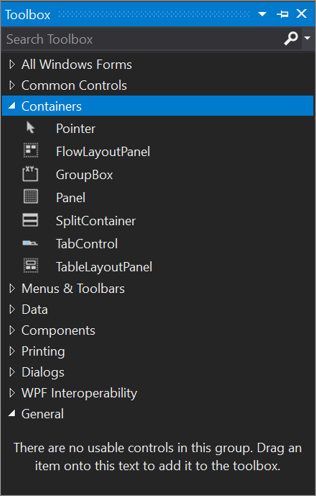
Vous pouvez faire glisser et déplacer différents contrôles sur la surface du concepteur que vous utilisez, et redimensionner et positionner les contrôles.
La boîte à outils apparaît conjointement avec les vues du concepteur, telles que la vue concepteur d’un fichier XAML ou d’un projet d’application Windows Forms. La boîte à outils affiche uniquement les contrôles qui peuvent être utilisés dans le concepteur actuel. Vous pouvez effectuer une recherche dans la boîte à outils pour filtrer davantage les éléments qui s’affichent.
Note
Pour certains types de projet, la boîte à outils peut ne pas afficher d’éléments.
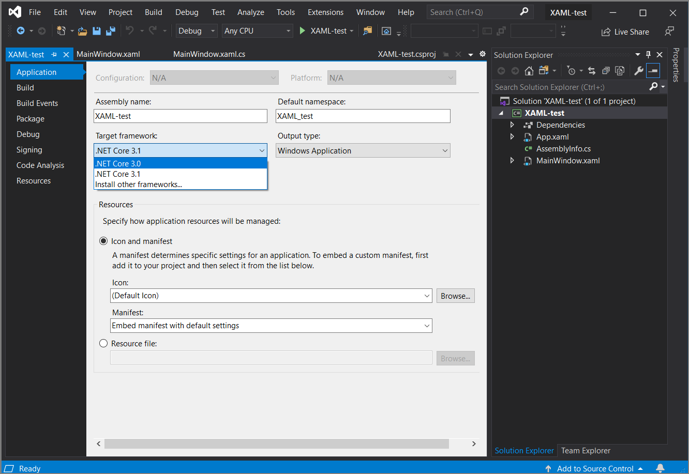
La version .NET que votre projet cible affecte également l’ensemble des contrôles visibles dans la boîte à outils. Vous pouvez modifier la version du framework cible à partir des pages de propriétés du projet, si nécessaire. Sélectionnez le nœud du projet dans l’Explorateur de solutions, puis, dans la barre de menus, choisissezPropriétés du nom de projetProject>. Sous l’onglet Application , utilisez la liste déroulante Framework cible .
Gérer la fenêtre Boîte à outils et ses contrôles
Par défaut, la boîte à outils est réduite le long du côté gauche de l’IDE Visual Studio et apparaît lorsque le curseur est déplacé sur celui-ci. Vous pouvez épingler la boîte à outils (en cliquant sur l’icône Épingler dans sa barre d’outils) afin qu’elle reste ouverte lorsque vous déplacez le curseur. Vous pouvez également détacher la fenêtre boîte à outils et la faire glisser n’importe où sur votre écran. Vous pouvez ancrer, détacher et masquer la boîte à outils en cliquant avec le bouton droit sur sa barre d’outils et en sélectionnant l’une des options.
Conseil / Astuce
Si la boîte à outils n’apparaît plus comme réduite le long du côté gauche de l’IDE Visual Studio, vous pouvez l’ajouter en choisissant La disposition de lafenêtre de réinitialisation de fenêtre> à partir de la barre de menus.
Vous pouvez réorganiser les éléments d’un onglet Boîte à outils ou ajouter des onglets et des éléments personnalisés à l’aide des commandes suivantes dans le menu contextuel de clic droit :
Renommer l’élément : renomme l’élément sélectionné.
Affichage liste : affiche les contrôles d’une liste verticale. Si la case à cocher est désactivée, les contrôles s’affichent horizontalement.
Afficher tout : affiche tous les contrôles possibles (pas seulement ceux qui s’appliquent au concepteur actuel).
Choisir des éléments : ouvre la boîte de dialogue Choisir des éléments de boîte à outils afin de pouvoir spécifier les éléments qui s’affichent dans la boîte à outils. Vous pouvez afficher ou masquer un élément en sélectionnant ou en désactivant sa case à cocher.
Trier les éléments par ordre alphabétique : trie les éléments par nom.
Réinitialiser la barre d’outils : restaure les paramètres et les éléments de boîte à outils par défaut.
Ajouter un onglet - Ajoute un nouvel onglet Boîte à outils .
Monter : déplace l’élément sélectionné vers le haut.
Descendre : déplace l’élément sélectionné vers le bas.
Créer et distribuer des contrôles de boîte à outils personnalisés
Vous pouvez créer des contrôles de boîte à outils personnalisés, en commençant par un modèle de projet basé sur Windows Presentation Foundation ou sur Windows Forms. Vous pouvez ensuite distribuer votre contrôle personnalisé à vos collègues ou le publier sur le web à l’aide du programme d’installation des contrôles de boîte à outils.
Boîte à outils, onglet Composants
Affiche les composants que vous pouvez ajouter aux concepteurs Visual Basic et C# pour Windows Forms. En plus des composants .NET inclus dans Visual Studio, tels que les composants et EventLog les MessageQueue composants, vous pouvez ajouter vos propres composants ou tiers à cet onglet.
Pour afficher cet onglet, ouvrez un concepteur Windows Forms. Sélectionnez Afficher>la boîte à outils. Dans la boîte à outils, sélectionnez l’onglet Composants .
Components
BackgroundWorker
Crée une BackgroundWorker instance de composant qui peut exécuter une opération sur un thread dédié distinct. Pour plus d’informations, consultez le composant BackgroundWorker.
DirectoryEntry
Crée une DirectoryEntry instance de composant qui encapsule un nœud ou un objet dans la hiérarchie Active Directory et peut être utilisée pour interagir avec les fournisseurs de services Active Directory.
DirectorySearcher
Crée une DirectorySearcher instance de composant que vous pouvez utiliser pour effectuer des requêtes sur Active Directory.
ErrorProvider
Crée une ErrorProvider instance de composant, qui indique à l’utilisateur final qu’un contrôle sur un formulaire a une erreur associée. Pour plus d’informations, consultez le composant ErrorProvider.
EventLog
Crée une EventLog instance de composant que vous pouvez utiliser pour interagir avec les journaux d’événements système et personnalisés, y compris l’écriture d’événements dans un journal et la lecture des données du journal.
FileSystemWatcher
Crée une FileSystemWatcher instance de composant que vous pouvez utiliser pour surveiller les modifications apportées à n’importe quel répertoire ou fichier auquel vous avez accès.
HelpProvider
Crée une instance de composant qui fournit une HelpProvider aide contextuelle ou en ligne pour les contrôles. Pour plus d’informations, consultez le composant HelpProvider.
ImageList
Crée une ImageList instance de composant qui fournit des méthodes pour gérer une collection d’objets Image . Pour plus d’informations, consultez le composant ImageList.
MessageQueue
Crée une MessageQueue instance de composant que vous pouvez utiliser pour interagir avec les files d’attente de messages, notamment lire des messages et écrire des messages dans des files d’attente, traiter des transactions et effectuer des tâches d’administration de file d’attente.
PerformanceCounter
Crée une PerformanceCounter instance de composant que vous pouvez utiliser pour interagir avec les compteurs de performances Windows, notamment la création de nouvelles catégories et d’instances, la lecture des valeurs à partir de compteurs et l’exécution de calculs sur les données de compteur.
Processus
Crée une Process instance de composant que vous pouvez utiliser pour arrêter, démarrer et manipuler les données associées aux processus sur votre système.
SerialPort
Crée une instance de composant qui fournit des SerialPort E/S synchrones et pilotées par les événements, l’accès aux états d’épinglage et d’arrêt et l’accès aux propriétés du pilote série.
ServiceController
Crée une ServiceController instance de composant que vous pouvez utiliser pour manipuler les services existants, notamment le démarrage et l’arrêt des services et l’envoi de commandes à ces services.
Minuteur
Crée une Timer instance de composant que vous pouvez utiliser pour ajouter des fonctionnalités basées sur le temps à vos applications Windows. Pour plus d’informations, consultez le composant Minuteur.
Note
Il existe également une base Timer système que vous pouvez ajouter à la boîte à outils Ceci Timer est optimisé pour les applications serveur, et windows Forms Timer est le mieux adapté à l’utilisation sur Windows Forms.
Boîte à outils, onglet HTML
L’onglet HTML de la boîte à outils fournit des composants utiles sur les pages web et les formulaires web. Pour afficher cet onglet, ouvrez d’abord un document pour modification dans le concepteur HTML. Dans le menu Affichage , cliquez sur Boîte à outils, puis sur l’onglet HTML de la boîte à outils.
Pour créer une instance d’un outil sous l’onglet HTML , double-cliquez sur l’outil pour l’ajouter à votre document au point d’insertion actuel, ou sélectionnez l’outil et faites-le glisser vers la position souhaitée sur l’aire d’édition.
Les outils suivants sont disponibles par défaut sous l’onglet HTML.
Pointeur

Cet outil est sélectionné par défaut quand un onglet Boîte à outils s’ouvre. Elle ne peut pas être supprimée. Le pointeur vous permet de faire glisser des objets sur l’aire d’affichage Création, de les redimensionner et de les repositionner sur la page ou le formulaire.
Entrée (bouton)

Insère un input élément de type="button". Pour modifier le texte affiché, modifiez la name propriété. Par défaut, id="Button1" est inséré pour le premier bouton, id="Button2" pour le deuxième, et ainsi de suite.
Lorsque vous faites glisser l’entrée (bouton) sur l’aire d’affichage Création, le balisage HTML comme suit est inséré dans votre document :
<input id="Button1" type="button" value="Button" name="Button1">
Entrée (Réinitialisation)

Insère un input élément de type="reset". Pour modifier le texte affiché, modifiez la name propriété. Par défaut, id="Reset1" est inséré pour le premier bouton de réinitialisation, id="Reset2" pour la seconde, et ainsi de suite.
Lorsque vous faites glisser l’entrée (réinitialisation) sur l’aire d’affichage Création, le balisage HTML comme suit est inséré dans votre document :
<input id="Reset1" type="reset" value="Reset" name="Reset1">
Entrée (Envoyer)

Insère un input élément de type="submit". Pour modifier le texte affiché, modifiez la name propriété. Par défaut, id="Submit1" est inséré pour le premier bouton Envoyer, id="Submit2" pour la seconde, et ainsi de suite.
Lorsque vous faites glisser l’entrée (Envoyer) sur l’aire d’affichage Création, le balisage HTML comme suit est inséré dans votre document :
<input id="Submit1" type="submit" value="Submit" name="Submit1">
Entrée (texte)
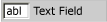
Insère un input élément de type="text" votre document. Pour modifier le texte par défaut affiché, modifiez l’attribut value . Par défaut, id="Text1" est inséré pour le premier champ de texte, id="Text2" pour le deuxième, et ainsi de suite.
Lorsque vous faites glisser l’entrée (texte) sur l’aire d’affichage Création, le balisage HTML comme suit est inséré dans votre document :
<input id="Text1" TYPE="text" value="Text Field" name="Text1">
Important
Il est recommandé de valider toutes les entrées utilisateur. Pour plus d’informations, consultez Validation de l’entrée utilisateur dans ASP.NET sites Razor (Web Pages).
Entrée (fichier)

Insère un input élément de type="file" votre document. Par défaut, id="File1" est inséré pour le premier champ de fichier, id="File2" pour le deuxième, et ainsi de suite.
Lorsque vous faites glisser l’entrée (fichier) sur l’aire d’affichage Création, le balisage HTML comme suit est inséré dans votre document :
<input id="File1" type="file" name="File1">
Important
Il est recommandé de valider toutes les entrées utilisateur. Pour plus d’informations, consultez Validation de l’entrée utilisateur dans ASP.NET sites Razor (Web Pages).
Entrée (mot de passe)

Insère un input élément de type="password". Par défaut, id="Password1" est inséré pour le premier champ de mot de passe, id="Password2" pour la seconde, et ainsi de suite.
Lorsque vous faites glisser l’entrée (mot de passe) sur l’aire d’affichage Création, le balisage HTML comme suit est inséré dans votre document :
<input id="Password1" type="password" name="Password1">
Important
Si votre application transmet des noms d’utilisateur et des mots de passe, vous devez configurer votre site web pour utiliser ssl (Secure Sockets Layer) pour chiffrer la transmission. Pour plus d’informations, consultez Sécurisation des connexions. En outre, il est recommandé de valider toutes les entrées utilisateur. Pour plus d’informations, consultez Validation de l’entrée utilisateur dans ASP.NET sites Razor (Web Pages).
Entrée (case à cocher)

Insère un input élément de type="checkbox". Pour modifier le texte affiché, modifiez la name propriété. Par défaut, id="Checkbox1" est inséré pour la première case à cocher, id="Checkbox2" pour la deuxième, et ainsi de suite.
Lorsque vous faites glisser l’entrée (case à cocher) sur l’aire d’affichage Création, le balisage HTML comme suit est inséré dans votre document :
<input id="Checkbox1" type="checkbox" name="Checkbox1">
Entrée (radio)

Insère un input élément de type="radio". Pour modifier le texte affiché, modifiez la name propriété. Par défaut, id="Radio1" est inséré pour la première case d’option, id="Radio2" pour la seconde, et ainsi de suite.
Lorsque vous faites glisser l’entrée (radio) sur l’aire d’affichage Création, le balisage HTML comme suit est inséré dans votre document :
<input id="Radio1" type="radio" name="Radio1">
Entrée (masquée)

Insère un input élément de type="hidden". Par défaut, id="Hidden1" est inséré pour le premier champ masqué, id="Hidden2" pour le deuxième, et ainsi de suite.
Lorsque vous faites glisser l’entrée (masquée) sur l’aire d’affichage Création, le balisage HTML comme suit est inséré dans votre document :
<input id="Hidden1" type="hidden" name="Hidden1">
Textarea

Insère un textarea élément. Vous pouvez redimensionner la zone de texte ou utiliser ses barres de défilement pour afficher le texte qui s’étend au-delà de sa zone d’affichage. Pour modifier le texte par défaut affiché, modifiez l’attribut value . Par défaut, id="textarea1" est inséré la première zone de texte, id=" textarea 2" pour la seconde, et ainsi de suite.
Lorsque vous faites glisser Textarea sur l’aire d’affichage Création, le balisage HTML comme suit est inséré dans votre document :
<textarea id=" textarea 1 name=" textarea 1" rows=2 cols=20></textarea>
Important
Il est recommandé de valider toutes les entrées utilisateur. Pour plus d’informations, consultez Validation de l’entrée utilisateur dans ASP.NET sites Razor (Web Pages).
Table

Insère un table élément.
Lorsque vous faites glisser la table sur l’aire d’affichage Création, le balisage HTML tel que celui-ci est inséré dans votre document :
<table cellspacing="1" width="75%" border=1> <tr><td></td></tr></table>
Image

Insère un img élément. Modifiez cet élément pour spécifier son src texte et son alt texte.
Lorsque vous faites glisser l’image sur l’aire d’affichage Création, le balisage HTML comme suit est inséré dans votre document :
<img alt="" src="">
Choisir

Insère un élément déroulant select (sans size attribut). Par défaut, id="select1" est inséré pour la première zone de liste, id="select2" pour la deuxième, et ainsi de suite.
Lorsque vous faites glisser Sélectionner sur l’aire d’affichage Création, le balisage HTML comme suit est inséré dans votre document :
<select id="select1" name="select1"><option selected></option></select>
Vous pouvez créer un élément à plusieurs lignes select en augmentant la valeur de la propriété size.
Règle horizontale

Insère un hr élément. Pour augmenter l’épaisseur de la ligne, modifiez l’attribut size .
Lorsque vous faites glisser une règle horizontale sur l’aire d’affichage Création, le balisage HTML comme suit est inséré dans votre document :
<hr width="100%" size=1>
Div

Insère un div élément qui inclut un ms_positioning="FlowLayout" attribut. À l’exception de la largeur et de la hauteur, cet élément est identique à un panneau de disposition de flux. Pour mettre en forme le texte contenu dans l’élément div , ajoutez un class="stylename" attribut à la balise d’ouverture.
Lorsque vous faites glisser Div sur l’aire d’affichage Création, le balisage HTML comme suit est inséré dans votre document :
<div ms_positioning="FlowLayout" style="width: 70px; position: relative; height: 15px">Label</div>
Boîte à outils, onglet Données
Affiche les objets de données que vous pouvez ajouter aux formulaires et aux composants. L’onglet Données de la boîte à outils s’affiche lorsque vous créez un projet qui a un concepteur associé. La boîte à outils s’affiche par défaut dans l’environnement de développement intégré Visual Studio ; si vous devez afficher la boîte à outils, sélectionnez Boîte à outils dans le menu Affichage .
Conseil / Astuce
L’exécution de l’Assistant Configuration de source de données crée et configure automatiquement la plupart des éléments de données. Pour plus d’informations, consultez Ajouter de nouvelles sources de données.
Pour accéder directement à la page de référence .NET d’un composant, appuyez sur F1 sur l’élément de la boîte à outils ou sur l’élément de composant dans la barre d’état du concepteur.
| Nom | Descriptif |
|---|---|
| DataSet | Ajoute une instance d’un jeu de données typé ou non typé au formulaire ou au composant. Lorsque vous faites glisser cet objet sur un concepteur, il affiche une boîte de dialogue qui vous permet de sélectionner une classe de jeu de données typée existante ou de spécifier que vous souhaitez créer un jeu de données vide et non typé. Note: Vous n’utilisez pas l’objet DataSet de la boîte à outils pour créer un schéma et une classe de jeu de données typés. Pour plus d’informations, consultez Créer et configurer des datasets. |
| DataGridView | Fournit un moyen puissant et flexible d’afficher les données dans un format tabulaire. |
| BindingSource | Simplifie le processus de liaison de contrôles vers une source de données sous-jacente. |
| BindingNavigator | Représente l’interface utilisateur de navigation et de manipulation pour les contrôles d’un formulaire lié aux données. |