Remarque
L’accès à cette page nécessite une autorisation. Vous pouvez essayer de vous connecter ou de modifier des répertoires.
L’accès à cette page nécessite une autorisation. Vous pouvez essayer de modifier des répertoires.
IntelliSense est un nom donné à un ensemble de fonctionnalités qui rendent le codage plus pratique. IntelliSense pour C++ est disponible pour les fichiers autonomes et les fichiers qui font partie d’un projet C++. Dans les projets multiplateformes, certaines fonctionnalités IntelliSense sont disponibles dans des fichiers .cpp et .c dans le projet de code partagé, même lorsque vous êtes dans un contexte Android ou iOS.
Cet article fournit une vue d’ensemble des fonctionnalités IntelliSense C++. Pour plus d’informations sur la configuration de votre projet pour IntelliSense et sur la résolution des problèmes, consultez Configurer un projet C++ pour IntelliSense.
Fonctionnalités IntelliSense en C++
IntelliSense est un nom donné à un ensemble de fonctionnalités qui rendent le codage plus pratique. Pratiquement toutes les fonctionnalités IntelliSense peuvent être activées ou désactivées en sélectionnant Options d’outils> dans la barre de menus.
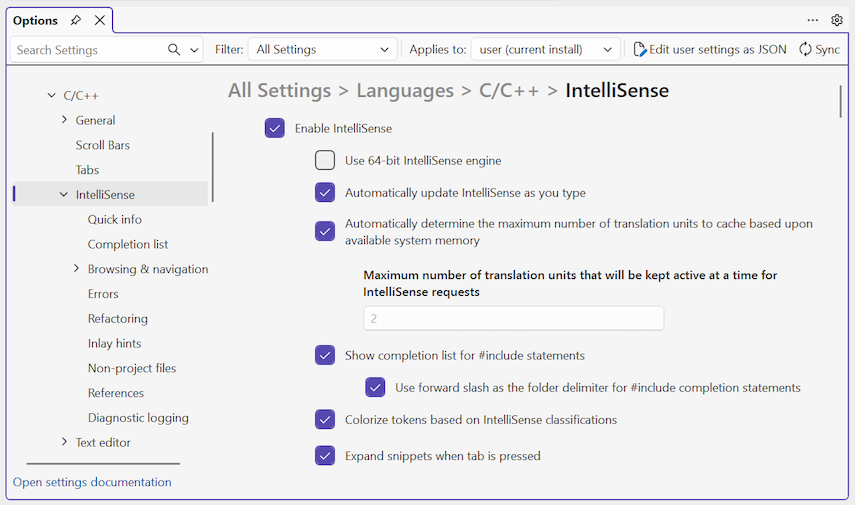
Dans le volet Options, développez la section Tous les langages> de paramètres >C/C++>IntelliSense.
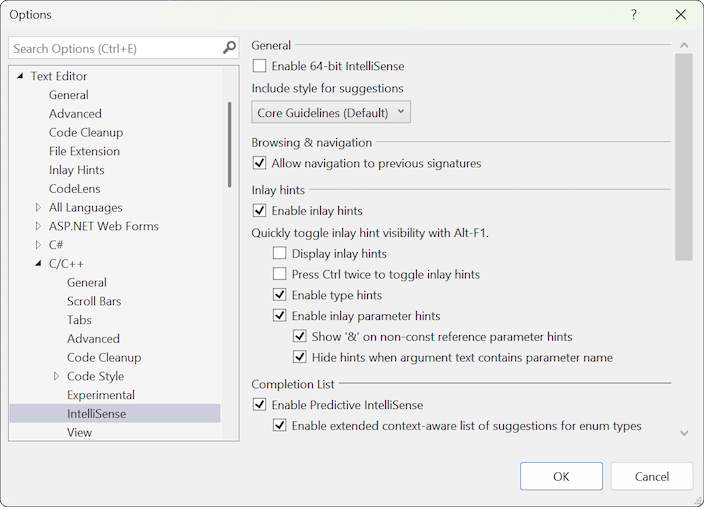
Dans la boîte de dialogue Options, développez la section Éditeur> de texteC/C++>IntelliSense.
Vous pouvez utiliser les éléments de menu et les raccourcis clavier affichés dans l’image suivante pour accéder à IntelliSense.

Saisie semi-automatique des déclarations et liste de membres
Lorsque vous commencez à taper un mot clé, un type, une fonction, un nom de variable ou un autre élément de programme que le compilateur reconnaît, l’éditeur vous propose de compléter le mot pour vous.

La première fois que vous appelez la liste des membres, elle affiche uniquement les membres accessibles pour le contexte actuel. Si vous appuyez sur Ctrl+J après cela, il affiche tous les membres indépendamment de l’accessibilité. Si vous l’appelez une troisième fois, une liste encore plus large d’éléments de programme est affichée. Vous pouvez désactiver la liste des membres dans la boîte de dialogue Options, sous Éditeur de texte>C/C++>Général>Liste automatique des membres.

Aide sur les paramètres
Lorsque vous tapez une parenthèse ouvrante d’un appel de fonction ou un chevron dans une déclaration de variable de modèle de classe, l’éditeur affiche une petite fenêtre d'informations avec les types de paramètres pour chaque surcharge de la fonction ou du constructeur. Le paramètre « actuel » (basé sur l’emplacement du curseur) est en gras. Vous pouvez désactiver les informations de paramètre dans la boîte de dialogue Options, sous Éditeur de texte>C/C++>Général>Informations de paramètre.

Informations rapides
Lorsque vous pointez le curseur de la souris sur une variable, une petite fenêtre s’affiche en ligne qui affiche les informations de type et l’en-tête dans lequel le type est défini. Pointez sur un appel de fonction pour voir la signature de la fonction. Vous pouvez désactiver les informations rapides dans la boîte de dialogue Options, sous Éditeur> de texteC/C++>Informations rapides automatiques avancées>.

Gquiggles d’erreur
Les lignes ondulées sous un élément de programme (variable, mot-clé, accolades, nom de type, etc.) attirent votre attention sur une erreur ou une erreur potentielle dans le code. Une ondulation verte s’affiche lorsque vous écrivez une déclaration anticipée, pour vous rappeler que vous devez encore écrire l’implémentation. Une ligne ondulée violette apparaît dans un projet partagé lorsqu'il y a une erreur dans le code qui n'est actuellement pas actif, par exemple lorsque vous travaillez dans le contexte Windows, mais que vous entrez quelque chose qui serait une erreur dans un contexte Android. Une bascule rouge indique une erreur de compilateur ou un avertissement dans le code actif que vous devez gérer.

Colorisation et polices de code
Les couleurs et polices par défaut peuvent être modifiées dans la boîte de dialogue Options, sousPolices et couleurs>. Vous pouvez modifier les polices pour de nombreuses fenêtres d’interface utilisateur ici, pas seulement l’éditeur. Les paramètres spécifiques à C++ commencent par « C++ » ; les autres paramètres concernent toutes les langues.
IntelliSense multiplateforme
Dans un projet de code partagé, certaines fonctionnalités IntelliSense, telles que les quiggles, sont disponibles même lorsque vous travaillez dans un contexte Android. Si vous écrivez du code qui provoquerait une erreur dans un projet inactif, IntelliSense affiche toujours des soulignements ondulés, mais ils apparaissent dans une couleur différente de ceux qui signalent les erreurs dans le contexte actuel.
Imaginez une application OpenGLES configurée pour compiler sur Android et iOS. L’illustration montre le code partagé en cours de modification. Dans cette image, le projet actif est iOS.StaticLibrary :

Notez les points suivants :
La branche sur la
#ifdefligne 6 est grisée pour indiquer une région inactive, car__ANDROID__n’est pas défini pour le projet iOS.La variable de message d’accueil à la ligne 11 est initialisée avec l’identificateur
HELLO, qui a maintenant une bascule rouge. Ce résultat est dû au fait qu’aucun identificateurHELLOn’est défini dans le projet iOS actif.La ligne 12 a une ligne ondulée violette sous l’identificateur
BYEcar cet identificateur n’est pas défini dans le projet Android.NativeActivity (actuellement) inactif. Même si cette ligne se compile quand iOS est le projet actif, elle ne se compile pas quand Android est le projet actif. Étant donné qu’il s’agit d’un code partagé, vous devez corriger le code même s’il se compile dans la configuration actuellement active.
Si vous changez le projet actif à Android, les lignes ondulées changent :
La branche sur la
#elseligne 8 est grisée pour indiquer une région inactive, car__ANDROID__est défini pour le projet Android.La variable accueil à la ligne 11 est initialisée avec l’identificateur
HELLO, qui a un soulignement violet. Ce résultat est dû au fait qu’aucun identificateurHELLOn’est défini dans le projet iOS actuellement inactif.La ligne 12 comporte une bascule rouge sur l’identificateur
BYE, car cet identificateur n’est pas défini dans le projet actif.
IntelliSense pour les fichiers autonomes
Lorsque vous ouvrez un fichier unique en dehors de n’importe quel projet, vous obtenez toujours IntelliSense. Vous pouvez activer ou désactiver des fonctionnalités IntelliSense particulières dans la boîte de dialogue Options, sous Éditeur> de texteC/C++>Avancé. Pour configurer IntelliSense pour des fichiers individuels qui ne font pas partie d’un projet, consultez la section IntelliSense et navigation pour les fichiers hors projet.

Par défaut, IntelliSense à fichier unique utilise uniquement des répertoires include standard pour rechercher des fichiers d’en-tête. Pour ajouter d’autres répertoires, ouvrez le menu contextuel sur le nœud Solution et ajoutez votre répertoire à la liste Debug Source Code , comme l’illustre l’illustration suivante :
