Remarque
L’accès à cette page nécessite une autorisation. Vous pouvez essayer de vous connecter ou de modifier des répertoires.
L’accès à cette page nécessite une autorisation. Vous pouvez essayer de modifier des répertoires.
Visual Studio 2022 introduit de nouvelles fonctionnalités qui permettent aux administrateurs de configurer et de gérer GitHub Copilot plus efficacement au sein de leur entreprise. Ces fonctionnalités permettent aux administrateurs de mieux contrôler l’utilisation de Copilot au sein de leur organisation. Les administrateurs peuvent désactiver Copilot pour des comptes individuels, le désactiver entièrement et configurer l’exclusion de contenu pour empêcher certains fichiers d’être disponibles pour Copilot dans Visual Studio.
Dans cet article, vous allez apprendre à :
Désactiver les codes articles Copilot
Avec Visual Studio 2022 version 17.10 ou ultérieure, les administrateurs de projet peuvent désactiver Copilot pour des comptes individuels ou les désactiver entièrement à l’aide des modèles d’administration Visual Studio (ADMX/ADML). Cela permet de s’assurer que votre référentiel reste protégé.
Avec Visual Studio 2022 version 17.13 ou ultérieure, vous pouvez désactiver Copilot Free.
Pour configurer et déployer ces stratégies, vous pouvez utiliser Microsoft Intune ou l’éditeur de stratégie de groupe local directement sur l’ordinateur client.
Configurer la stratégie de groupe Copilot
Visitez le Centre de téléchargement Microsoft pour télécharger les fichiers de modèle d’administration de stratégie de groupe Visual Studio (ADMX/ADML). Lorsque vous y êtes invité, vérifiez que les fichiers sont enregistrés dans
C:\Windows\PolicyDefinitions.Ouvrez l’Éditeur de stratégie de groupe local Windows et accédez à Configuration de l'ordinateur > Modèles d'administration > Visual Studio > Paramètres de Copilot. Sélectionnez une stratégie de groupe.

Une fois que vous avez sélectionné la stratégie de groupe, configurez-la pour activer ou désactiver Copilot si nécessaire.
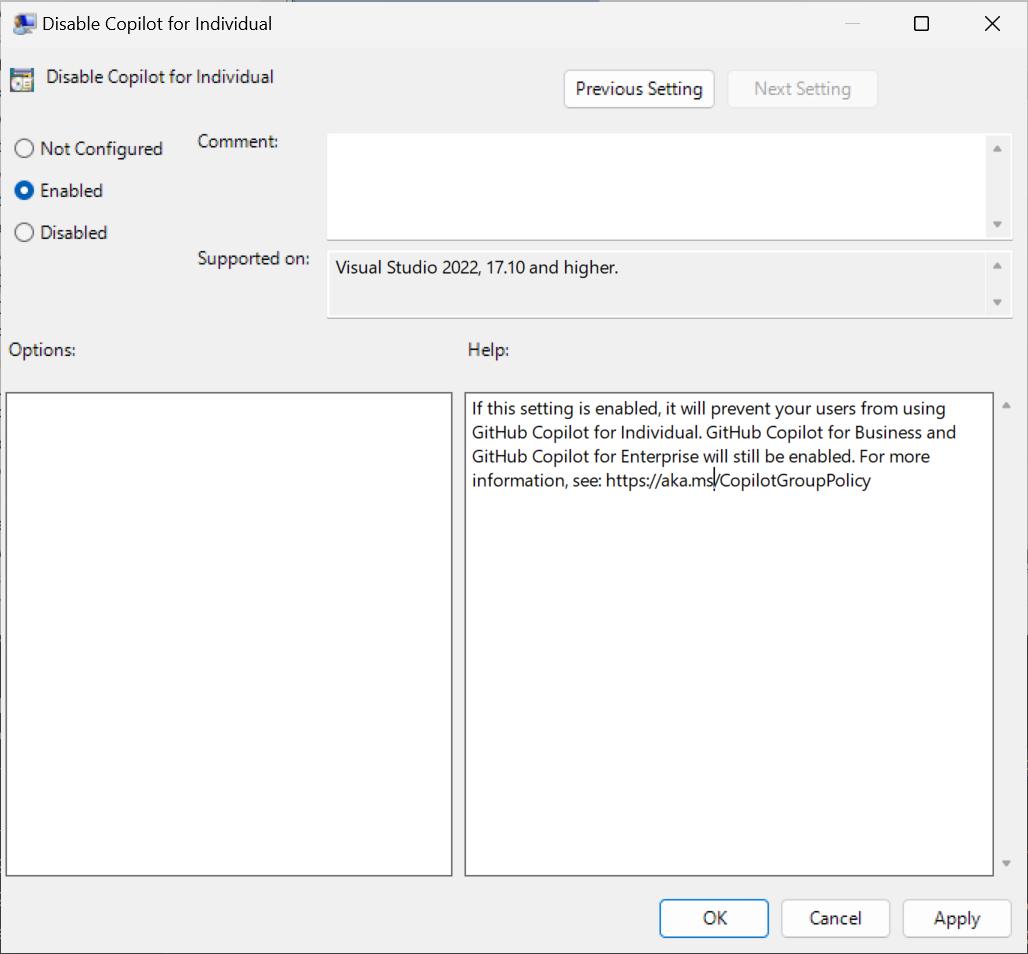
Redémarrez votre instance Visual Studio pour appliquer les nouvelles modifications de stratégie.
Désactiver le mode d’agent Copilot
Avec Visual Studio 2022 version 17.14.16 ou ultérieure, les administrateurs de projet peuvent désactiver complètement le mode Agent à l’aide de modèles d’administration Visual Studio (ADMX/ADML). Avec ce paramètre de stratégie, les administrateurs peuvent contrôler les fonctionnalités assistées par l’IA disponibles dans leur organisation, ce qui permet de s’assurer que l’utilisation s’aligne sur les exigences de sécurité et de conformité.
Emplacement de stratégie dans l’éditeur de stratégie de groupe local : Configuration de l’ordinateur > Modèles d’administration > Visual Studio > Paramètres de Copilot > Désactiver le mode agent
Configurer la liste verte du serveur MCP
Avec Visual Studio 2026, les administrateurs peuvent configurer une liste d'autorisation de serveurs MCP approuvés via le tableau de bord d'administration de GitHub Copilot. Lorsqu’une liste autorisée est configurée, les développeurs de l’organisation ne peuvent se connecter qu’aux serveurs MCP qui apparaissent dans la liste approuvée.
Comment fonctionne la liste d'autorisation du serveur MCP
- Les administrateurs spécifient quels serveurs MCP sont autorisés au sein de leur organisation à l’aide des stratégies GitHub Copilot Enterprise pour MCP. Dans les paramètres d’entreprise ou d’organisation, accédez aux contrôles IA et sélectionnez MCP dans la barre latérale pour configurer les stratégies de serveur MCP.
- Visual Studio vérifie la liste d'autorisation lorsqu’un utilisateur tente de se connecter à un serveur MCP.
- ** Si le serveur se trouve sur la liste d'autorisation, la connexion se poursuit normalement.
- Si le serveur n’est pas sur la liste verte, Visual Studio bloque la connexion et affiche un message d’erreur indiquant que le serveur n’est pas autorisé par la stratégie de l’organisation.
Cette fonctionnalité aide les organisations à contrôler les serveurs MCP qui peuvent traiter les données sensibles et maintenir la conformité aux stratégies de sécurité.
Pour plus d’informations sur l’utilisation de serveurs MCP dans Visual Studio, consultez Utiliser des serveurs MCP.
Configurer l’exclusion de contenu
L’exclusion de contenu pour GitHub Copilot permet aux administrateurs d’empêcher certains fichiers d’être disponibles pour Copilot et de sécuriser le contenu sensible de l’utilisation de Copilot. Vous pouvez utiliser des exclusions de contenu pour configurer GitHub Copilot pour ignorer des fichiers spécifiques dans un référentiel ou organisation.
L’exclusion de contenu est disponible uniquement avec un abonnement GitHub Copilot Business ou GitHub Copilot Enterprise.
Avec Visual Studio 2022 version 17.11, GitHub Copilot pour Visual Studio ignore le contenu exclu. Lorsque le contenu est exclu, les suggestions de saisie et la fonction de chat ne sont pas disponibles pour les fichiers affectés.
Notez que Visual Studio 2022 version 17.11 respecte les règles uniquement dans le référentiel racine où se trouve votre solution et n’applique pas de règles à partir de sous-modules git ou pour les fichiers qui ne se trouvent pas dans un référentiel Git.
Complétions GitHub Copilot dans Visual Studio et exclusions de contenu
L'autocomplétion de code ne est pas disponible pour les fichiers exclus.
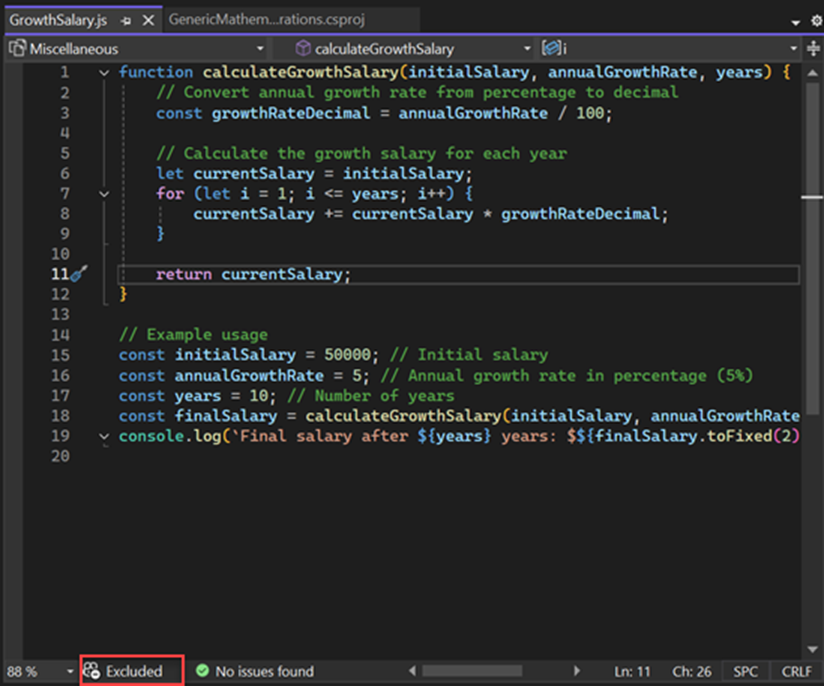
Le contenu exclu n’est pas inclus dans les suggestions de saisie semi-automatique du code pour d’autres fichiers.
GitHub Copilot Chat dans Visual Studio et exclusions de contenu
Les fichiers exclus ne peuvent pas être référencés dans la fenêtre de conversation ou dans la conversation inline.
Fenêtre de conversation
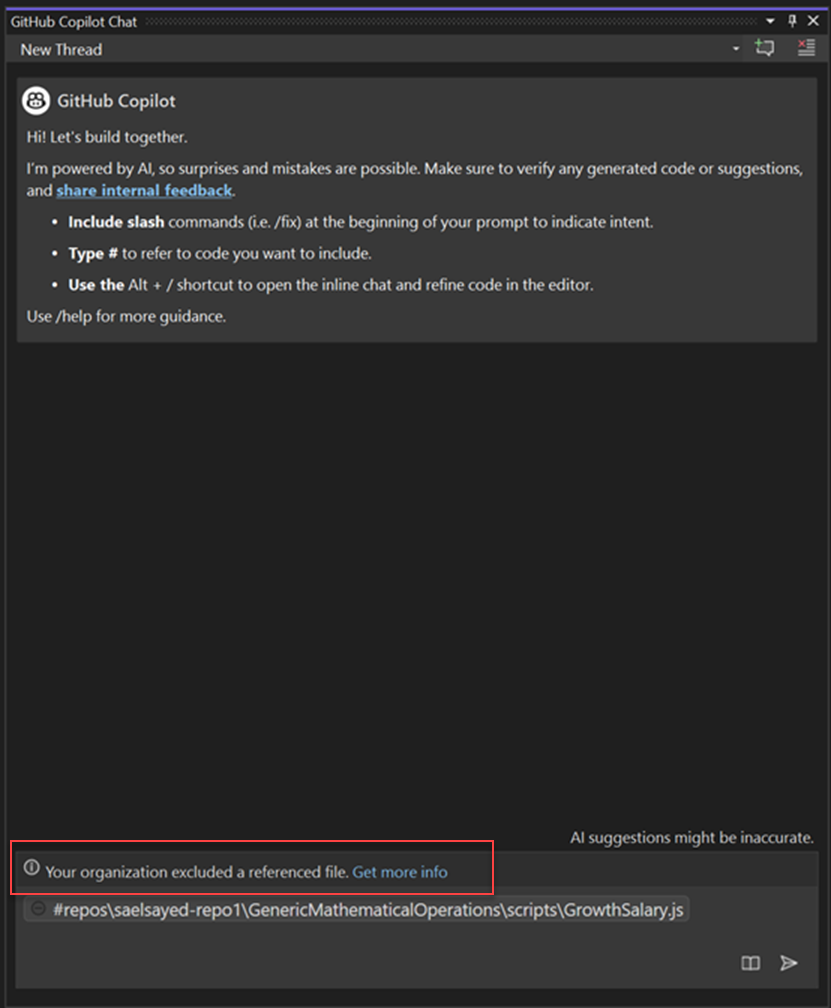
Conversation incluse
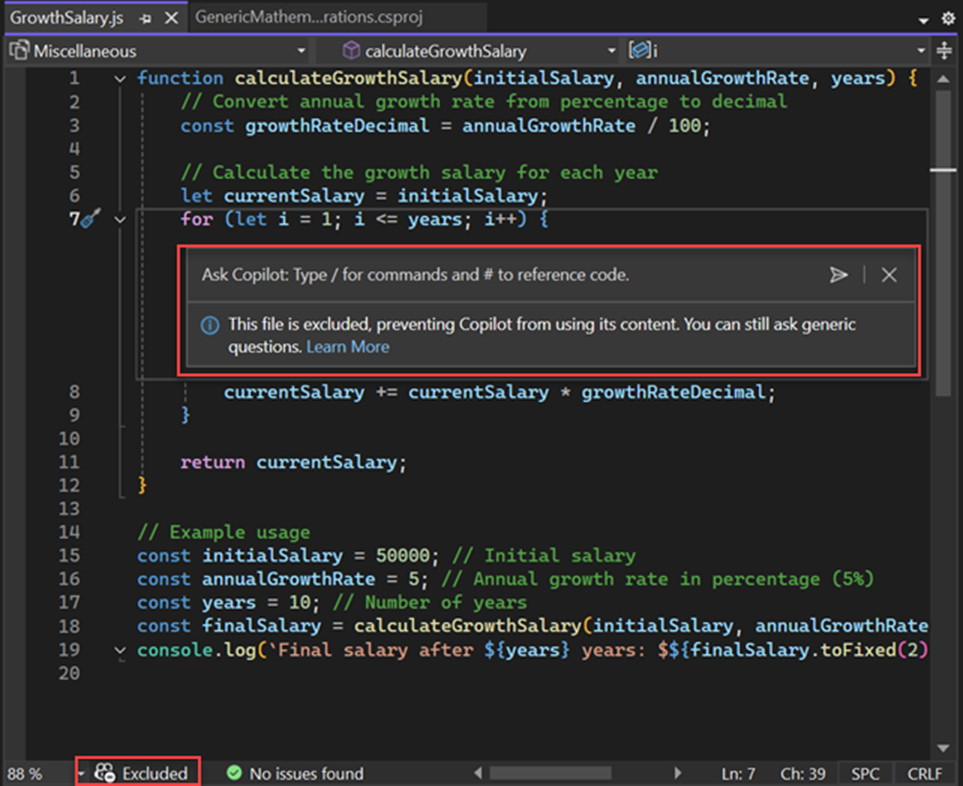
Le contenu exclu n’est pas inclus dans les réponses de GitHub Copilot Chat.