Remarque
L’accès à cette page nécessite une autorisation. Vous pouvez essayer de vous connecter ou de modifier des répertoires.
L’accès à cette page nécessite une autorisation. Vous pouvez essayer de modifier des répertoires.
Vous pouvez augmenter la productivité et la fiabilité à l’aide d’extraits de code pour réduire le temps passé à taper du code répétitif ou à rechercher des exemples. Les extraits de code sont des éléments de code pré-authentifiés prêts à être insérés dans votre application.
Vous pouvez créer vos propres extraits de code et les ajouter aux extraits de code que Visual Studio inclut déjà. Cet article explique comment créer un extrait de code en quelques étapes. Vous créez un fichier XML, renseignez les éléments appropriés et ajoutez votre code au fichier. Vous pouvez éventuellement utiliser des paramètres de remplacement et des références de projet. Ensuite, vous importez l’extrait de code dans votre installation de Visual Studio.
Créer un extrait de code
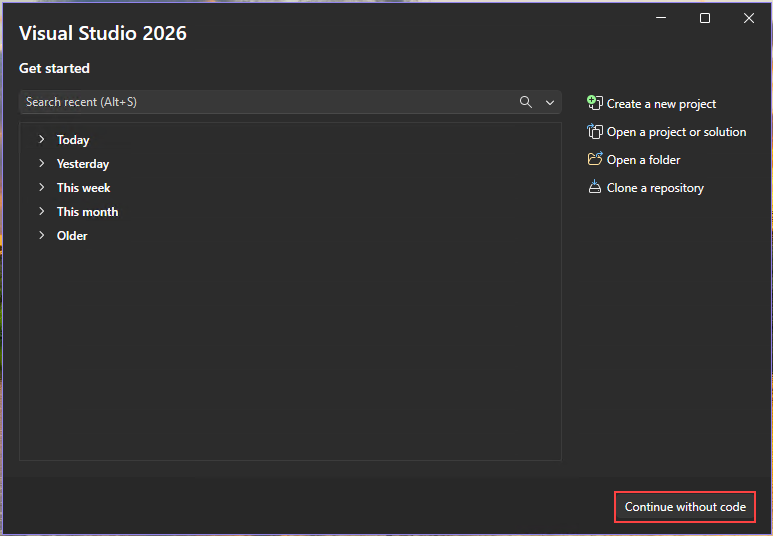
Ouvrez Visual Studio, puis sélectionnez Continuer sans code sur l’écran de démarrage .

Dans la barre de menus, sélectionnez Fichier>nouveau fichier ou entrez Ctrl+N.
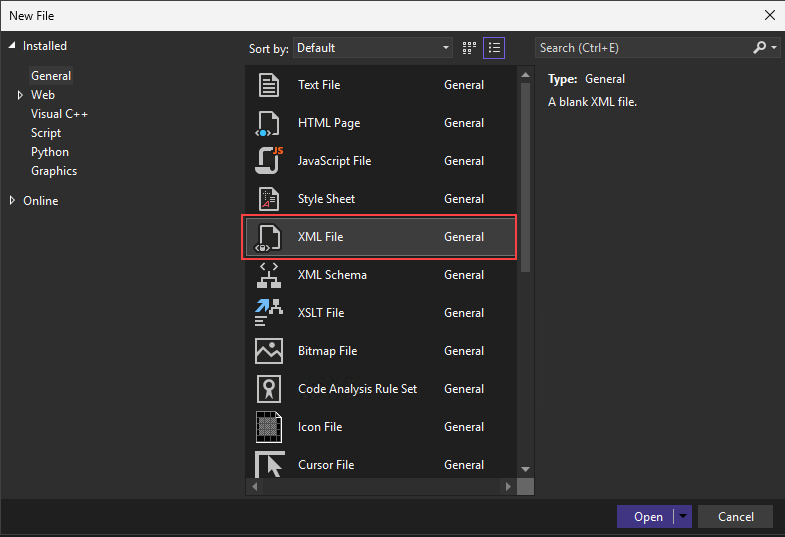
Dans la boîte de dialogue Nouveau fichier , sélectionnez Fichier XML, puis Ouvrez.

Collez le modèle d’extrait de code de base suivant dans l’éditeur de code.
<?xml version="1.0" encoding="utf-8"?>
<CodeSnippets xmlns="http://schemas.microsoft.com/VisualStudio/2005/CodeSnippet">
    <CodeSnippet Format="1.0.0">
        <Header>
            <Title></Title>
        </Header>
        <Snippet>
            <Code Language="">
                <![CDATA[]]>
            </Code>
        </Snippet>
    </CodeSnippet>
</CodeSnippets>
Entrez le titre racine carrée dans l'élément d'extrait
Title.Dans l’attribut
Languagede l’élémentCode, renseignez CSharp pour un extrait de code C# ou VB pour Visual Basic.Conseil / Astuce
Pour afficher toutes les valeurs de langage disponibles, consultez Attributs dans la référence de schéma des extraits de code.
Ajoutez l'extrait de code suivant à la section
CDATAà l’intérieur de l’élémentCode.Pour C# :
<![CDATA[double root = Math.Sqrt(16);]]>Pour Visual Basic :
<![CDATA[Dim root = Math.Sqrt(16)]]>Remarque
Vous ne pouvez pas spécifier comment mettre en forme ou mettre en retrait des lignes de code dans la
CDATAsection d’un extrait de code. Lors de l’insertion, le service de langage met automatiquement en forme le code inséré.Enregistrez l’extrait n’importe où en tant que SquareRoot.snippet.
Importer l’extrait de code
Pour importer l’extrait de code dans votre installation de Visual Studio, sélectionnezLe Gestionnaire d’extraits de code> ou appuyez sur Ctrl+K, B.
Dans le Gestionnaire d’extraits de code, sélectionnez le bouton Importer .
Accédez à l’emplacement de votre extrait de code, sélectionnez-le, puis sélectionnez Ouvrir.
Dans la boîte de dialogue Importer un extrait de code , sélectionnez le dossier Mes extraits de code dans le volet droit. Sélectionnez Terminer, puis sélectionnez OK.
L’extrait de code est copié à l’un des emplacements suivants, en fonction de la langue du code :
- %USERPROFILE%\Documents\Visual Studio 18\Code Snippets\Visual C#\My Code Snippets
- %USERPROFILE%\Documents\Visual Studio 18\Code Snippets\Visual Basic\My Code Snippets
- %USERPROFILE%\Documents\Visual Studio 2022\Code Snippets\Visual C#\My Code Snippets
- %USERPROFILE%\Documents\Visual Studio 2022\Code Snippets\Visual Basic\My Code Snippets
Testez votre extrait de code en ouvrant un projet C# ou Visual Basic. Avec un fichier de code ouvert dans l’éditeur, effectuez l’une des actions suivantes :
- Dans la barre de menus de Visual Studio, choisissez Édition>IntelliSense>Insérer un extrait de code.
- Cliquez avec le bouton droit et choisissez Extrait> de codeinsérer un extrait de code dans le menu contextuel.
- À partir du clavier, appuyez sur Ctrl+K, X.
Ouvrez Mes extraits de code, puis double-cliquez sur l’extrait de code nommé Racine carrée. Le code d’extrait de code est inséré dans le fichier de code.
Champs de description et de raccourci
Le champ de description fournit plus d’informations sur votre extrait de code lorsqu’il est consulté dans le Gestionnaire des extraits de code. Le raccourci est une balise que vous pouvez taper pour insérer votre extrait de code.
Pour modifier votre extrait de code, ouvrez le fichier d’extrait de code à partir de l’un des emplacements suivants, en fonction de la langue du code :
- %USERPROFILE%\Documents\Visual Studio 18\Code Snippets\Visual C#\My Code Snippets/SquareRoot.snippet
- %USERPROFILE%\Documents\Visual Studio 18\Code Snippets\Visual Basic\My Code Snippets/SquareRoot.snippet
- %USERPROFILE%\Documents\Visual Studio 2022\Code Snippets\Visual C#\My Code Snippets/SquareRoot.snippet
- %USERPROFILE%\Documents\Visual Studio 2022\Code Snippets\Visual Basic\My Code Snippets/SquareRoot.snippet
Conseil / Astuce
Étant donné que vous modifiez le fichier dans le répertoire où Visual Studio l’a placé, vous n’avez pas besoin de le réimporter dans Visual Studio.
Ajoutez les éléments
Author,Description, etShortcutà l’élémentHeader, puis remplissez-les.Vérifiez que l’élément
Headerressemble à l’exemple suivant et enregistrez le fichier.<Header> <Title>Square Root</Title> <Author>Myself</Author> <Description>Calculates the square root of 16.</Description> <Shortcut>sqrt</Shortcut> </Header>Ouvrez le Gestionnaire d’extraits de code Visual Studio Code et sélectionnez votre extrait de code. Dans le volet droit, notez que les champs Description, Auteur et Raccourci sont maintenant renseignés.


Pour tester le raccourci, ouvrez le projet que vous avez utilisé précédemment, tapez sqrt dans l’éditeur et appuyez sur Tab une fois pour Visual Basic ou deux fois pour C#. L'extrait de code est inséré.
Paramètres de remplacement
Vous souhaiterez peut-être que l’utilisateur remplace des parties d’un extrait de code. Par exemple, vous souhaiterez peut-être que l’utilisateur remplace un nom de variable par un dans son projet actuel.
Vous pouvez fournir deux types de remplacements : littéraux et objets.
Utilisez l’élément Littéral pour identifier un remplacement du code entièrement contenu dans l’extrait de code qui peut être personnalisé après avoir été inséré dans le code. Par exemple, une chaîne ou une valeur numérique.
Utilisez l’élément Object pour identifier un élément requis par l’extrait de code, mais il est probablement défini en dehors de l’extrait de code. Par exemple, une instance d’objet ou un contrôle.
Vous pouvez utiliser un Literal élément dans le fichier SquareRoot.snippet pour aider les utilisateurs à modifier facilement le nombre pour calculer la racine carrée de.
Dans le fichier SquareRoot.snippet , modifiez l’élément
Snippetcomme suit :<Snippet> <Code Language="CSharp"> <![CDATA[double root = Math.Sqrt($Number$);]]> </Code> <Declarations> <Literal> <ID>Number</ID> <ToolTip>Enter the number you want the square root of.</ToolTip> <Default>16</Default> </Literal> </Declarations> </Snippet>Notez que le remplacement littéral obtient un ID.
NumberVous référencez cet ID dans l’extrait de code en l’entourant de$caractères, comme suit :<![CDATA[double root = Math.Sqrt($Number$);]]>Enregistrez le fichier d’extrait de code.
Ouvrez un projet et insérez l’extrait de code.
L’extrait de code est inséré et le littéral modifiable est mis en surbrillance pour le remplacement. Pointez sur le paramètre de remplacement pour afficher l’info-bulle concernant la valeur.

Conseil / Astuce
S’il existe plusieurs paramètres remplaçables dans un extrait de code, vous pouvez appuyer sur Tab pour naviguer d’un paramètre à l’autre pour modifier les valeurs.
Importer un espace de noms
Vous pouvez utiliser un extrait de code pour ajouter une using directive (C#) ou Imports une instruction (Visual Basic) en incluant l’élément Imports. Pour les projets .NET Framework, vous pouvez également ajouter une référence au projet à l’aide de l’élément References.
Le code XML suivant montre un extrait de code qui utilise la méthode File.Exists dans l’espace System.IO de noms et définit donc l’élément Imports à importer l’espace System.IO de noms.
<?xml version="1.0" encoding="utf-8"?>
<CodeSnippets xmlns="http://schemas.microsoft.com/VisualStudio/2005/CodeSnippet">
  <CodeSnippet Format="1.0.0">
    <Header>
      <Title>File Exists</Title>
      <Shortcut>exists</Shortcut>
    </Header>
    <Snippet>
      <Code Language="CSharp">
        <![CDATA[var exists = File.Exists("C:\\Temp\\Notes.txt");]]>
      </Code>
      <Imports>
        <Import>
          <Namespace>System.IO</Namespace>
        </Import>
      </Imports>
    </Snippet>
  </CodeSnippet>
</CodeSnippets>
Contenu connexe
- Pour obtenir la référence du schéma XML des extraits de code IntelliSense de Visual Studio, consultez référence de schéma des extraits de code.
- Pour créer des extraits de code dans Visual Studio Code, consultez Créer vos propres extraits de code.