Remarque
L’accès à cette page nécessite une autorisation. Vous pouvez essayer de vous connecter ou de modifier des répertoires.
L’accès à cette page nécessite une autorisation. Vous pouvez essayer de modifier des répertoires.
Cet article vous guide tout au long de la désinstallation de Visual Studio, la suite intégrée d’outils de productivité pour les développeurs.
Conseil
Si vous rencontrez des problèmes avec votre instance de Visual Studio, essayez l’outil Réparer Visual Studio .
Pour modifier l’emplacement de certains de vos fichiers Visual Studio, vous pouvez le faire sans désinstaller votre instance actuelle. Pour plus d’informations, consultez Sélectionner les emplacements d’installation.
Désinstaller à l’aide de Visual Studio Installer
Vous pouvez utiliser Visual Studio Installer pour désinstaller des versions de Visual Studio.
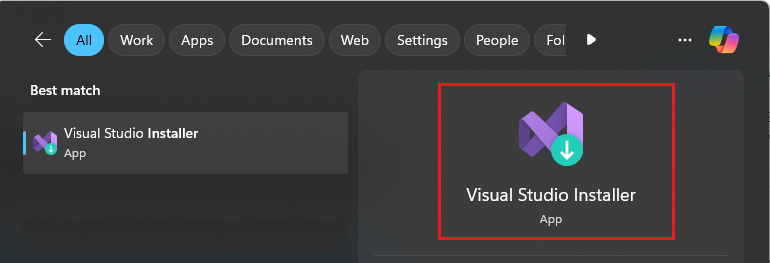
Recherchez visual Studio Installer sur votre ordinateur.
Dans le menu Démarrer de Windows, vous pouvez rechercher le programme d’installation.
Remarque
Vous pouvez également trouver visual Studio Installer à l’emplacement suivant :
C:\Program Files (x86)\Microsoft Visual Studio\Installer\setup.exe
Vous devrez peut-être mettre à jour le programme d’installation avant de continuer. Si vous le faites, suivez les invites.
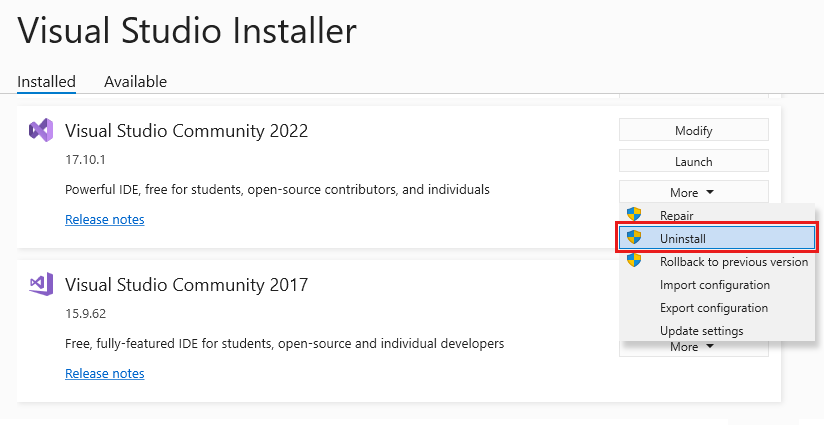
Dans le programme d’installation, recherchez l’édition de Visual Studio que vous avez installée. Ensuite, sélectionnez Plus, puis Désinstallez.
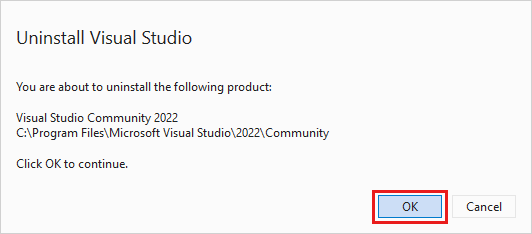
Sélectionnez OK pour confirmer votre choix.
Si vous changez d’avis ultérieurement et que vous souhaitez réinstaller Visual Studio, redémarrez Visual Studio Installer, sélectionnez l’onglet Disponible , choisissez l’édition de Visual Studio que vous souhaitez installer, puis sélectionnez Installer.
Recherchez visual Studio Installer sur votre ordinateur.
Dans le menu Démarrer de Windows, vous pouvez rechercher le programme d’installation.
Remarque
Vous pouvez également trouver visual Studio Installer à l’emplacement suivant :
C:\Program Files (x86)\Microsoft Visual Studio\Installer\setup.exe
Vous devrez peut-être mettre à jour le programme d’installation avant de continuer. Si vous le faites, suivez les invites.
Dans le programme d’installation, recherchez l’édition de Visual Studio que vous avez installée. Ensuite, sélectionnez Plus, puis Désinstallez.

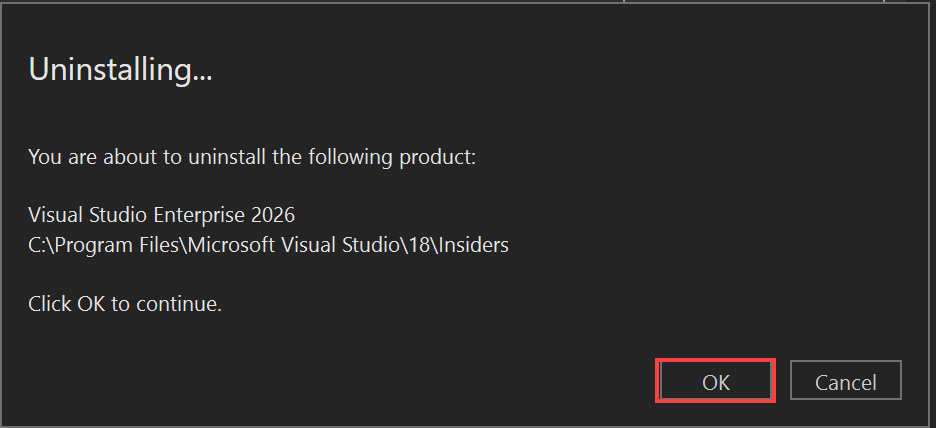
Sélectionnez OK pour confirmer votre choix.
Si vous changez d’avis ultérieurement et que vous souhaitez réinstaller Visual Studio, redémarrez Visual Studio Installer, sélectionnez l’onglet Disponible , choisissez l’édition de Visual Studio que vous souhaitez installer, puis sélectionnez Installer.
Désinstaller Visual Studio
Pour supprimer toutes les installations de Visual Studio et de Visual Studio Installer de votre machine, désinstallez Visual Studio des applications installées.
- Dans Windows 10 ou version ultérieure, entrez Ajouter ou supprimer des programmes dans la zone de recherche Windows.
- Recherchez Visual Studio.
- Dans le menu points de suspension (...) en regard de la version de Visual Studio que vous souhaitez désinstaller, sélectionnez Désinstaller.
- Recherchez Visual Studio Installer.
- Dans le menu points de suspension en regard de Microsoft Visual Studio Installer, sélectionnez Désinstaller.
Supprimer tout en utilisant InstallCleanup.exe
Si vous rencontrez une erreur et que vous ne pouvez pas réparer ou désinstaller Visual Studio, vous pouvez exécuter l’outil InstallCleanup.exe pour supprimer les fichiers d’installation et les informations de produit pour toutes les instances installées d’une version de Visual Studio.
Avertissement
Utilisez l’outil InstallCleanup uniquement en dernier recours si la réparation ou la désinstallation échoue. Cet outil peut désinstaller des fonctionnalités d’autres installations visual Studio ou d’autres produits, que vous devrez peut-être réparer ou réinstaller.
Pour exécuter l’outil InstallCleanup.exe :
Fermez l'Visual Studio Installer.
Ouvrez une fenêtre de commande d'administrateur. Pour ouvrir une invite de commandes d’administrateur, procédez comme suit :
- Tapez cmd dans la zone de recherche Windows.
- Cliquez avec le bouton droit sur Invite de commandes, puis sélectionnez Exécuter en tant qu’administrateur.
Entrez le chemin complet de l’outil InstallCleanup.exe et ajoutez les paramètres de ligne de commande que vous préférez. Par défaut, le chemin d’accès de l’outil est indiqué dans la commande suivante. Les guillemets doubles sont utilisés pour placer une commande contenant des espaces.
"C:\Program Files (x86)\Microsoft Visual Studio\Installer\InstallCleanup.exe"Remarque
Le répertoire Visual Studio Installer se trouve toujours à %ProgramFiles(x86)%\Microsoft Visual Studio. Si vous ne trouvez pas InstallCleanup.exe là-bas, suivez les instructions pour installer Visual Studio. Ensuite, lorsque l’écran de sélection de la charge de travail s’affiche, fermez la fenêtre et suivez à nouveau les étapes de cette section.
Ces options sont disponibles :
Paramètre Comportement -i [version]Si vous ne spécifiez pas de valeur, l’outil utilise la version par défaut. Supprime uniquement le répertoire d’installation principal et les informations sur le produit. Utilisez ce paramètre si vous envisagez de réinstaller la même version de Visual Studio. Si vous spécifiez une valeur [version], l’outil supprime uniquement les produits dont la version commence par cette valeur de chaîne. Par exemple, utilisez la valeur-i 17pour supprimer tous les produits de la version 17.-fSupprime le répertoire d’installation principal, les informations sur le produit et la plupart des autres fonctionnalités installées en dehors du répertoire d’installation, qui peuvent également être partagées avec d’autres installations visual Studio ou d’autres produits. Utilisez ce paramètre si vous envisagez de supprimer Visual Studio sans le réinstaller ultérieurement.
Support ou résolution des problèmes
Parfois, les choses peuvent mal tourner. Si votre installation de Visual Studio échoue, consultez résoudre les problèmes d’installation et de mise à niveau de Visual Studio pour obtenir des instructions pas à pas.
Voici quelques options de support supplémentaires :
- Utilisez l'option de support par conversation d'installation (disponible uniquement en anglais) pour les problèmes liés à l'installation.
- Signalez des problèmes de produit à nous à l’aide de l’outil Signaler un problème qui apparaît à la fois dans Visual Studio Installer et dans l’IDE Visual Studio. Si vous êtes administrateur informatique et que vous n'avez pas Visual Studio installé, vous pouvez soumettre des commentaires d'administration informatique .
- Suggérer une fonctionnalité, suivre les problèmes de produit et trouver des réponses dans le Visual Studio Developer Community.