Remarque
L’accès à cette page nécessite une autorisation. Vous pouvez essayer de vous connecter ou de modifier des répertoires.
L’accès à cette page nécessite une autorisation. Vous pouvez essayer de modifier des répertoires.
La fenêtre Profileur de performances et Outils de diagnostic dans Visual Studio a de nombreux paramètres différents qui affectent les performances globales des outils. La modification de certains paramètres peut entraîner l’exécution rapide de l’analyse ou entraîner plus de temps d’attente pendant le traitement des résultats dans les outils. Vous trouverez ci-dessous un résumé de certains paramètres et leur effet sur les performances.
Paramètres des symboles
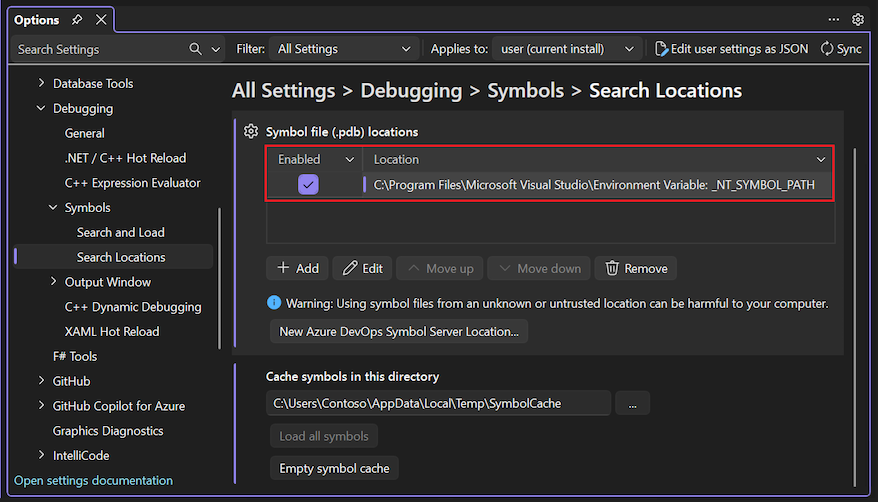
Les paramètres des symboles pour le débogueur affectent considérablement le temps nécessaire pour générer des résultats dans les outils. Vous pouvez configurer les options dans le voletOptions des >, sous la section Tous les paramètres>de débogage>des emplacements>.
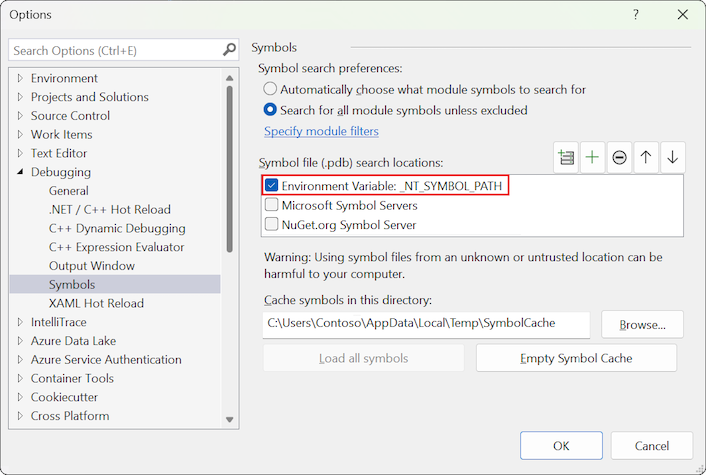
Les paramètres des symboles pour le débogueur affectent considérablement le temps nécessaire pour générer des résultats dans les outils. Vous pouvez configurer les options dans la boîte de dialogue Options des outils>, sous la sectionSymboles de débogage>.
L’activation des serveurs de symboles ou l’utilisation de la variable _NT_SYMBOL_PATH entraîne la demande de symboles pour chaque module chargé dans un rapport. Actuellement, le profileur charge toujours automatiquement tous les symboles indépendamment de la préférence de chargement automatique des symboles.
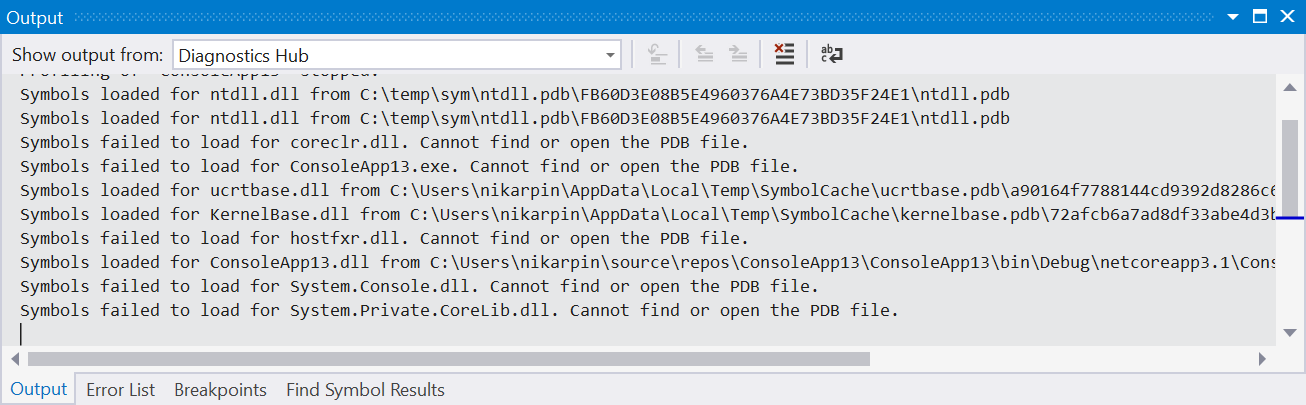
Vous pouvez voir la progression du chargement des symboles dans la fenêtre Sortie sous le titre Outils de diagnostic.
Une fois téléchargés, les symboles sont mis en cache, ce qui accélère l’analyse future, mais nécessite toujours le chargement et l’analyse des fichiers. Si le chargement de symboles ralentit l’analyse, essayez de désactiver les serveurs de symboles et effacez votre cache de symboles. Au lieu de cela, utilisez des symboles créés localement pour votre projet.
Afficher le code externe
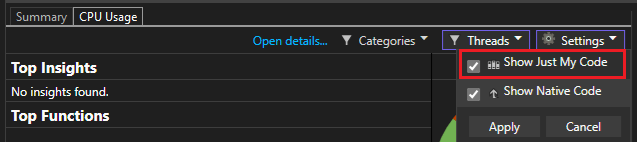
La plupart des outils dans la fenêtre Analyseur de performance et Outils de diagnostic différencient entre le code utilisateur et le code externe. Le code utilisateur est n’importe quel code généré par la solution ouverte ou l’espace de travail ouvert. Le code externe est autre élément. En conservant le paramètre Afficher uniquement mon code activé, ou le paramètre Afficher le code externe désactivé, vous autorisez les outils à agréger du code externe à une seule trame de premier niveau, réduisant considérablement la quantité de traitement requise pour afficher les résultats. Cela permet aux utilisateurs de voir ce qui a été appelé dans le code externe qui a créé le ralentissement tout en conservant les données à traiter au minimum. Si possible, activez Afficher le code externe et vérifiez que vous disposez de la solution ou de l’espace de travail ouvert pour le fichier .diagsession que vous analysez.
Pour la plupart des outils de profilage, l’option de code utilisateur est présente dans les paramètres de la page récapitulative du rapport.
Durée de trace
Le profilage de durées plus petites entraîne moins de données, ce qui est plus rapide à analyser. En règle générale, nous vous recommandons d’essayer de limiter vos traces à pas plus de cinq minutes de données de performance. Certains outils, tels que l’outil utilisation du processeur, vous permettent de suspendre la collecte des données pendant l’exécution de l’outil, afin de limiter la quantité de données collectées au scénario que vous souhaitez analyser.
Fréquence d’échantillonnage
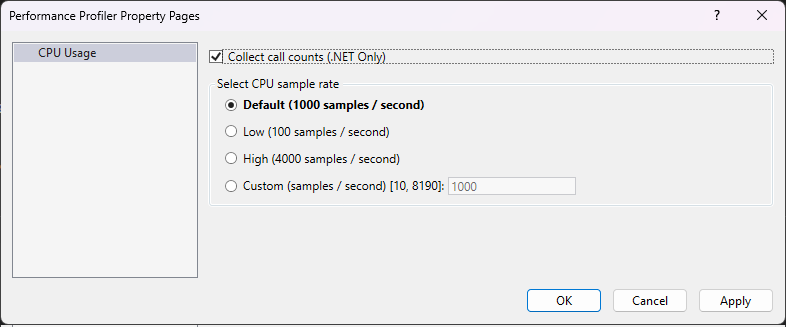
Certains outils, tels que l’outil utilisation du processeur et outil d’allocation d’objets NET, vous permettent d’ajuster une fréquence d’échantillonnage. L’augmentation de cette fréquence d’échantillonnage vous permet de mesurer plus précisément, mais d’augmenter la quantité de données générées. En règle générale, il est préférable de laisser ce paramètre au taux par défaut, sauf si un problème spécifique est examiné.
Définir le dossier de collection
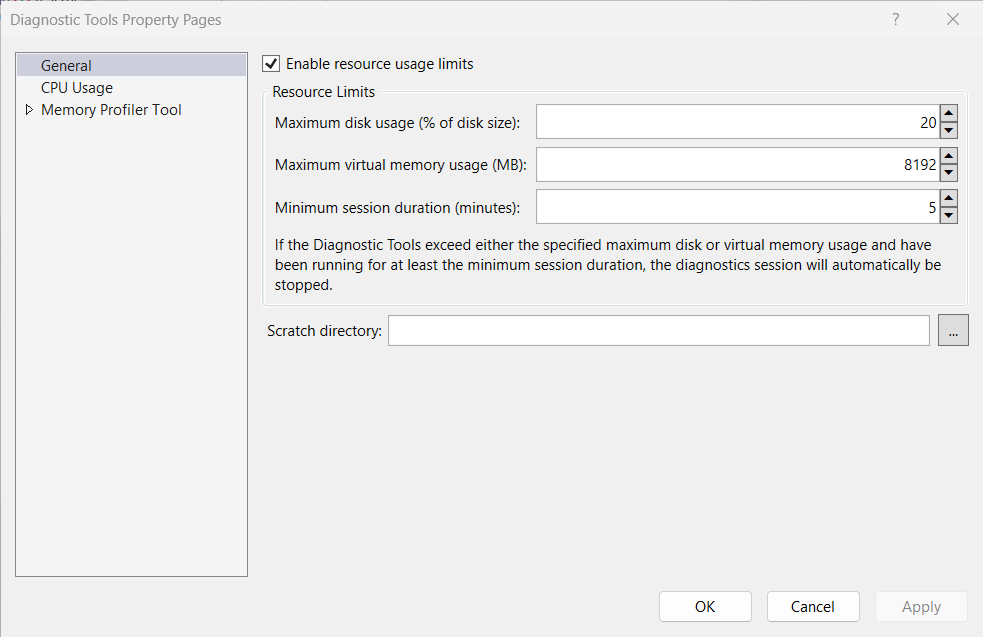
Le profileur Visual Studio utilise un répertoire de travail pour stocker les traces de performances avant qu'elles ne soient enregistrées ou supprimées. Par défaut, le profileur utilise votre répertoire temporaire. Toutefois, vous pouvez spécifier un autre répertoire de travail en ouvrant d’abord la fenêtre Outils de diagnostic (Déboguer>Windows>Afficher les Outils de diagnostic), puis en choisissant Sélectionner les outils>Paramètres>Général>Répertoire de travail.