Remarque
L’accès à cette page nécessite une autorisation. Vous pouvez essayer de vous connecter ou de modifier des répertoires.
L’accès à cette page nécessite une autorisation. Vous pouvez essayer de modifier des répertoires.
Visual Studio vous permet de reformater rapidement du code pour qu’il corresponde à des normes de formateur spécifiques. Dans cet article, vous allez découvrir comment accéder aux fonctionnalités de mise en forme et les activer.
Choisir un formateur
Vous pouvez définir votre formateur de code via Outils>Options>Éditeur de texte>Python>Mise en forme. Python Tools dans Visual Studio prend en charge la mise en forme du code source avec autopep8, le formateur noir et yapf.

La prise en charge de Python dans Visual Studio ajoute également la commande Fill Comment Paragraph au menu Modifier>avancé , comme décrit dans une section ultérieure.
Appliquer le format à la sélection ou au fichier
Vous pouvez appliquer des paramètres de mise en forme à tout le contenu d’un fichier ou uniquement à une sélection spécifique.
Pour mettre en forme une sélection, sélectionnez Modifier la>sélection de format>.
Pour mettre en forme l’intégralité du fichier, sélectionnez Modifier le>document de format>.
Retour à la ligne word
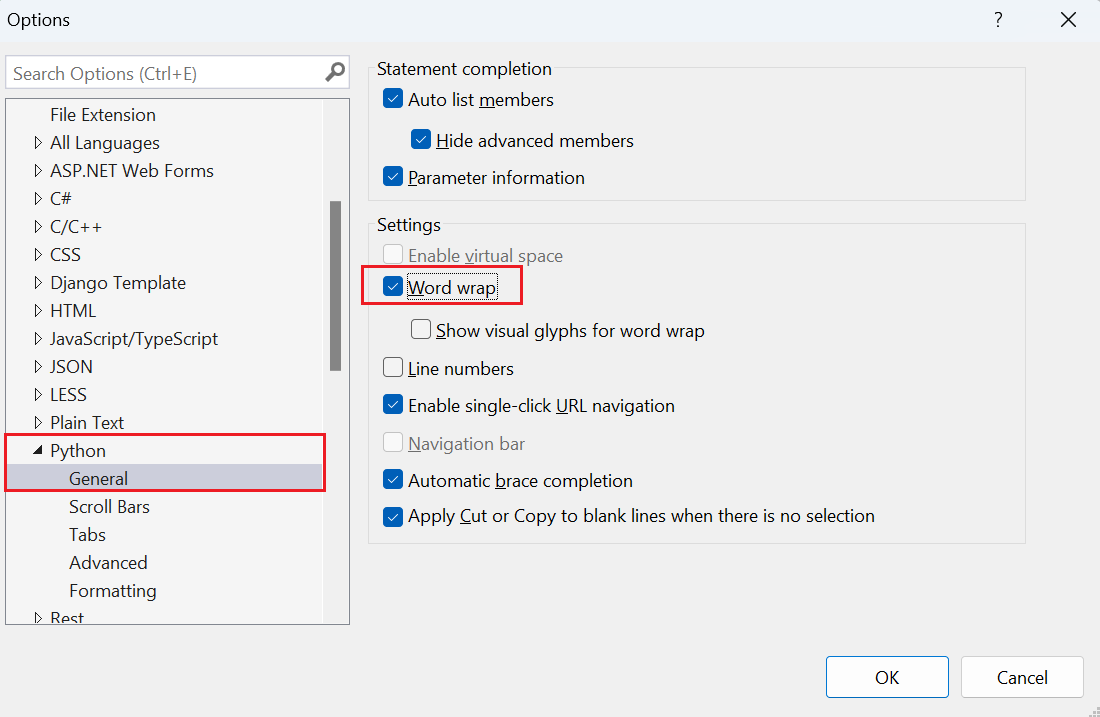
Vous pouvez activer l’habillage de mots dans le volet Outils>Options sous la section Tous les paramètres>Langages>Python>Général. Cochez la case retour à la ligne automatique :

Vous pouvez activer l’habillage de mots dansl’éditeur> de texteOptions>outils>Python>Général. Dans la section Paramètres, cochez la case Retour à la ligne automatique.
Mettre en forme le texte du commentaire
L’option Modifier> leparagraphe de commentaire de remplissage avancé> réorganise et met en forme le texte du commentaire.
Reformat de longues lignes
Utilisez la fonctionnalité pour décomposer de longues lignes de texte, comme illustré dans cet exemple :
# This is a very long long long long long long long long long long long long long long long long long long long comment
Le texte est reformaté sous la forme de plusieurs lignes :
# This is a very long long long long long long long long long long long long
# long long long long long long long comment
Combiner des lignes courtes
Utilisez la fonctionnalité pour combiner des lignes courtes de texte, comme illustré dans cet exemple :
# Short line of text
# more text
# text
Le texte est reformaté en une seule ligne :
# Short line of text more text text